„PHOTOSHOP“ FUNKCIJOS
Kaip pasukti vaizdą „Adobe Photoshop“ programoje.
Vaizdo pasukimas gali reikšti kur kas daugiau nei vien tik jo apvertimą. Atraskite įvairius būdus, kaip patobulinti savo nuotraukas pakeičiant vaizdo perspektyvą.
„Photoshop“ programoje yra keletas būdų pasukti vaizdus, kiekvienas jų turi specifinių funkcijų, padėsiančių pasiekti norimą rezultatą. Išbandykite juos visus ir pamatykite, kas jums tinka geriausiai.

Norėdami pakoreguoti vaizdo kampą, palaikykite nuspaudę įrankį „Apkirpimas“ ir įrankių juostoje pasirinkite įrankį „Perspektyvinis apkirpimas“. Žymekliu apibrėžkite ribojamojo stačiakampio kraštus aplink sritį, kurią norite pakeisti.
Kai norite pasukti vaizdą ir tuo pačiu metu atlikti kitokius pertvarkymus, jūsų pagalbininkas – įrankis „Laisvas pertvarkymas“. Arba eikite į meniu „Redaguoti“ funkciją „Pertvarkyti“, kad pasirinktumėte norimą pertvarkymo būdą, pavyzdžiui, mastelio keitimą, kreipimą, iškraipymą, lenkimą ir kt.


Naudokite įrankį „Vaizdo pasukimas“, kad pasuktumėte visą vaizdą į šoną, kampu arba aukštyn kojomis. Vienu paprastu veiksmu perkelkite objektą, foną ir visus atskirus sluoksnius vienu metu.
Norėdami sukurti veidrodinį vaizdą arba apversti drobę aukštyn kojomis, pasukite vaizdą 180 laipsnių horizontaliai arba vertikaliai naudodami vaizdo vaizdo pasukimo komandą.


Išbandykite nemokamą bandomąją versiją Sužinokite daugiau apie „Photoshop“ programą
Kai išmoksite pasukti vaizdus „Photoshop“ programoje, įgysite esminį įgūdį, kurį galėsite naudoti norėdami greitai pagerinti visas savo nuotraukas. Peržiūrėkite šiuos mokomuosius įrašus, kad sužinotumėte daugiau apie tai, kaip apversti, pakreipti ir pasukti vaizdus.
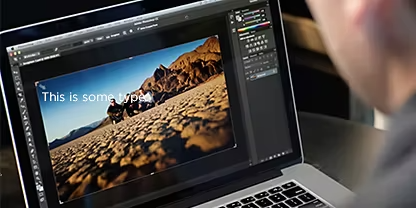
Apkirpkite vaizdus, kad vienu metu pakoreguotumėte kampą ir dydį.
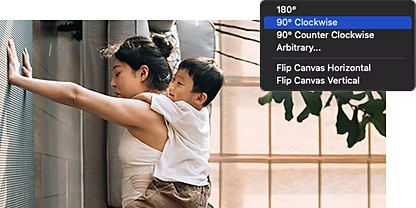
Pakreipkite vaizdą bet kokiu kampu, laisvai jį pasukite arba pridėkite perspektyvą.

Laisvai pertvarkykite vaizdą, kad jį pasuktumėte, pakreiptumėte ar iškraipytumėte.
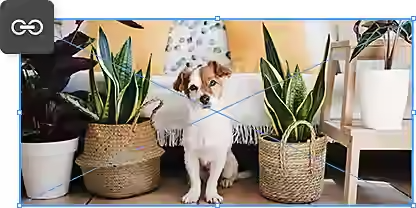
Išlaikykite proporcijas tarp sluoksnių, kai sukate ir perkeliate objektus.
Metinis, mokestis nuskaitomas kas mėnesį
26,43 € per mėn.su PVM
Gaukite „Photoshop“ kompiuteriui ir „iPad“ kaip „Creative Cloud“ dalį.
Metinis, mokestis nuskaitomas kas mėnesį
79,30 € per mėn.su PVM
Gaukite daugiau nei 20 „„Creative Cloud““ programų, įskaitant „„Photoshop““ darbalaukyje ir „iPad“.
Metinis, mokestis nuskaitomas kas mėnesį
Sutaupykite daugiau nei
Pažangiausios šių sričių kūrybos programos ir paprastai tvarkomos licencijos.
Based on your location, we think you may prefer the United States website, where you'll get regional content, offerings, and pricing.

