„PHOTOSHOP“ FUNKCIJOS
Kaip pasukti sluoksnį „Adobe Photoshop“ programoje.
Sužinokite apie įvairius būdus, kaip pasukti vieną sluoksnį savo „Photoshop“ projekte.
Gaukite nemokamą programą | Gaukite nemokamą „Photoshop“ programą Peržiūrėkite planus ir kainas | Peržiūrėkite „Photoshop“ programos planus ir kainas
Ką atlieka sluoksnio pasukimo funkcija?
Sluoksniai yra esminis beveik visko, ką atliekate „Photoshop“ programoje, elementas. Kiekvienas vaizdo pakeitimas gali būti uždėtas ant vaizdo kaip naujas sluoksnis. Pridėdami ir redaguodami atskirus sluoksnius, galite redaguoti nesukurdami ilgalaikių nepataisomų pakeitimų – tokiu būdu išsaugojate pradinį vaizdą ir bet kada galite grįžti į pradžią.
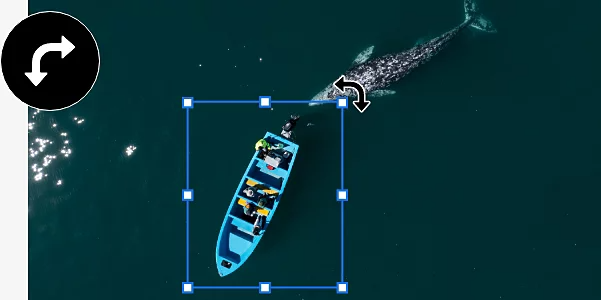
Sluoksnio pasukimas – tai tiesiog vieno iš daugelio jūsų projekte esančių sluoksnių pasukimas pagal arba prieš laikrodžio rodyklę aplink fiksuotą tašką, nesukant jokios kitos vaizdo dalies.
Kokiu tikslu sukamas sluoksnis?
Yra keletas būdų, kaip galite suteikti savo vaizdui reikiamą patobulinimą pasukdami sluoksnį.
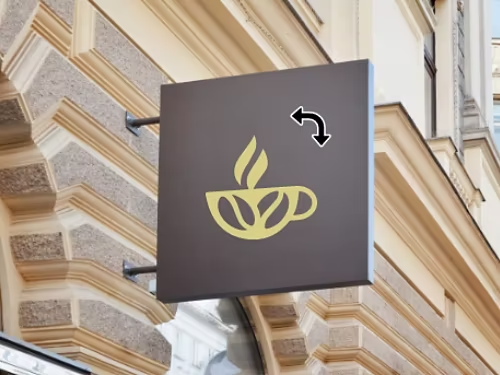
Logotipo koregavimas.
Jeigu pridėjote logotipą kaip sluoksnį prie savo darbo, galite jį pasukti, kad dizainas atrodytų taip, kaip norite.
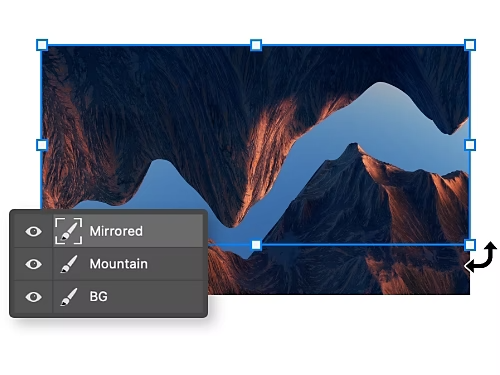
Atspindėto vaizdo suderinimas.
Kuriate veidrodžio efektą? Pasukite sluoksnį, kuriame yra nukopijuotas vaizdas, kad sulygiuotumėte jį su pradiniu vaizdu.
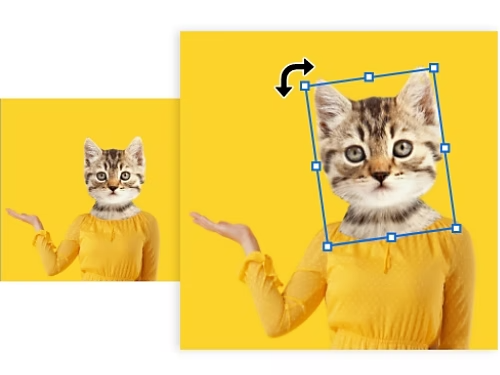
Grafinio elemento keitimas.
Pasukite vieną grafinio dizaino sluoksnį, kad subtiliai pakeistumėte jo išvaizdą.
Kompozicijos kūrimas.
Įvairiai kaitaliodami nuotraukas, skirtas kompozicijai, galite pakeisti pridėtų objektų kampus, kad jie geriau įsilietų į paveikslą.

Kaip pasukti vieną sluoksnį „Photoshop“ programoje?
Yra keli skirtingi būdai, kaip pasukti sluoksnį.
- Naudokite įrankį „Perkėlimas“
- Naudokite įrankį „Laisvas pertvarkymas“
Naudokite įrankį „Perkėlimas“
Greičiausias ir paprasčiausias metodas yra naudoti įrankį „Perkėlimas“ ir tokiu būdu atlikti darbą vos trimis žingsniais.
- Pasirinkite:
srityje „Sluoksniai“ pasirinkite sluoksnį, kurį norite pasukti. - Apibrėžkite:
Dešinėje esančioje įrankių juostoje pasirinkite įrankį „Pažymėto objekto perkėlimas“. Aplink sluoksnį atsiras ribojamasis stačiakampis. - Pasukite:
Spustelėkite ir vilkite kampus, kad pasuktumėte sluoksnį. Laikykite nuspaudę „Shift“ klavišą, kad suktumėte 15 laipsnių žingsniais.
Įrankio „Laisvas pertvarkymas“ naudojimas
Norėdami pasukti sluoksnį, taip pat galite naudoti ir įrankį „Laisvas pertvarkymas“. Nors tai yra labiau rankinė darbo seka, ji suteikia daugiau galimybių pasukti sluoksnį konkrečiu skaičiumi laipsnių.
- Pasirinkite:
Srityje „Sluoksniai“ pasirinkite sluoksnį, kurį norite pasukti. - Apibrėžkite:
Viršutinėje meniu juostoje pasirinkite „Redaguoti“ ir funkciją „Pertvarkyti“. Aplink sluoksnį atsiras ribojamasis stačiakampis. - Pasukite:
Rinkitės iš skirtingų sukimo parinkčių – galite pasukti 90 arba 180 laipsnių bet kuria kryptimi. Arba spustelėkite ir vilkite, kad pasuktumėte stačiakampį. Kitas būdas – viršutinėje įrankių juostoje įveskite keliais laipsniais norite pasukti sluoksnį.
Kokie yra spartieji klavišai sluoksnio pasukimui?
Pagreitinkite savo darbo seką ir praleiskite mažiau laiko naršydami meniu, naudodamiesi šiais patarimais ir gerosios patirties pavyzdžiais.
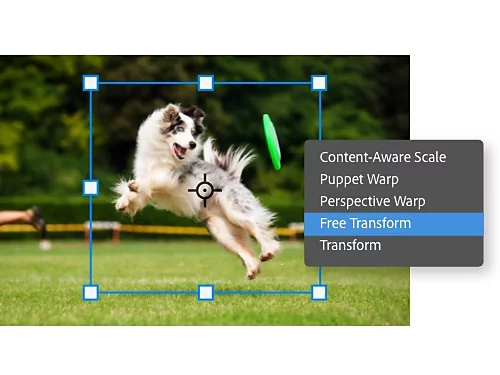
Spartieji pertvarkymo klavišai.
Paspauskite klavišų kombinaciją „Ctrl+T“ arba „Command+T“ („Mac“ sistemose), kad atidarytumėte meniu „Laisvas pertvarkymas“, arba dešiniuoju pelės klavišu spustelėkite sluoksnį ir išskleidžiamajame meniu pasirinkite įrankį „Laisvas pertvarkymas“.
Grupinis sluoksnių pasukimas.
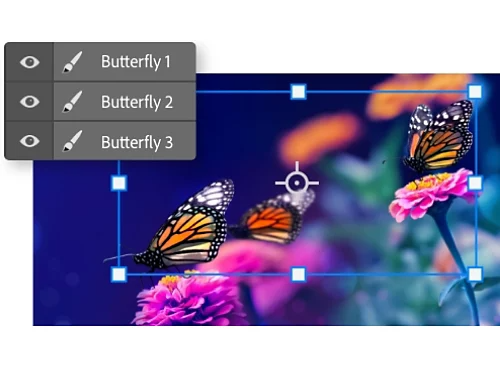
Laikykite nuspaudę klavišą „Ctrl“ ir srityje „Sluoksniai“ spustelėkite kiekvieną sluoksnį, kurį norite keisti. Naudojant įrankį „Perkėlimas“ arba „Laisvas pertvarkymas“, jie visi suksis kartu.
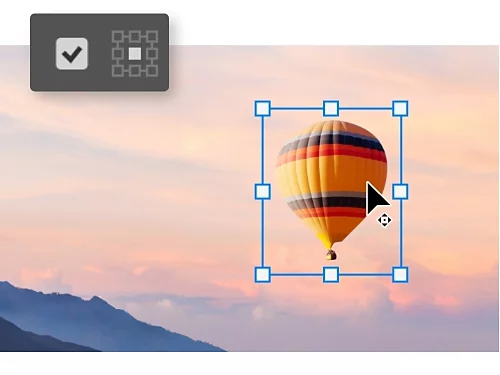
Ašies taško keitimas.
Kai įjungta parinktis „Rodyti pertvarkymo valdiklius“, galite matyti ašies tašką, aplink kurį suksis jūsų sluoksnis. Spustelėkite ir vilkite ašies tašką, kad nustatytumėte jį bet kurioje drobės vietoje.
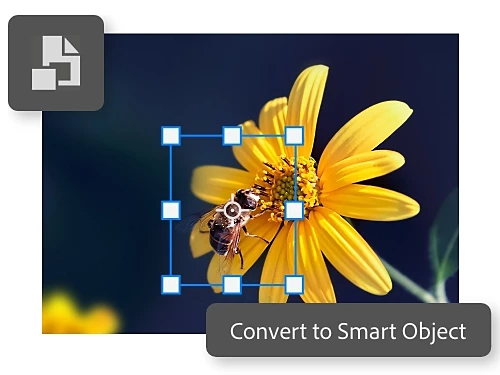
Išmaniojo objekto sukūrimas.
Sluoksnį paversdami išmaniuoju objektu, apsaugosite jo pikselius pasukimo ar dydžio keitimo metu. Taip išlaikysite vaizdo kokybę net po daugkartinio redagavimo.
Sužinokite daugiau apie „Photoshop“ programos funkcijas.
Naršykite mokomuosius vadovus ir atraskite, ką dar galite nuveikti naudodamiesi „Photoshop“ programa.

Pritaikykite filtrus.
Filtrai – greitas būdas iš esmės pakeisti vaizdo spalvas ir tonus.
Smagiai eksperimentuokite su filtrais|Smagiai eksperimentuokite su filtrais

Keiskite vaizdo dydį.
Sužinokite, kaip apkirpti, ištiesinti ar kitaip keisti vaizdo dydį „Photoshop“ programoje.
Keiskite bet kokio vaizdo dydį|Keiskite bet kokio vaizdo dydį