#F8F8F8

„PHOTOSHOP“ FUNKCIJOS

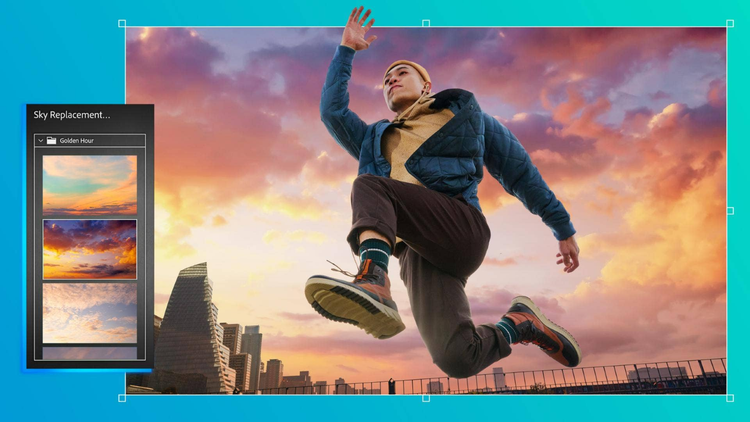
Pridėkite dramatiškumo naudodami dangaus keitimo funkciją.

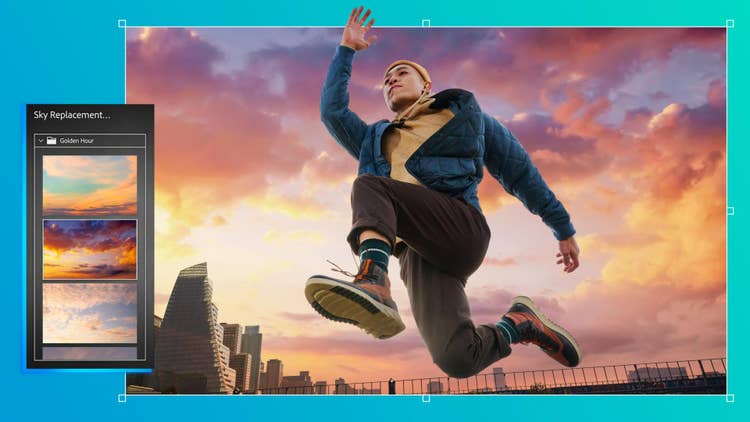
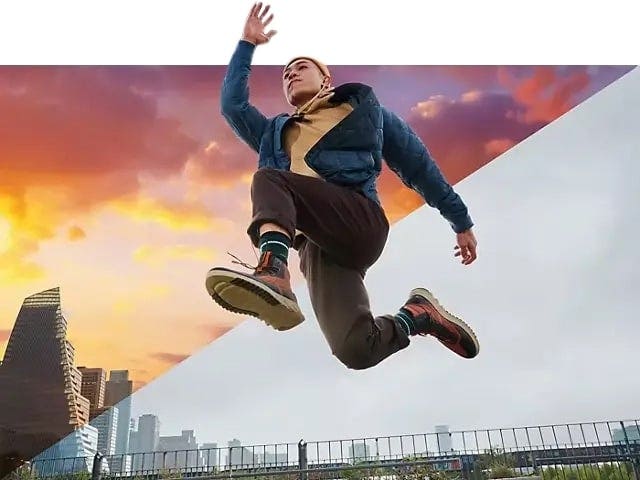
Saulėtas, žvaigždėtas ar audringas dangus – naudokite DI valdomą dangaus keitimo funkciją, kad lengvai pakeistumėte dangaus vaizdą nuotraukoje ir sukurtumėte įspūdingus horizontus.

Išbandykite nemokamą programą | Išbandykite nemokamą „Photoshop“ programą Peržiūrėkite planus ir kainas | Peržiūrėkite programos „Photoshop“ planus ir kainas

https://video.tv.adobe.com/v/3413481?hidetitle=true :play: | Spustelėkite, kad paleistumėte vaizdo įrašą

https://main--cc--adobecom.hlx.page/cc-shared/fragments/merch/products/photoshop/sticky-banner/default

Atraskite beribį dangų.

Rinkitės iš daugybės dangaus vaizdų naudodami dangaus keitimo funkciją programoje „Photoshop“. Pagyvinkite nuotrauką tyru mėlynu dangumi, įspūdingu saulėlydžiu ar kitais elementais ir sukurkite nuostabius vaizdus – nuo ramių peizažų iki dramatiškų panoramų.

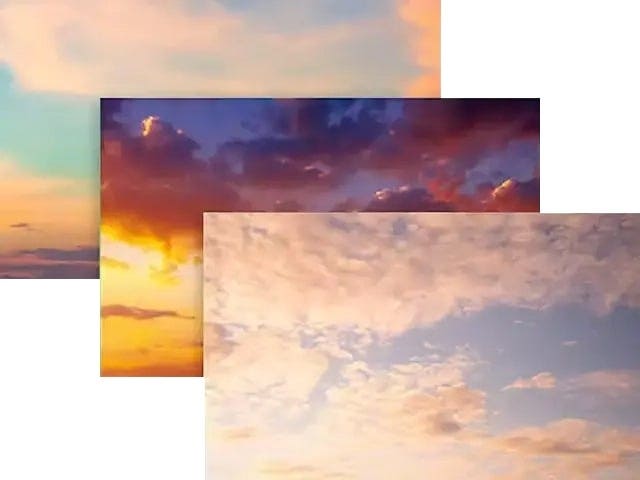
Peržiūrėkite siūlomus dangaus vaizdus

„Photoshop“ programa siūlo dangaus nuotraukų rinkinį, suskirstytą į tris grupes: „Giedras dangus“, „Įspūdingas dangus“ ir „Saulėlydis“. Galite išbandyti vieną iš jų arba atsisiųsti nemokamus profesionalių fotografų sukurtus dangaus šablonus su tornadais, fejerverkais ar žvaigždėmis.

Išsirinkite tobulą dangų.

Atverkite bet kurią nuotrauką su prastokai atrodančiu dangumi ir pasirinkite „Redaguoti“ ir „Dangaus keitimas“, kad peržiūrėtumėte dangaus vaizdų galeriją. Tiesiog pasirinkite patinkantį ir spustelėkite „OK“, kad pamatytumėte, kaip jis atrodo.

Pasigrožėkite vaizdu.

„Adobe Firefly“ generatyvinis DI yra pažangi technologija, kuri atpažįsta dangų ir pakeičia jį nauju. Tada ji automatiškai pritaiko apšvietimą ir šešėlius, kad jie atitiktų vaizdą. Visus pakeitimus galima redaguoti. Nuotrauką galima patobulinti naudojant sluoksnių skydelio įrankius.

Sukurkite savo galeriją.

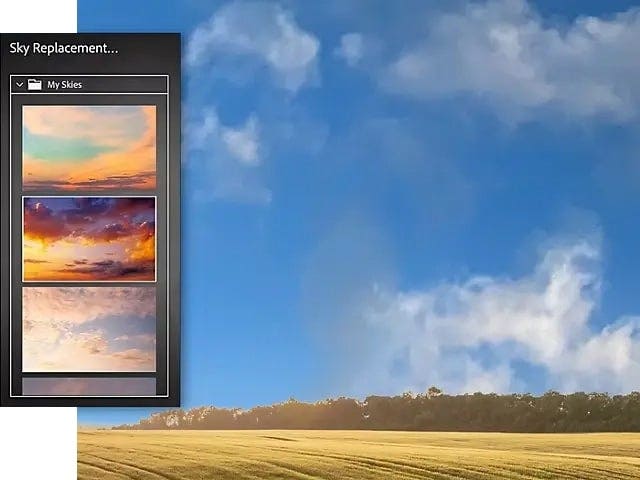
Fotografuokite dangų, kai esate lauke, ir importuokite nuotraukas naudodami funkciją „Dangaus keitimas“, kad vėliau galėtumėte suteikti vaizdams įdomumo ir dramatiškumo.

Kaip pakeisti dangų naudojant DI programoje „Photoshop“.

  • Pasirinkite vaizdą
    Atverkite nuotrauką su apsiniaukusiu dangumi ir pasirinkite „Redaguoti“ ir „Dangaus keitimas“.
  • Peržiūrėkite galeriją
    Peržvelkite dangaus vaizdus ir spustelėkite tą, kuris patinka.
  • Tegul „Adobe Sensei“ įrankis atlieka savo darbą
    Peržiūrėkite naujai sukurtą vaizdą ir redaguotinas korekcijas sluoksnių skydelyje.
  • Importuokite savo dangaus vaizdą
    Pridėkite dangaus vaizdą iš savo nuotraukų kolekcijos, kad pamatytumėte, kaip jis pagerina nuotrauką.

https://main--cc--adobecom.hlx.page/cc-shared/fragments/products/photoshop/do-more-with-adobe-photoshop-online

https://main--cc--adobecom.aem.page/cc-shared/fragments/products/photoshop/caas/default

{{questions-we-have-answers}}

Kaip veikia „Photoshop“ DI valdoma dangaus keitimo funkcija?
„Photoshop“ dangaus pakeitimo funkcija naudoja DI, kad automatiškai aptiktų ir pakeistų dangaus vaizdą nuotraukose. Ši funkcija sklandžiai priderina naują dangų prie esamo peizažo – sutaupoma laiko ir pastangų redaguojant vaizdus.
Ar galiu pritaikyti dangaus keitimo funkciją pagal savo poreikius naudodamas DI programoje „Photoshop“?
Taip, „Photoshop“ DI valdoma dangaus keitimo funkcija suteikia galimybę pritaikyti nuotrauką pagal savo poreikius, importuojant savo dangaus vaizdus ir koreguojant nustatymus, kad jie atitiktų nuotraukos apšvietimą ir nuotaiką. Eksperimentuokite su skirtingais dangaus vaizdais, kad suteiktumėte nuotraukai savitą stilių.
Ar DI dangaus keitimo funkcija tinka visų tipų nuotraukoms?
DI valdomą dangaus keitimo funkciją paprastai geriausiai naudoti nuotraukoms su aiškia horizonto linija ir išraiškingu dangumi. Eksperimentuodami su įvairiomis nuotraukomis ir nustatymais, galite pagerinti rezultatus pagal savo poreikius.