„PHOTOSHOP“ FUNKCIJOS
Kurkite antspaudų efektus „Adobe Photoshop“ programoje.
Paversite bet kurį vaizdą skaitmeniniu antspaudu ir pritaikykite jį savo dizaine.
Gaukite nemokamą programą | Gaukite nemokamą „Photoshop“ programą Peržiūrėkite planus ir kainas | Peržiūrėkite „Photoshop“ programos planus ir kainas

Antspaudai, kurie neliks nepastebėti.
Sukurkite įtikinamą pašto antspaudą, pasidalinkite savo prekės ženklu su pasauliu arba tiesiog pabrėžkite svarbią informaciją.

Kurkite skaitmeninio rašalo antspaudų efektus, kurie atrodo itin tikroviškai.
Kai reikia suteikti tikroviškumo pojūtį laiškui, pakuotei ar bet kam kitam, kas turėtų būti pažymėta antspaudu, pridėkite antspaudą, kuris atrodo lyg būtų uždėtas ranka naudojant tikrą rašalą ir lyg būtų pasenęs.
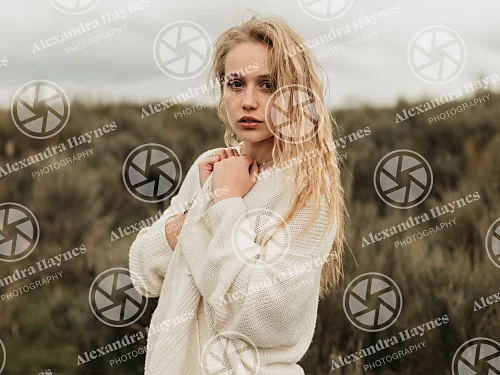
Pažymėkite savo darbus vandens ženklais.
Parodykite savo kūrinio autorystę ir stiprinkite prekės ženklą, pridėdami vandens ženklo logotipą prie nuotraukų ir kompozicijų.

Pažymėkite plakatą antspaudu.
Nesvarbu, ar spausdinate savo plakatą, ar dalijatės juo socialiniuose tinkluose, suteikite svarbumo ar skubumo pojūtį, kai reklamuojate bet koki renginį, naudodami didelį ir autoritetingą antspaudą.
Kaip sukurti guminio antspaudo efektą „Photoshop“ programoje.
Atlikite šiame pradedantiesiems skirtame mokomajame vadove išvardintus veiksmus, kad išgautumėte guminio antspaudo išvaizdą.
- Atidarykite PSD failą, kurį norite paversti antspaudu.
Galite paversti bet kokį meno kūrinį, logotipą ar objektą antspaudu arba norimo teksto įvedimui galite naudoti įrankį „Šriftas“. - Atrakinkite fono sluoksnį.
Srityje „Sluoksniai“ spustelėkite ir nutempkite spynelę žemyn į šiukšliedėžės piktogramą. - Pasirinkite.
Naudokite išmaniuosius pasirinkimo įrankius, kad pasirinktumėte sritį, kurią norite paversti antspaudu. Galite patikslinti savo pasirinkimą teptuko įrankiais. - Sukurkite sluoksnio kaukę.
Viršutiniame meniu eikite į meniu „Sluoksniai“, „Sluoksnio kaukė“ ir pasirinkite „Atskleisti viską“. Arba spustelėkite piktogramą „Pridėti sluoksnio kaukę“, esančią srities „Sluoksniai“ apačioje. Pasirinkę sluoksnį, dešiniuoju pelės mygtuku spustelėkite juodai baltą sluoksnio kaukės miniatiūrą, kuri atsiranda šalia jūsų peržiūros, ir pasirinkite „Taikyti sluoksnio kaukę“. - Pridėkite antspaudo efekto filtrą.
Prieš taikydami efektą, pasirinkite priekinio plano spalvą ir fono spalvą, kurią norite naudoti, spustelėdami spalvų kvadratus įrankių juostoje. Tada viršutiniame meniu pasirinkite „Filtras“ ir „Filtrų galerija“. Atidarykite aplanką Eskizas“, kad rastumėte efektą „Antspaudas“. - Patobulinkite antspaudo efektą.
Judinkite šviesumo ir lygumo slankiklius, kad sureguliuotumėte efekto intensyvumą. Visada galite pridėti koreguojamąjį sluoksnį ir paeksperimentuoti su ryškumu, kontrastu, atspalviu ir sodrumu, kol rasite tinkamą derinį. - Paverskite jį išmaniuoju objektu.
Naudodami įrankį „Išmanusis objektas“ galite sujungti teksto sluoksnį, vaizdo sluoksnį, filtrus ir gradientus, bet vis tiek redaguoti efektus. Laikykite nuspaudę klavišą „Shift“ ir spustelėkite sluoksnius. Viršutiniame meniu pasirinkite „Sluoksnis“ ir eikite į „Išmanieji objektai“ ir „Konvertuoti į išmanųjį objektą“.
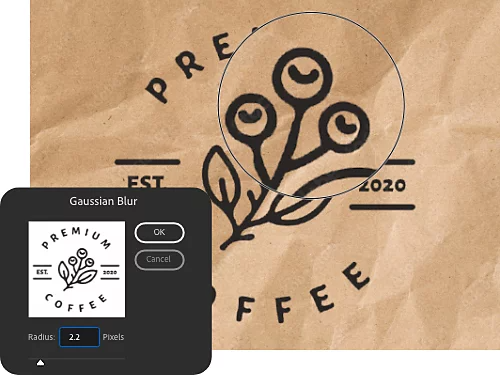
Suliekite.
Jei kraštai atrodo per ryškūs, padarykite juos tikroviškesnius naudodami suliejimo filtrą. Pasirinkite „Filtras“ ir „Sulieti“. Išbandykite „Judesio suliejimą“ arba „Gauso suliejimą“ ir judinkite slankiklį, kad patikslintumėte efektą.
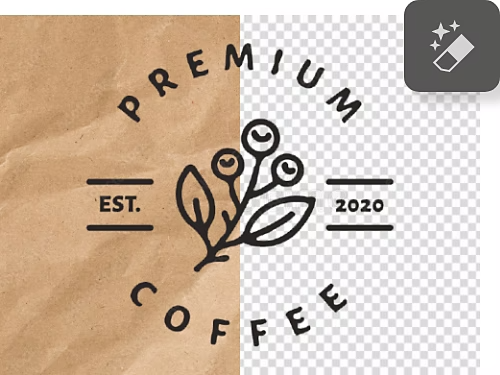
Paverskite foną permatomu.
Atlikite aukščiau pateiktose instrukcijose nurodytus veiksmus, kad pridėtumėte antspaudo efekto filtrą. Tada spustelėkite įrankį „Stebuklingasis trintukas“ ant fono pikselių, kad padarytumėte foną permatomą. Išsaugokite savo vandens ženklą, kad galėtumėte jį pridėti prie kitos kompozicijos.
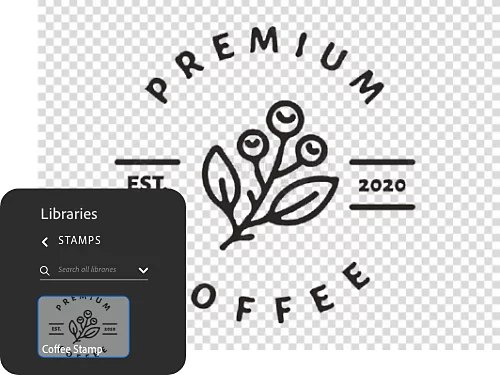
Pridėkite antspaudą į savo biblioteką.
Nuvilkite antspaudo sluoksnį į savo biblioteką, kad galėtumėte jį vėl naudoti „Photoshop“ programoje ir kitose „Creative Cloud“ rinkinio programose.
Pridėkite nudėvėtos išvaizdos efektą savo antspaudui.
Norėdami įkvėpti daugiau tikroviškumo, pridėkite tekstūrą ir padarykite antspaudą tokiu, kad jis atrodytų tarsi nusidėvėjęs ar skubotai uždėtas.
- Pasirinkite tekstūrą.
Nemokamų tekstūrų galite rasti „Adobe Stock“ ir iš ten atsisiųsti jų į savo biblioteką. - Pridėkite tekstūros.
Nukopijuokite tekstūrą į savo kompoziciją naujame sluoksnyje. - Suaktyvinkite sluoksnio kaukės miniatiūrą.
Spustelėkite sluoksnio kaukės miniatiūrą, kad ją suaktyvintumėte. Kai sluoksnio kaukė bus aktyvi, galėsite į ją kopijuoti pikselius. - Nukopijuokite pikselius.
Spustelėkite tekstūros sluoksnio miniatiūrą ir spustelėkite vaizdą, kad įkeltumėte tekstūrą kaip žymėjimą. Tada paspauskite klavišus „Ctrl+C“ („Windows“ sistemose) arba „Command+C“ („Mac“ sistemose), kad nukopijuotumėte pikselius. - Įklijuokite pikselius į sluoksnio kaukę.
Norėdami įklijuoti tekstūros pikselius į sluoksnio kaukę, laikykite nuspaudę klavišą „Alt“ („Windows“ sistemose) arba „Option“ („Mac“ sistemose) ir spustelėkite sluoksnio kaukės miniatiūrą. Viskas taps balta, nes matote tik kaukę. Tada paspauskite klavišų kombinaciją „Ctrl+V“ arba „Command+V“, kad įklijuotumėte tekstūruotus pikselius į sluoksnio kaukę. Srityje „Sluoksniai“ spustelėkite akies piktogramą, kad paslėptumėte tekstūros miniatiūrą ir pamatytumėte, kaip jūsų pakeitimai paveikė antspaudą. Dabar antspaudo išvaizda turėtų labiau skirtis (dėl tekstūros).
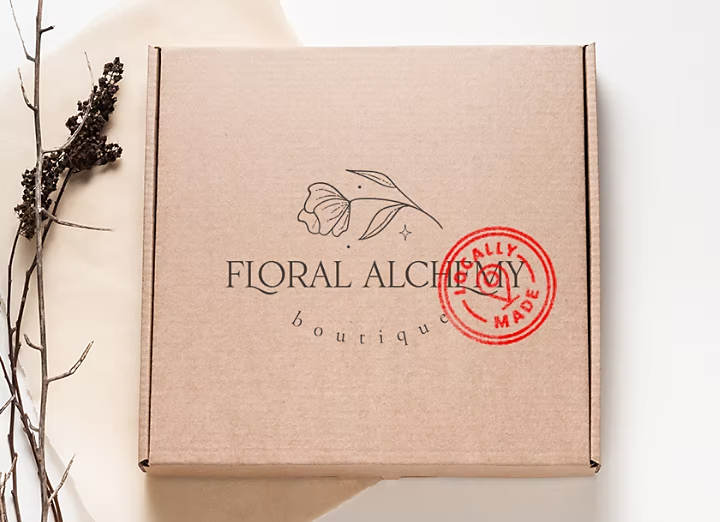
Atraskite daugiau efektų, kuriuos galite sukurti naudodami „Photoshop“ programą.
Peržiūrėkite daugiau „Photoshop“ programos pamokų apie greitus būdus transformuoti vaizdus ir tobulinti savo dizaino įgūdžius.
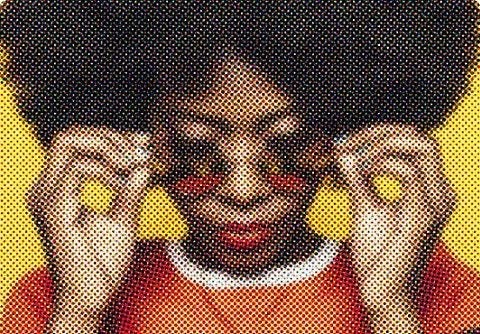
Sukurkite retro stilių su spalvoto spausdinimo išvaizda.
Suteikite savo antspaudui tokią išvaizdą, lyg jis būtų atspausdintas senu spausdintuvu – pridėkite pustonių filtrą ir kurkite įdomius vaizdo ar teksto efektus.

Suliekite du vaizdus į vieną.
Sužinokite, kaip „Photoshop“ programoje sujungti du vaizdus į vieną ir sukurti stulbinantį dizainą.