Ieškokite naujų būdų, kaip „Adobe Photoshop“ uždėti vaizdus.

„Iš esmės, kai vaizdą uždedate ant viršaus, sujungiate du vaizdus ir sukuriate kažką naujo“, – sako „Photoshop“ ekspertas Jesús Ramirez. Vaizdų uždėjimas – tai plati sąvoka, apibūdinanti įvairius efektus, kuriuos dizaineris ar fotografas gali naudoti vaizdams sujungti, redaguoti ir komponuoti.

Ant vaizdo uždėdami elementus galite sukurti iliuziją arba paslėpti ką nors pradiniame vaizde. Nesvarbu, ar ant produkto nuotraukos sluoksniuojate atnaujintą logotipą, ar komponuojate vaizdus, kad sukurtumėte koliažą, vaizdų perdengimas yra svarbus nuotraukų redagavimo būdas, kurį reikia suprasti.

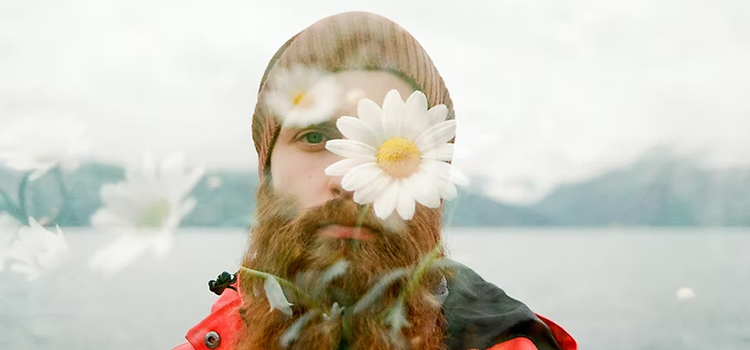
Padarykite dvigubą ekspoziciją.

Unikalus vaizdų perdengimo būdas – dviguba ekspozicija. Dviguba ekspozicija – tai dviejų ar daugiau nuotraukų derinys. Istoriškai buvo kuriamos dvi ekspozicijos ant vieno filmo kadro, o dabar lengva sukurti dvigubą ekspoziciją skaitmeniniu būdu. Programoje „Photoshop“ galite greitai reguliuoti kiekvieno vaizdo nepermatomumą ir net pritaikyti ekspozicijos gradientus antrajam vaizdui. Šis gradientas subtiliai išblukins jūsų vaizdą ir suteiks jam švelnų, subtilų akcentą.

Atraskite suliejimo veikseną.

„Kitas būdas uždėti vaizdą ant kito – sujungti juos naudojant „Photoshop“ suliejimo veikseną“, – sako Ramirez. Suliejimo veiksena nustatomi skirtingi sluoksnių sąveikos būdai. Pagal numatytuosius nustatymus sluoksnių suliejimo veiksena yra normali, t. y. sluoksniai tarpusavyje nesąveikauja ir nesusilieja. Keisdami veikseną ir eksperimentuodami su sluoksnių kaukėmis galite sujungti vaizdus ir sukurti naują vaizdą.

Iškirpkite objektus.

Kitas būdas sujungti vaizdus – iškirpti ir įklijuoti nuotraukų dalis. Naudodamiesi įrankiais „Lasso“ arba „Magic Wand“ (burtų lazdelė) galite greitai pažymėti ir iškirpti objektus iš jų fono. Iš ten juos galite lengvai kopijuoti ir įklijuoti į kitus vaizdus. Įklijavę objektą, pakeiskite jo dydį ir mastelį, kad tiktų vaizdui, arba pritaikykite efektus, kad objektas įsilietų į foną.

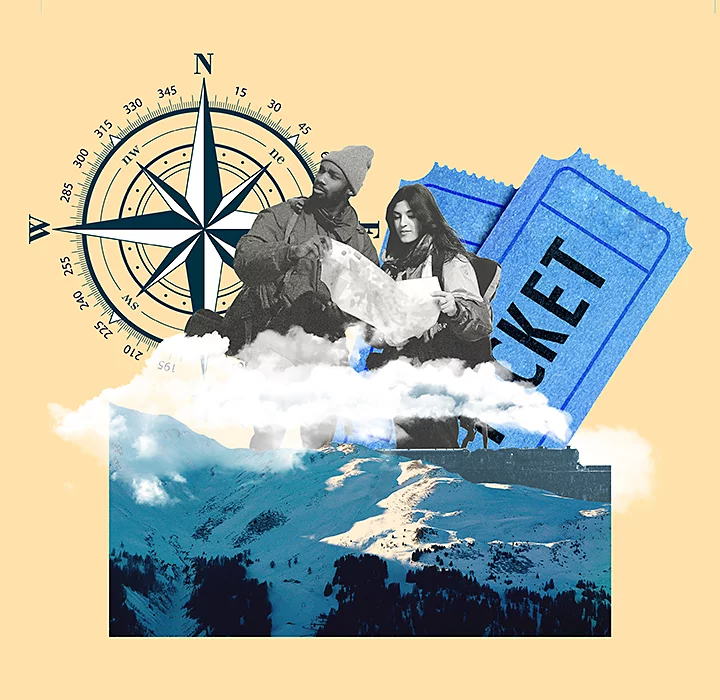
Du žmonės, žiūrintys į žemėlapį kartu su apsnigtu kalnu šalia didelio kompaso ir ant jų uždėtais bilietais

Kaip uždėti vaizdus.

Vadovaudamiesi šia mokomąja medžiaga pakeiskite vaizdo foną, kad jis atrodytų esantis kažkur kitur.

1. Organizuokite vaizdus programoje „Photoshop“.

Programoje „Photoshop“ atverkite du vaizdus, su kuriais norite dirbti, ir sutvarkykite sluoksnius taip, kad viršuje esantis norimas vaizdas būtų išdėstytas virš fono vaizdo. Sluoksnių eiliškumas svarbus komponuojant ir uždedant vaizdus.

2. Pašalinkite foną.

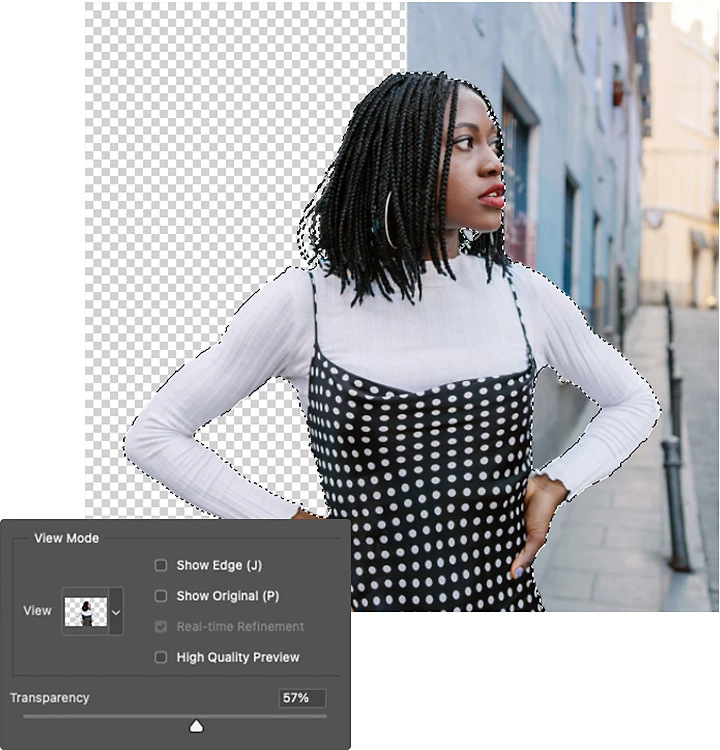
Spustelėkite „Remove Background“ (pašalinti foną), kad automatiškai pašalintumėte viršutinio vaizdo foną ir sukurtumėte naują sluoksnio kaukę. Taip paslepiami pikseliai jų neištrinant. Programoje „Photoshop“ svarbu dirbti taip, kad nebūtų sugadintas vaizdas – jei padarote klaidą, galite grįžti atgal ir atkurti jį“, – sako Ramirez.

Asmuo, stovintis prieš pastatą, kurio fonas redaguotas naudojant „Adobe Photoshop“ programą.

3. Sureguliuokite kaukę.

Kai „Photoshop“ pašalins foną, galėsite patobulinti ir pakoreguoti vaizdą, kad jis atrodytų tikroviškesnis. Pradėkite redaguodami „Layer Mask“ (sluoksnio kaukė) kraštus įrankiu „Brush“ (teptukas). Dažydami sluoksnio kaukę juoda, balta arba skirtingo skaidrumo spalvomis, galite sukurti subtilius dviejų vaizdų gradientus, kurie švelniai juos sujungia.

4. Suliekite foną.

Tipinėse nuotraukose fonas yra šiek tiek neryškus, nes gylis yra nedidelis, o fotoaparatas fokusuoja į pirmame plane esantį asmenį ar objektą. Atkurkite šį gylio efektą ir suteikite vaizdui vientisesnę išvaizdą, pridėdami matmenų su „Gaussian Blur“ (Gauso suliejimo efektas). Norėdami pridėti suliejimo efektą, pasirinkite fono sluoksnį, tada eikite į „Filter“ (filtras) › „Blur“ (suliejimas) › „Gaussian Blur“ (Gauso suliejimo efektas). Čia galite reguliuoti suliejimo intensyvumą, kad sukurtumėte gylio skirtumą.

5. Paverskite jį „Smart Object“ (išmanusis objektas).

„Smart Object“ (išmanusis objektas) vieno ar kelių sluoksnių talpykla. Tai leidžia taikyti vaizdų negadinančias korekcijas, iškraipymus, filtrus ir transformacijas. Kitaip tariant, visada galite grįžti ir padaryti pakeitimus“, – sako Ramirez. Pavertę sluoksnius į išmaniuosius objektus, jungtinius sluoksnius galite traktuoti kaip vieną vaizdą.

6. Atlikite galutines korekcijas.

Traktuodami kelis sluoksnius kaip vieną vaizdą, dabar galite vienodai reguliuoti kontrastą, temperatūrą ir sodrumą, suteikdami galutiniam vaizdui vientisesnę išvaizdą. Tada tiesiog eksportuokite jį kaip PNG arba JPG failą, kad galėtumėte lengvai įkelti į internetą arba pridėti prie savo darbų aplanko.

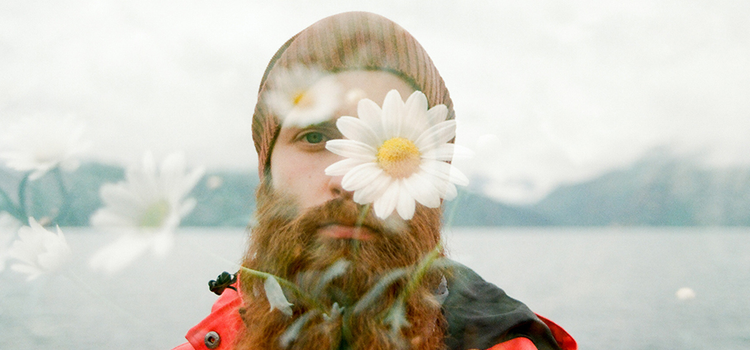
Žmogaus veidas, apsuptas debesų

Leiskite vaizduotei jus vesti.

Uždėdami vaizdus vieną ant kito galite pakeisti vaizdą pro savo miegamojo langą, redaguoti juokingą istorinę nuotrauką arba kurti išraiškingus ir apgalvotus meno kūrinius. Naudodami nuotraukų redagavimo programą, pavyzdžiui, „Photoshop“, galite kurti „iPhone“, „iPad“ arba kompiuteryje – kai tik jus aplanko įkvėpimas. Jei reikia šiek tiek pagalbos pradedant, ieškokite įkvėpimo svetainėje „Behance“ ir sužinokite, ką veikia jūsų kolegos.


Bendraautoris

Jesús Ramirez


https://main--cc--adobecom.hlx.page/cc-shared/fragments/seo-articles/do-more-photoshop-color-blade

Jums taip pat gali patikti

https://main--cc--adobecom.hlx.page/cc-shared/fragments/seo-articles/seo-caas-collections/photo-caas-collection