„PHOTOSHOP“ FUNKCIJOS
Suteikite savo darbams gylio naudodami „Adobe Photoshop“ programos tekstūras.
Sužinokite, kaip „Photoshop“ programoje pritaikyti vientisas tekstūras ir keliais paprastais veiksmais pagerinti savo plakatą ar žiniatinklio dizainą.
Gaukite nemokamą programą | Gaukite nemokamą „Photoshop“ programą Peržiūrėkite planus ir kainas | Peržiūrėkite „Photoshop“ programos planus ir kainas
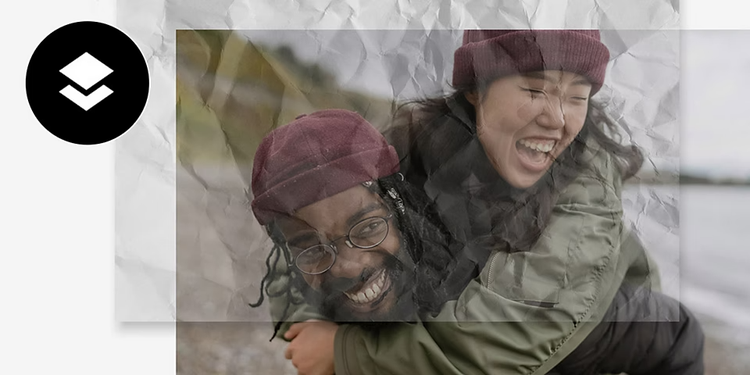
Sukurkite unikalius efektus naudodami tekstūrų perdangas.
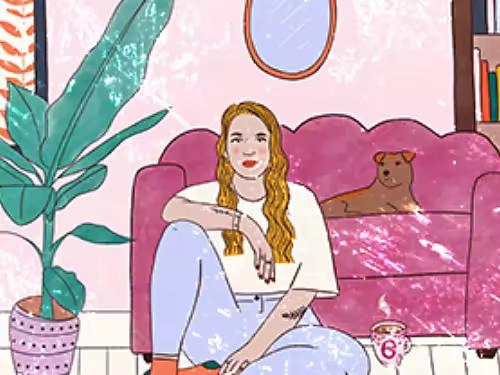
Kurkite dizainą su tekstūra.
Tekstūros – puikus būdas suteikti vaizdinio įdomumo jūsų vektorinei grafikai ir žiniatinklio dizainui. Nesvarbu, ar tai akvarelės ar medžio tekstūra – paįvairinkite vientisas spalvas įtaigiomis tekstūrų perdangomis.
Suteikite nuotraukoms daugiau gylio.
Naudokite seno popieriaus ar drobės tekstūras, kad suteiktumėte nuotraukai sendintos, vintažinės išvaizdos. Arba pritaikykite abstrakčius efektus, pavyzdžiui, sukurkite labiau nešvarią ir nusidėvėjusią išvaizdą.
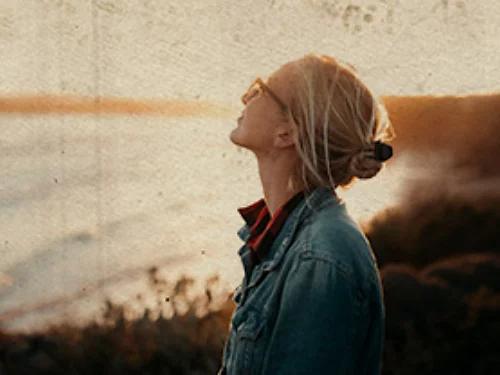

Eksperimentuokite su skirtingomis tekstūromis.
Tekstūros – universalūs įrankiai. Naudokite jas sklandžiam fono vaizdo spalvų gradientų redagavimui arba leiskite tipografijai išsiskirti, sluoksniuodami tekstą su įdomiais efektais.
Suteikite tekstūros smulkioms detalėms.
Naudokite „Photoshop“ programos teptukus, kad pritaikytumėte tekstūros konkrečiose projekto srityse. Tai ypač gerai tinka organinėms linijoms, nes tekstūriniai teptukai leidžia piešti ir kurti eskizus ant esamų vaizdų.
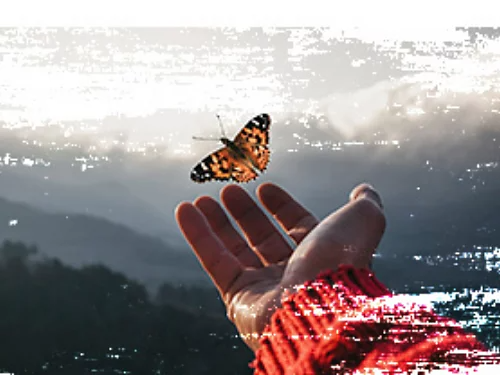
Raskite būtent tą tekstūrą, kurios ieškote.
Kad ir kokią estetiką norite naudoti, ar tai būtų subtili blizgaus metalo tekstūra, ar ryškus pustonių efektas, yra daugybė „Photoshop“ tekstūrų, kurios jums gali padėti tai sukurti.
Pradėkite nuo nemokamų tekstūrų rinkinių.
Išbandykite nemokamus didelės raiškos tekstūrų rinkinius, prieinamus platformoje „Adobe Stock“. Naršykite biblioteką ir eksperimentuokite su skirtingais efektais.
Kurkite savo tekstūras.
Jei negalite rasti tinkamo efekto, visada galite paversti savo aukštos kokybės nuotrauką tekstūros šablonu ir uždėti ją ant kito vaizdo naudodami suliejimo režimus.
Kaip pridėti tekstūrą prie vaizdo.
Atlikite šiuos greitus žingsnius, kad nuotraukai pritaikytumėte tekstūrą.
- Pradėkite:
Atidarykite „Photoshop“ programą ir importuokite vaizdą, kuriam norite pridėti tekstūros. - Pasirinkite:
Pridėkite tekstūros vaizdą pasirinkdami meniu „Failas“ ir „Pridėti įterptą“ ir eikite į ten, kur išsaugota jūsų tekstūros nuotrauka. - Sluoksniuokite:
Spustelėkite sluoksnio kaukės miniatiūrą, kad ją suaktyvintumėte. Kai sluoksnio kaukė yra aktyvi, galite ant jos kopijuoti pikselius. Srityje „Sluoksniai“ uždėkite tekstūros vaizdą ant fono vaizdo. - Pažymėkite:
Įsitikinkite, kad viršutinis sluoksnis yra pažymėtas. - Suliekite:
Viršutinėje kairėje srities „Sluoksniai“ pusėje pakeiskite suliejimo režimą – išskleidžiamajame meniu perjunkite iš „Normalus“ į „Perdanga“. - Koreguokite:
Eksperimentuokite su skirtingais suliejimo režimais ir pabandykite keisti nepermatomumo slankiklio padėtį, kad vaizde pakeistumėte tekstūros išvaizdą. - Užbaikite:
Išsaugokite savo projektą kaip PSD failą arba eksportuokite vaizdą kaip PNG ar JPEG failą, kad galėtumėte jį lengvai bendrinti internete.
Turite klausimų apie „Photoshop“ tekstūras? Mes turime atsakymų.
Sužinokite dar daugiau apie „Photoshop“ tekstūros efektus.
Teptuko kūrimas iš tekstūrų yra kelių žingsnių procesas, galintis suteikti jūsų projektui tikro gylio. Štai paprastas būdas, kaip bet kokią tekstūrą paversti teptuku:
1. Atidarykite tekstūrą „Photoshop“ programoje ir eikite į „Vaizdas“, „Korekcijos“ „Šviesumas“ ir „Kontrastas“ ir nustatykite kontrastą ties 100.
2. Naudokite įrankį „Kilpa“, kad pasirinktumėte jums patinkančią tekstūros sritį. Tada eikite į „Redaguoti“ ir „Apibrėžti teptuko išankstinį nustatymą“. Sukurkite naujam teptukui pavadinimą.
Tęskite mokymąsi.
Yra daugiau nei vienas būdas naudoti tekstūras. Išbandykite šiuos mokomuosius vadovus ir sužinokite, kaip pritaikyti meninius efektus savo kitam kūrybiniam projektui.
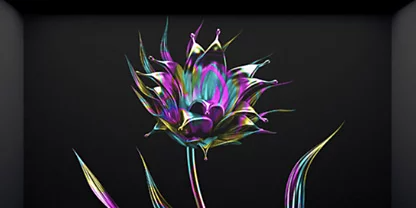
Tapykite su tekstūra.
Atlikite šiame nuosekliame vadove nurodytus veiksmus ir sulietas spalvas paverskite tapoma marmuro tekstūra.
Sužinokite, kaip sukurti tekstūrinį teptuką|Sužinokite, kaip sukurti tekstūrinį teptuką
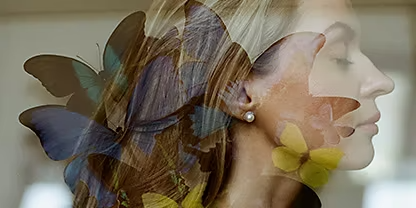
Sujunkite savo vaizdus.
Šiuose „Photoshop“ programos mokomuosiuose vadovuose sužinokite įvairius būdus, kaip sujungti ir sluoksniuoti vaizdus.
Suteikite savo nuotraukoms tekstūros efektą|Suteikite savo nuotraukoms tekstūros efektą