{{ps-features}}
So fügst du Schriftarten zu Adobe {{photoshop}} hinzu.
Installiere in wenigen Schritten eindrucksvolle Schriftarten für dein nächstes Projekt. Erfahre, wie du Schriftarten auf dem Mac und PC importierst und damit arbeitest.
Kostenlos herunterladen | Photoshop kostenlos herunterladen Abo-Optionen und Preise anzeigen | Abo-Optionen und Preise für Photoshop anzeigen
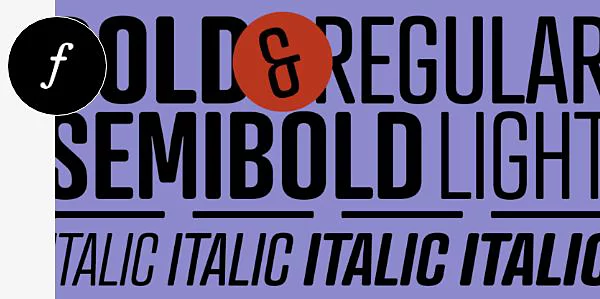
Eine Schrift für jedes Projekt.
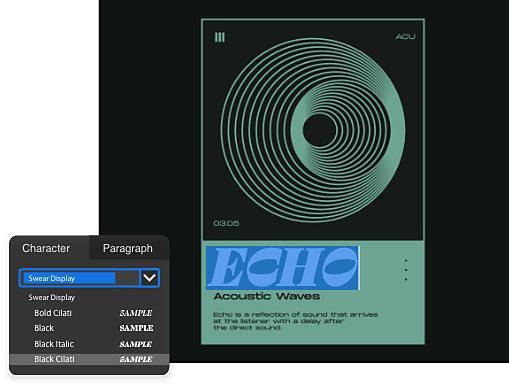
Jede beliebige Schriftart nutzen.
Photoshop ist sowohl mit OpenType-Schriftarten (OTF) als auch mit TrueType-Schriftarten (TTF) kompatibel. Du kannst also nahezu jede importierte Schriftart in deinen Designs verwenden.
Adobe Fonts entdecken.
Mit jedem Abo für Adobe Creative Cloud erhältst du Zugang zu Adobe Fonts mit über 20.000 lizenzierten Schriftarten für den persönlichen oder kommerziellen Gebrauch.
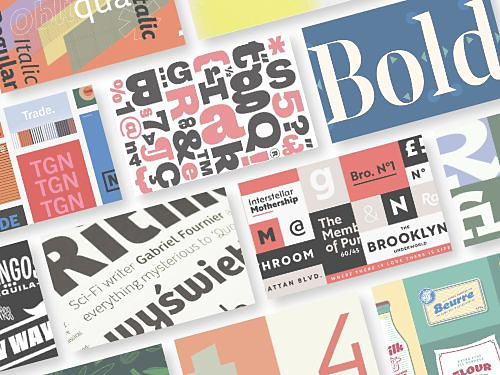
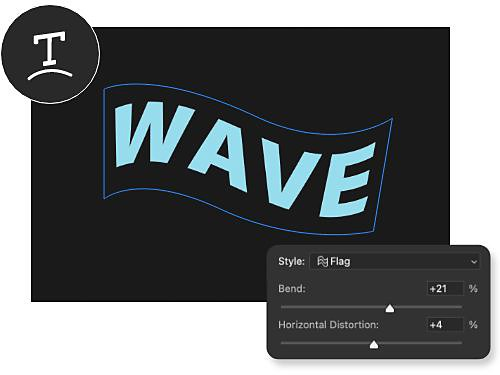
Mit Textwerkzeugen kreativ werden.
Du kannst Text mit flexiblen Textänderungswerkzeugen biegen, verzerren, krümmen und formen, um ihn an deine Designs anzupassen. Deiner Fantasie sind keine Grenzen gesetzt.
Individuelle Schriftarten selbst erstellen.
Mit variablen Schriftarten und Absatzformaten kannst du eine individuelle Schriftart erstellen und sie für die Wiederverwendung in jedem beliebigen Design speichern.
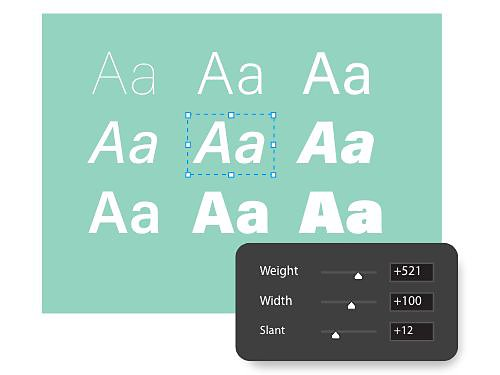
So installierst du Schriftarten auf Mac und PC.
So importierst du eine Schriftart auf dem Mac.
Das Hinzufügen einer Schriftart auf einem Mac ist kinderleicht: Lade einfach die Datei herunter und klicke auf ein paar Optionen. Manchmal sind die Schriftarten in einem ZIP-Ordner verpackt, den du zuerst entpacken musst.
- Herunterladen:
Sobald du deine Schriftart gefunden hast, lade sie herunter und vergewissere dich, dass es sich um eine TTF- oder eine OTF-Datei handelt. - Installieren:
Durch einen Doppelklick auf die Schriftdatei öffnet sich die Font Box App. Klicke auf „Schriftart installieren“. - Auswählen:
Wähle mit dem Werkzeug „Horizontaler Text“ die Stelle aus, an der du Text eingeben möchtest, und wähle im Textmenü die Schriftart. - Text eingeben:
Gib deinen Text mit dem Text-Werkzeug ein und passe ihn nach Bedarf an.
So importierst du eine Schriftart auf einem PC.
Die Installation einer Schriftart unter Windows funktioniert ähnlich wie auf dem Mac, du verwendest nur leicht unterschiedliche Apps.
- Herunterladen:
Sobald du die gewünschte Schriftart gefunden hast, lade sie in einen Ordner oder auf deinen Desktop herunter. - Anklicken:
Klicke mit der rechten Maustaste auf die heruntergeladene Schriftdatei und wähle „Installieren“ aus. - Auswählen:
Wähle in Photoshop das Werkzeug „Horizontaler Text“ aus und suche die neue Schriftart in der Menüleiste oben. - Text eingeben:
Gib einen Beispieltext ein, um sicherzustellen, dass deine neue Schriftart funktioniert.
Dein Schriftarten-Repertoire erweitern.
Schriftarten und Text sind unglaublich nützliche Werkzeuge für viele Foto- und Design-Projekte. In diesen Tutorials erfährst du, was du mit Text in Photoshop alles machen kannst.
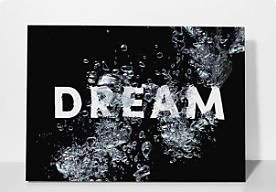
Text zu deinen Fotos hinzufügen.
In diesem hilfreichen Tutorial erfährst du mehr über die Schnittstelle zwischen Typografie und Fotografie.
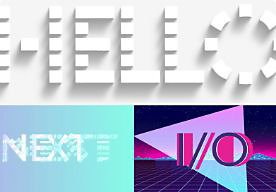
Was variable Schriftarten alles können.
Variable Schriftarten bieten dir Flexibilität und Anpassungsmöglichkeiten. Du kannst das Aussehen deiner Schriftarten bis ins kleinste Detail individuell gestalten.
Blick in die Zukunft variabler Schriftarten|Blick in die Zukunft variabler Schriftarten
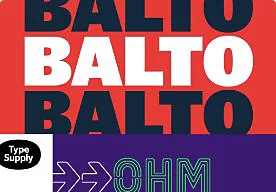
Mit vielfältigen Schriftsystemen schreiben.
Photoshop bietet zusätzliche Kompatibilität für Schreibsysteme und Schriftfamilien aus anderen Ländern. So kannst du dich in der Sprache ausdrücken, die sich für dich am natürlichsten anfühlt.
Mehr über neue Schriftarten erfahren|Mehr über neue Schriftarten erfahren

Auf einer beliebigen Plattform installieren.
In diesen Tutorials erfährst du, wie du Schriftarten auf verschiedenen Plattformen installierst.
Alle Schriftarten installieren|Alle Schriftarten installieren
Häufig gestellte Fragen.
Sind alle Schriftarten in Photoshop Web-sicher?
Photoshop verwendet die Schriftarten, die auf den Computern der Nutzerinnen und Nutzer aktiviert sind. Wenn zum Beispiel ein Dokument mit der Schrift Futura erstellt und mit einer Person geteilt wird, auf deren Computer diese Schrift nicht installiert ist, wird die Schrift erst richtig dargestellt, wenn die Installation erfolgt ist.
Adobe Creative Cloud-Abos bieten Zugriff auf viele Hundert Schriftarten und Foundrys/Schriftfamilien.
Web-sichere Schriften sind standardmäßig auf den meisten Systemen installiert.
Sind Photoshop-Schriften kostenlos kommerziell nutzbar?
Adobe Fonts bietet Nutzerinnen und Nutzern im Rahmen des Creative Cloud-Abos viele Tausend Schriften. Diese Schriften sind für den persönlichen und kommerziellen Gebrauch lizenziert. Alle Details zur Schriftlizenzierung findest du in den Nutzungsbedingungen.
Es gibt einige Ausnahmen, zum Beispiel bei der Verwendung von Schriftarten in mobilen oder Desktop-Anwendungen. In diesen Fällen müssen Nutzende die entsprechende Lizenz von der Foundry oder einem autorisierten Händler erwerben.
Wo erhalte ich Schriftarten für Photoshop?
Wie entferne ich eine Schriftart aus Photoshop?
Du findest alle aktiv genutzten Schriftarten im Bereich „Meine Adobe Fonts“ deines Benutzerprofils. Aktive Schriftarten sind jene, die über Creative Cloud aktiviert wurden. Im Reiter „Aktive Schriftarten“ kannst du deine aktuellen und zuvor installierten Schriftarten verwalten. Wir empfehlen, nicht mehr benötigte Schriftarten zu entfernen, um die Leistung zu optimieren und Schriftmenüs übersichtlicher zu gestalten.
Du hast mehrere Möglichkeiten, Schriftarten zu deaktivieren. Nutze die Deaktivieren-Schaltfläche neben dem Namen einer Schriftfamilie, um die gesamte Familie zu entfernen. Oder deaktiviere einzelne Schriftschnitte mit der Schaltfläche neben dem Namen. Mit dem Tool „Massen-Deaktivierung“ kannst du zudem größere Gruppen von Schriftarten auf einmal deaktivieren.
Beachte, dass wir bereits verwendete Schriftarten im Reiter „Zuvor aktiv“ speichern. So findest du sie bei Bedarf später schnell wieder.
Welche Schriftarten werden in Photoshop am häufigsten verwendet?
Die gängigsten Photoshop-Schriftarten sind Arial, Calibri, Verdana, Times New Roman und Georgia. Sie gelten als „Web-sichere“ Schriftarten, da sie auf fast allen Computern und Geräten verfügbar sind. Sie sind gut lesbar und sind daher sowohl für Webdesign als auch für Dokumente und Grafik-Design sehr beliebt.
Weitere häufig genutzte Photoshop-Schriftarten sind Helvetica, Tahoma und Trebuchet MS. Beachte, dass die verwendete Schriftart vom Zweck und von der Zielgruppe des Design-Projekts abhängt.