#1e1e1e
Fotografie.
Optimiere alte Fotos durch Entfernen von Struktur.
Erfahre, wie du in Adobe Photoshop mit diesen Restaurierungstechniken die Qualität alter Fotos verbessern kannst.
Strukturen glätten.
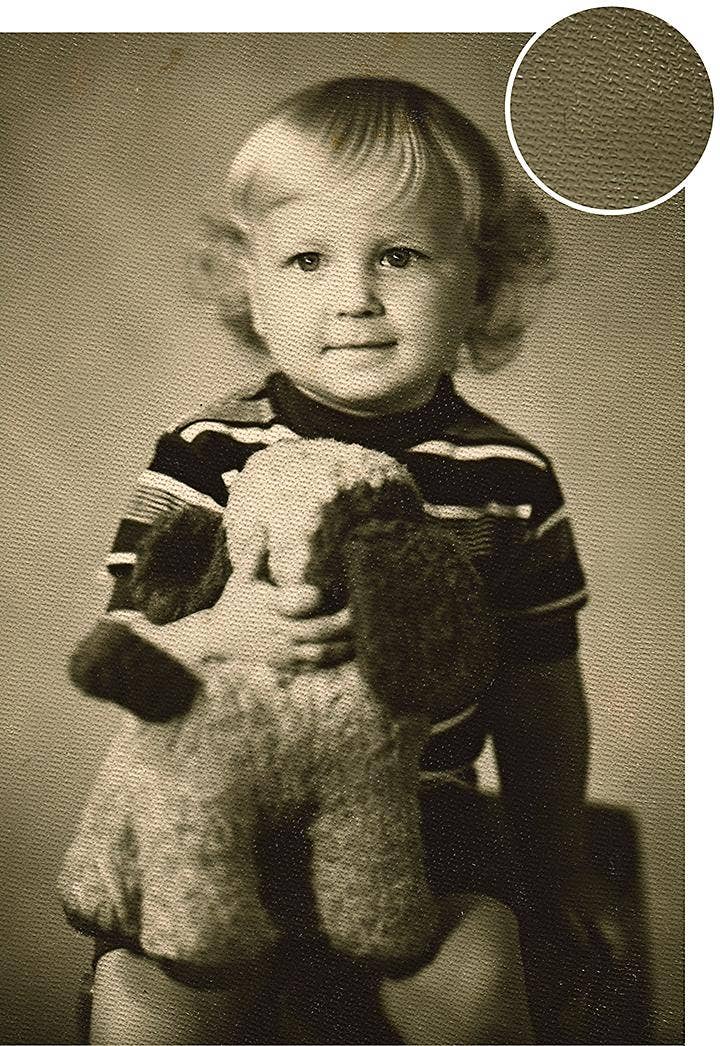
Wenn du schon mal alte Schwarz-Weiß-Fotos eingescannt hast, kennst du wahrscheinlich das Wabenmuster, das oft auf ihnen zu sehen ist. Die Papierstruktur ist zu sehen, weil alte Fotos häufig das Seiden-Finish aufweisen. Mit Bearbeitungsfunktionen wie dem Filter zum Entfernen von Rauschen und dem Gaußschen Weichzeichner können solche Bilder zwar optimiert werden. Oft gehen dabei jedoch Details verloren. Mit den richtigen Tools lassen sich Strukturen auf älteren Bildern schnell entfernen und mehr Details erhalten.
Die Fotosammlung modernisieren.
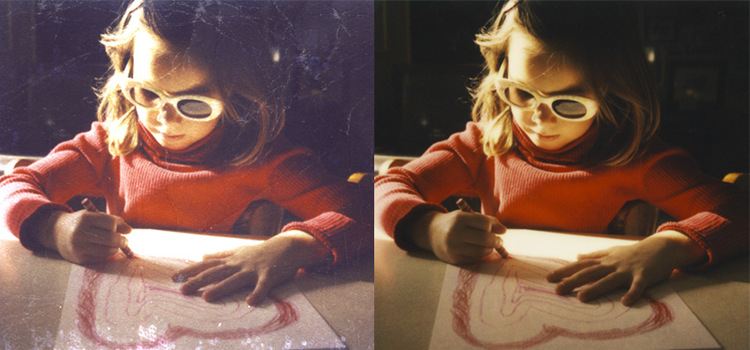
Älteren Fotos sieht man ihr Alter oft an. Scannt man die Fotos ein, sind die Flecken und Strukturen auch in der digitalen Version zu sehen. Mit den Tools für Bildbearbeitung in Adobe Photoshop kannst du solche störenden Merkmale entfernen.
Mit Rauschen bezeichnet man in der Fotografie unerwünschte Strukturen. Die „Rauschreduzierung“, bei der Flecken und Muster auf Bildern entfernt werden, ist eine wichtige Methode bei der Modernisierung eingescannter Fotos. Du kannst eine körnige Struktur entfernen, Farbe hinzufügen, Bilder mit einer transparenten Überlagerung dunkler machen oder Kratzer und andere Mängel entfernen, die über die Jahre entstanden oder typisch für alte Fotografien und Entwicklungsmethoden sind.
Verlustfrei bearbeiten.
Nutze das Bedienfeld „Ebenen“ in Photoshop, um alte Bilder zu restaurieren und zu schärfen, ohne dass Details verloren gehen. Änderungen lassen sich jederzeit rückgängig machen. Mit Features wie Einstellungsebenen und Smart-Objekten kannst du deine Bilder verlustfrei bearbeiten und mit Effekten und Filtern experimentieren, ohne die Pixel des Originals zu verändern. So holst du deine Fotos in die Gegenwart. Ein Bild sagt bekanntlich mehr als Tausend Worte. Durch Rauschreduzierung verleihst du deinen alten Fotos wieder Ausdruckskraft.
Mithilfe von Smart-Objekten kannst du Effekte auf einer zusätzlichen Ebene testen, sodass das Original erhalten bleibt. „Ein Smart-Objekt ist ein Container mit mehreren Ebenen“, so Jesús Ramirez, Profi im Bereich Bildbearbeitung. „So ist es möglich, Anpassungen, Verzerrungen und andere Bearbeitungsschritte verlustfrei vorzunehmen. Destruktiv bedeutet, dass durch Änderungen frühere Versionen verloren gehen. Verlustfrei (nicht-destruktiv) heißt, dass Änderungen überarbeitet oder ganz rückgängig gemacht werden können.“
Bei einer verlustfreien Bearbeitung kannst du z. B. die Größe, Ausrichtung oder Perspektive eines Fotos ändern, während das Original erhalten bleibt. Wenn du mit einer verknüpften Ebenenmaske arbeitest, werden bei jeder Bearbeitung alle Instanzen des Smart-Objekts automatisch aktualisiert.
So entfernst du Strukturen aus alten Fotos.
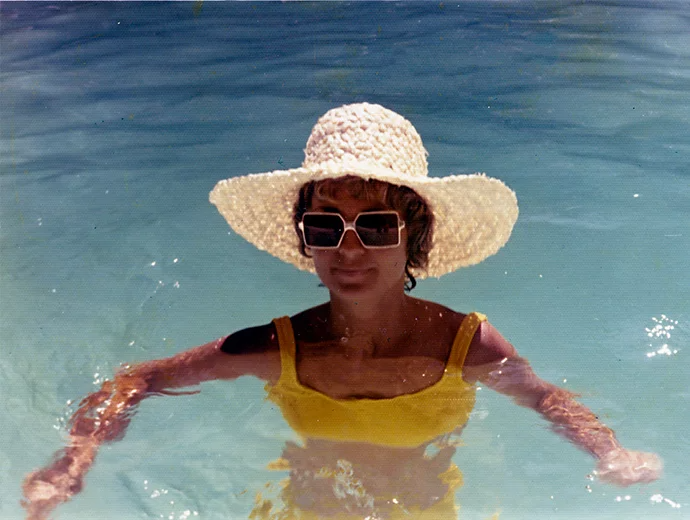
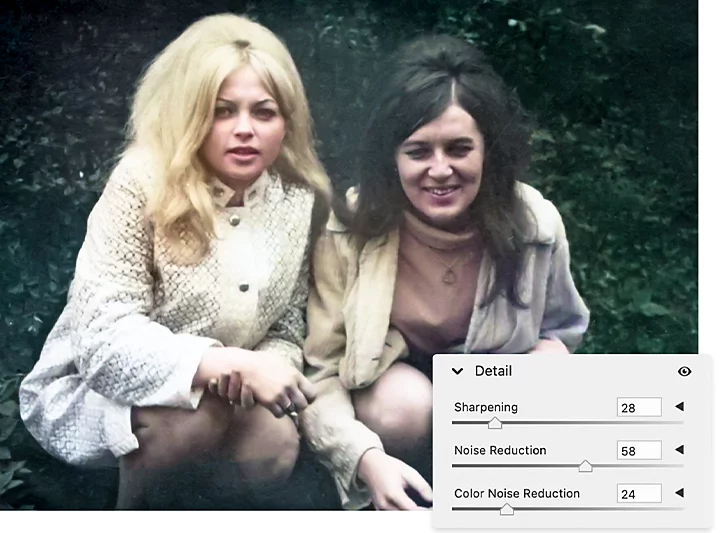
Mit dem Regler zur Rauschreduzierung in Adobe Camera Raw (Teil von Photoshop) kannst du die Papierstruktur eines eingescannten Fotos entfernen:
1. Importiere oder ziehe dein Bild in Photoshop.
2. Verwende das Freistellung-Werkzeug auf der linken Werkzeugleiste zum Zuschneiden oder Erweitern des Bilds.
3. Klicke im Bedienfeld rechts auf das Bild, und scrolle im Kontextmenü nach unten bis zu „In Smartobjekt konvertieren“.
4. Klicke auf „Filter › Camera Raw-Filter“.
5. Wähle rechts „Detail › Rauschreduzierung“, und verschiebe den Regler, bis du mit der Qualität zufrieden bist.
Die Bearbeitung optimieren.
Nachdem du das Bildrauschen entfernt hast, kannst du mit den Reglern für Klarheit, Belichtung und Sättigung experimentieren, um die Qualität des Bilds weiter zu verbessern.
Weitere Methoden zum Entfernen von Struktur.
Wenn deine eingescannten Bilder schwer zu entfernende Kratzer und andere Schäden aufweisen, kannst du die folgenden Methoden zum Verwischen von Pixeln ausprobieren.
Bildbereiche mithilfe von Masken schärfen.
Mit dem Tool zum Schärfen im Bedienfeld des Camera Raw-Filters kannst du unerwünschte Strukturen verschwinden lassen, um die Bildschärfe wiederherzustellen. Verschiebe den Regler „Maskieren“ bei gedrückter Alt-Taste (Windows) oder Wahltaste (macOS) nach rechts, bis die Bereiche, die du nicht scharfzeichnen möchtest, schwarz sind.
„Weiß macht Bereiche sichtbar, Schwarz blendet sie aus“, erläutert Ramirez. „Wenn du den Regler zum Maskieren nach rechts ziehst, sucht Photoshop nach Kanten im Bild. Die Bereiche, die schwarz sind, werden also nicht scharfgezeichnet. Durch Feinjustierung kannst du sicherstellen, dass der Hintergrund nicht verändert wird.“
Fotos weichzeichnen.
Es gibt eine Reihe von Weichzeichnungsmethoden, mit denen du Strukturen auf Bildern entfernen kannst. Mit Unschärfeeffekten wie „Weichzeichnen“, „Stärker weichzeichnen“ und „Objektivunschärfe" werden Hintergrunddetails unscharf, und das Motiv wird in den Mittelpunkt gerückt. Mit dem Filter „Matter machen“ wird ein Bild weichgezeichnet, aber die Kanten bleiben erhalten.
Wähle unter „Filter“ die gewünschte Weichzeichnungsmethode. Es öffnet sich ein neues Dialogfeld mit Anpassungsreglern. Beginne mit niedrigen Werten und verschiebe dann den Regler nach rechts, sodass nicht mehr von der Struktur entfernt wird als nötig.
Letzte Korrekturen.
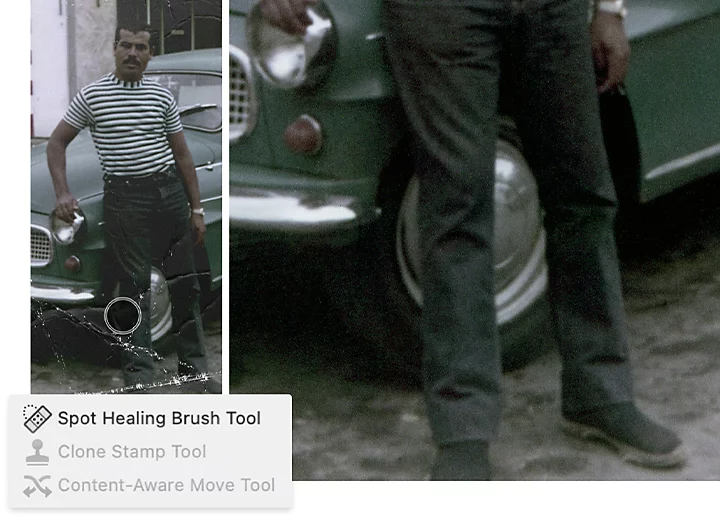
Es gibt noch eine weitere Möglichkeit, um hartnäckige Kratzer und Flecken zu retuschieren, die über die Jahre entstanden sind. Öffne dein Foto in Photoshop, und erstelle eine neue Ebene. Verwende je nach Bedarf eines der folgenden drei Werkzeuge:
Mit dem Bereichsreparatur-Pinsel Makel zuverlässig entfernen.
Das Standardwerkzeug zum Retuschieren von Fotos in Photoshop ist der Bereichsreparatur-Pinsel. Zum Entfernen von Flecken kannst Du einen Bereich auswählen und reparieren oder zuvor Größe, Härte und Abstand des Pinsels anpassen.
Mit dem Kopierstempel Bereiche präzise übermalen.
Mit diesem Werkzeug lässt sich ein Bereich mit Pixeln aus einem anderen Bereich übermalen. Halte die Alt-Taste (Windows) bzw. die Wahltaste (macOS) gedrückt, und klicke auf den Bereich, den du kopieren möchtest. Male dann mit dieser Struktur über die gewünschten Bereiche.
Größere Makel mit dem inhaltsbasierten Ausbessern-Werkzeug verbergen.
Klicke auf den Bereichsreparatur-Pinsel, und halte die Schaltfläche gedrückt. Wähle dann das Ausbessern-Werkzeug aus. Mit ihm kannst du größere Objekte, Kratzer oder andere Flecken entfernen. Aktiviere die Option „Inhaltsbasiert“, und wähle den Bereich aus, den du verschwinden lassen möchtest, indem du einen Kreis ziehst. Ziehe die Auswahl über den Bereich, durch den du die ausgewählten Pixel ersetzen möchtest.
Photoshop bietet zahlreiche nützliche Werkzeuge, darunter auch KI-Tools wie Bild hochskalieren, um alte oder beschädigte Fotos – auch wenn sie viele Jahre auf dem Dachboden gelegen haben – zu restaurieren und im neuen Glanz erstrahlen zu lassen. Scanne Lieblingsbilder von früher ein, lasse Erinnerungen aufleben, und gib deinen Bildern einen modernen Look.
Mitwirkende.
https://main--cc--adobecom.aem.live/cc-shared/fragments/seo-articles/do-more-lightroom-color-blade
Das könnte dich auch interessieren:
title
Optimiere alte Fotos durch Entfernen von Struktur.
ContentType
Article
tags
caas:content-type/article,caas:products/lightroom,caas:products/photoshop,caas:product-categories/photo
description
Erfahre, wie du in Adobe Photoshop mit diesen Restaurierungstechniken die Qualität alter Fotos verbessern kannst.
cardImage
cardImageAltText
Struktur aus Bildern entfernen