PHOTOSHOP-FEATURES.
So drehst du eine Ebene in Adobe Photoshop.
Erfahre, wie du eine einzelne Ebene in deinem Photoshop-Projekt auf verschiedene Arten drehen kannst.
Kostenlos herunterladen | Photoshop kostenlos herunterladen Abo-Optionen und Preise anzeigen | Abo-Optionen und Preise für Photoshop anzeigen
Was bedeutet es, eine Ebene zu drehen?
Ebenen sind der Schlüssel zu fast allem, was du in Photoshop machst. Jede Änderung an einem Bild kann als neue Ebene über das Bild gelegt werden. Durch das Hinzufügen und Bearbeiten einzelner Ebenen kannst du verlustfrei arbeiten. Das Originalbild bleibt also erhalten, sodass du jederzeit zum Ausgangspunkt zurückkehren kannst.
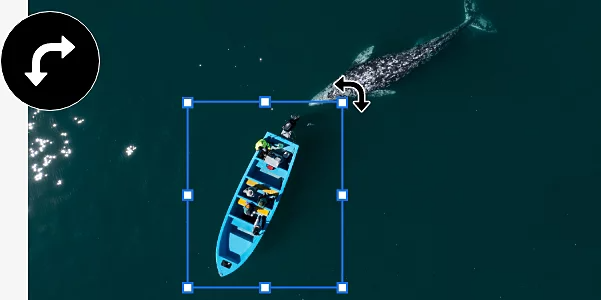
Eine Ebene zu drehen, bedeutet einfach, eine der vielen Ebenen in deinem Projekt im oder gegen den Uhrzeigersinn um einen festen Punkt zu drehen, ohne dabei andere Teile des Bildes zu beeinflussen.
Warum sollte man eine Ebene drehen?
Es gibt mehrere Möglichkeiten, deinem Bild durch das Drehen einer Ebene den letzten Schliff zu verleihen.
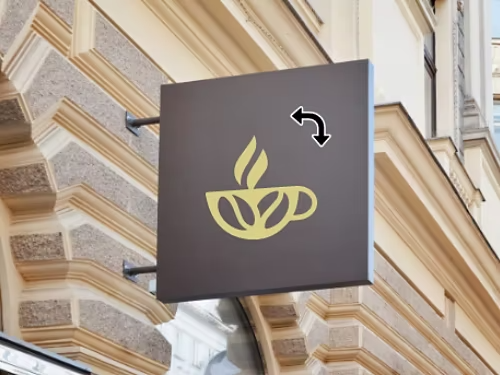
Ein Logo anpassen.
Wenn du ein Logo als Ebene zu deinem Projekt hinzugefügt hast, kannst du es drehen, damit das Design genau deinen Vorstellungen entspricht.
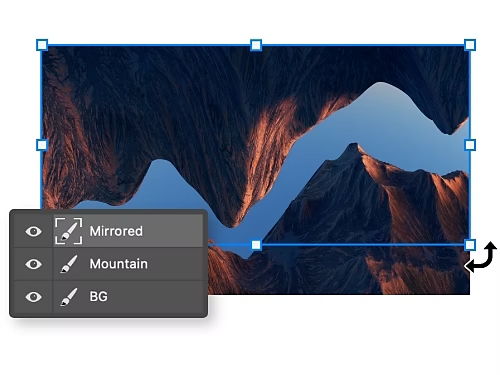
Ein gespiegeltes Bild feinanpassen.
Erzeugst du einen Spiegeleffekt? Drehe die Ebene mit dem duplizierten Bild, bis sie optimal mit dem Original ausgerichtet ist.
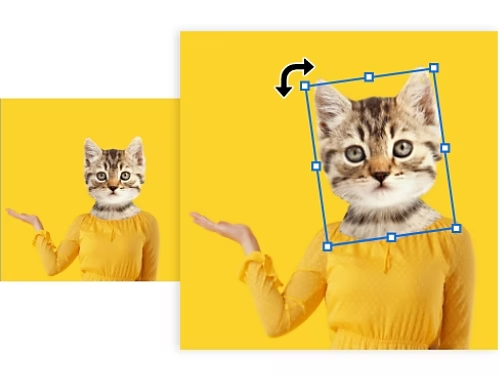
Eine Grafik verändern.
Drehe eine einzelne Ebene eines Grafik-Designs, um das Erscheinungsbild subtil zu verändern.
Eine Komposition erstellen.
Beim Bearbeiten einer Collage kannst du den Winkel eines hinzugefügten Elements anpassen, um es besser in das Bild zu integrieren.

Wie drehe ich eine einzelne Ebene in Photoshop?
Es gibt verschiedene Möglichkeiten, eine Ebene zu drehen.
- Das Verschieben-Werkzeug verwenden
- Das Frei-transformieren-Werkzeug verwenden
Das Verschieben-Werkzeug verwenden.
Am schnellsten und einfachsten drehst du eine Ebene mit dem Verschieben-Werkzeug in nur drei Schritten.
- Auswählen:
Wähle im Ebenen-Bedienfeld die Ebene aus, die du drehen möchtest. - Einrahmen:
Wähle in der Symbolleiste rechts das Verschieben-Werkzeug aus. Ein Begrenzungsrahmen erscheint um die Ebene. - Drehen:
Klicke und ziehe die Ecken, um die Ebene zu drehen. Halte die Umschalttaste gedrückt, um in 15-Grad-Schritten zu drehen.
Das Frei-transformieren-Werkzeug verwenden.
Du kannst deine Ebene auch mit dem Werkzeug „Frei transformieren“ drehen. Dieser manuellere Workflow bietet dir zusätzliche Optionen, um die Ebene präzise um einen bestimmten Winkel zu drehen.
- Auswählen:
Wähle im Ebenen-Bedienfeld die Ebene aus, die du drehen möchtest. - Einrahmen:
Klicke in der oberen Menüleiste auf „Bearbeiten“ › „Transformieren“. Ein Begrenzungsrahmen erscheint um die Ebene. - Drehen:
Wähle zwischen verschiedenen Drehoptionen – du kannst um 90 oder 180 Grad in beide Richtungen drehen. Alternativ kannst du klicken und ziehen, um den Rahmen zu drehen, oder in der oberen Symbolleiste die gewünschte Gradzahl eingeben.
Welche Tastaturbefehle gibt es zum Drehen einer Ebene?
Beschleunige deinen Workflow: Verbringe weniger Zeit in Menüs mit diesen Tipps und Best Practices.
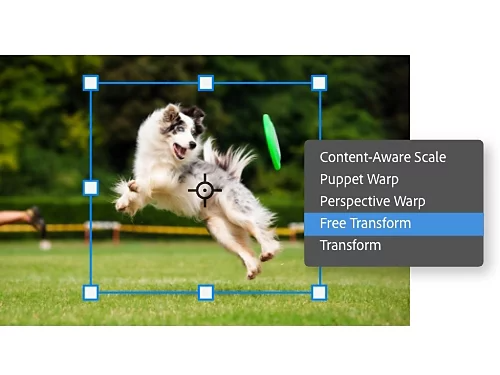
Tastaturbefehle für Transformationen.
Drücke Strg+T bzw. auf dem Mac Befehlstaste+T, um das Menü „Frei transformieren“ zu öffnen, oder klicke mit der rechten Maustaste auf die Ebene und wähle „Frei transformieren“ aus dem Dropdown-Menü.
Mehrere Ebenen gleichzeitig drehen.
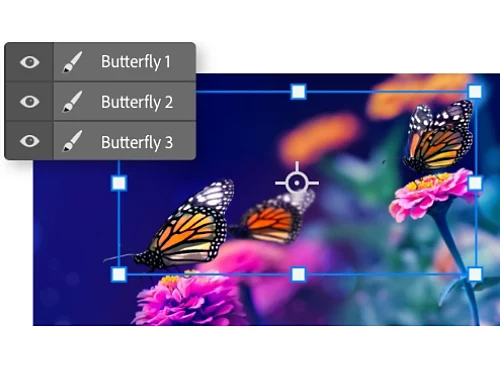
Halte die Strg-Taste gedrückt und klicke im Ebenen-Bedienfeld auf jede Ebene, die du bearbeiten möchtest. Wenn du das Verschieben- oder das Frei-transformieren-Werkzeug verwendest, drehen sich alle ausgewählten Ebenen gemeinsam.
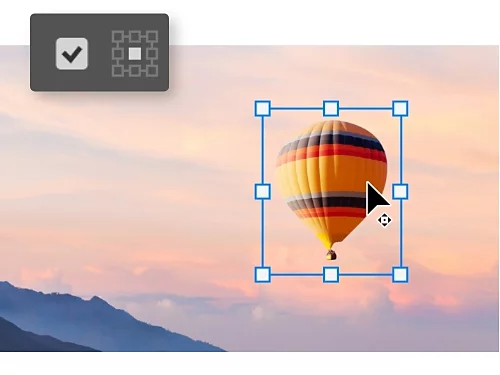
Einen Drehpunkt ändern.
Wenn Transformationssteuerungen aktiviert sind, siehst du den Drehpunkt, um den sich deine Ebene dreht. Klicke und ziehe den Drehpunkt, um ihn an einer beliebigen Stelle auf deiner Leinwand zu platzieren.
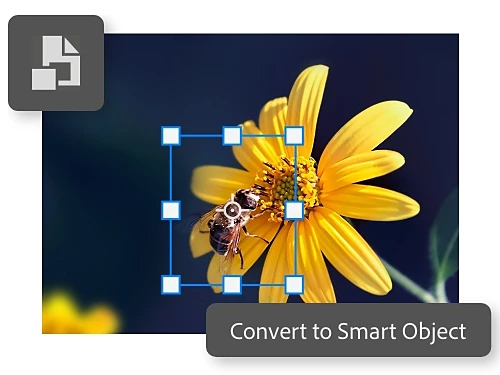
Ein Smart-Objekt erstellen.
Wandle eine Ebene in ein Smart-Objekt um, um ihre Pixel beim Drehen oder Skalieren zu schützen. So bleibt die Bildqualität auch bei mehrfachen Bearbeitungen erhalten.
Weitere Photoshop-Funktionen entdecken.
Mit diesen Tutorials findest du heraus, was du mit Photoshop noch alles machen kannst.

Filter anwenden.
Mit Filtern lassen sich schnell deutliche Änderungen an Farbe und Tonwert eines Bildes vornehmen.
Die Bildgröße ändern.
Erfahre, wie du in Photoshop ein Bild zuschneidest, ausrichtest oder seine Größe anpasst.