PHOTOSHOP-FEATURES.
Kreationen mit Adobe Photoshop-Texturen mehr Tiefe verleihen.
Entdecke, wie du in Photoshop nahtlos Texturen über deine Bilder legst und deinem nächsten Poster oder Webdesign in wenigen einfachen Schritten mehr Ausdruck verleihst.
Kostenlos herunterladen | Photoshop kostenlos herunterladen Abo-Optionen und Preise anzeigen | Abo-Optionen und Preise für Photoshop anzeigen
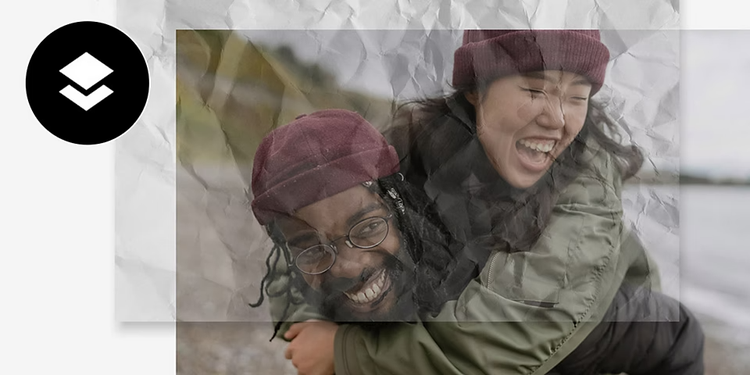
Mit Textur-Overlays einzigartige Effekte erzielen.
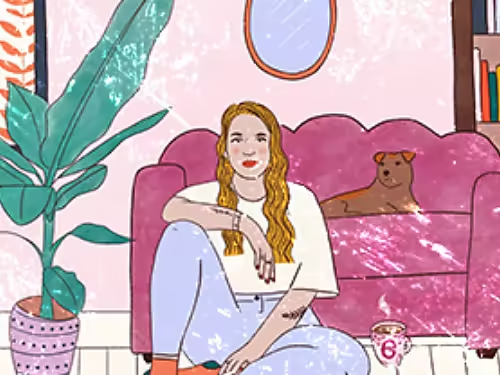
Mit Texturen gestalten.
Texturen verleihen deinen Vektorgrafiken und Webdesigns mehr Tiefe und Dynamik. Von sanften Aquarelltexturen bis zu markanten Holzmaserungen – löse Farbflächen auf mit ausdrucksstarken Overlays.
Fotos mehr Tiefe verleihen.
Verleihe deinen Fotos mit Papier- oder Leinwandtexturen eine authentische Vintage-Ästhetik – oder setze abstrakte Grunge-Texturen ein, um ihnen einen markanten Used-Look zu geben.
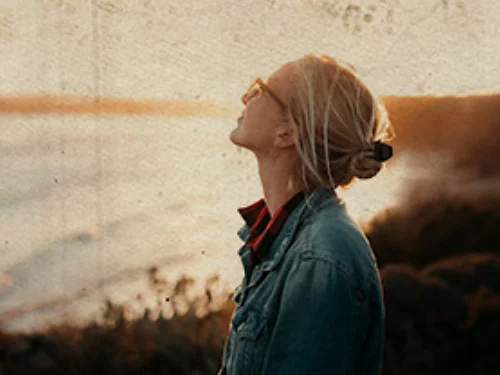

Mit verschiedenen Texturen experimentieren.
Texturen sind vielseitige Werkzeuge. Verwende sie, um Farbverläufe in einem Hintergrundbild sanft zu bearbeiten oder um Typografie hervorzuheben, indem du Text mit interessanten Effekten überlagerst.
Mit Texturen das Maximum aus Details herausholen.
Verwende Photoshop-Pinsel, um bestimmte Bereiche deines Projekts mit Texturen zu versehen. Bei organischen Linien funktioniert dies besonders gut, da du mit Texturpinseln über deine bestehenden Bilder malen und zeichnen kannst.
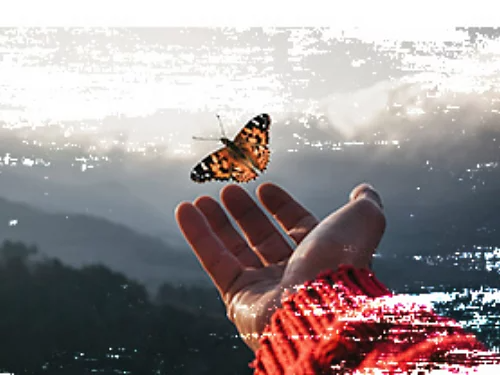
Genau die richtige Textur für dein Projekt finden.
Egal welche Ästhetik du anstrebst, ob eine subtile, glänzende Metalltextur oder einen auffälligen Halbtoneffekt – es gibt viele Photoshop-Texturen, die dir bei der Umsetzung helfen können.
Mit kostenlosen Texturpaketen starten.
Entdecke die kostenlosen, hochauflösenden Texturpakete in Adobe Stock. Stöbere in der Bibliothek und experimentiere mit verschiedenen Effekten.
Eigene Texturen erstellen.
Wenn du den richtigen Effekt nicht findest, kannst du jederzeit ein eigenes hochwertiges Foto in eine Texturvorlage verwandeln und es mit Mischmodi über ein anderes Bild legen.
So fügst du eine Textur zu einem Bild hinzu.
Mit diesen Schritten fügst du eine Textur zu einem Foto hinzu:
- Importieren:
Öffne Photoshop und importiere das Bild, dem du eine Textur hinzufügen möchtest. - Hinzufügen:
Füge dein Texturbild hinzu. Wähle dazu „Datei“ > „Platzieren und einbetten“ und navigiere zum Speicherort deines Texturbilds. - In Ebenen anordnen:
Klicke auf die Miniaturansicht der Ebenenmaske, um sie zu aktivieren. Sobald deine Ebenenmaske aktiv ist, kannst du Pixel darauf kopieren. Platziere dein Texturbild im Ebenen-Bedienfeld über deinem Hintergrundbild. - Auswählen:
Stelle sicher, dass die oberste Ebene ausgewählt ist. - Mischen:
Ändere oben links im Ebenen-Bedienfeld den Mischmodus im Dropdown-Menü von „Normal“ in „Überlagern“. - Anpassen:
Experimentiere mit verschiedenen Mischmodi und verändere das Aussehen der Textur auf dem Bild, indem du den Deckkraft-Regler verschiebst. - Fertigstellen:
Speichere dein Projekt als PSD-Datei oder exportiere dein Bild als PNG oder JPEG, um es einfach online zu teilen.
Fragen zu Photoshop-Texturen? Wir haben die Antworten.
Erfahre noch mehr über Photoshop-Textureffekte.
Mit der Erstellung eines Texturpinsels kannst du deinem Projekt echte Tiefe verleihen. So wandelst du eine beliebige Textur in einen Pinsel um:
1. Öffne die Textur in Photoshop und gehe zu Bild > Anpassungen > Helligkeit und Kontrast. Stelle den Kontrast auf 100 ein.
2. Wähle den gewünschten Bereich der Textur mit dem Lasso-Werkzeug aus. Gehe dann zu Bearbeiten > Pinselvorgabe festlegen. Benenne den neuen Pinsel.
Lerne weiter dazu.
Texturen lassen sich auf vielfältige Weise einsetzen. Erfahre in diesen Tutorials, wie du in deinem nächsten Kreativprojekt künstlerische Effekte anwenden kannst.
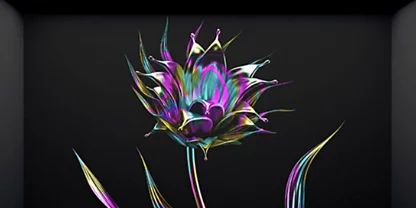
Mit Textur malen.
Mit dieser Schritt-für-Schritt-Anleitung verwandelst du gemischte Farben in eine malbare Marmortextur.
So erstellst du einen Texturpinsel|So erstellst du einen Texturpinsel
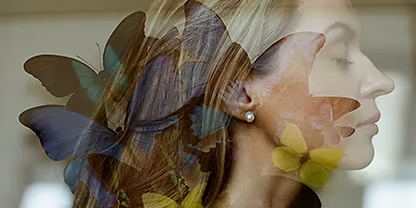
Deine Bilder kombinieren.
In diesen Photoshop-Tutorials erfährst du, wie du Bilder kombinieren und in Ebenen anordnen kannst.
Fotos einen texturierten Effekt verleihen|Fotos einen texturierten Effekt verleihen