{{premiere}}-FEATURES
Der perfekte Soundtrack.
Bereinige Dialoge mit einem Klick. Füge Musik hinzu. Generiere Hintergrundaudio und Sound-Effekte. Verfeinere deinen Mix. Alles in einem vollständigen Audio-Toolkit – direkt in {{adobe-premiere}}.
Kostenlos testen|Kostenlos testen {{premiere}} Jetzt kaufen|Jetzt kaufen {{premiere}}
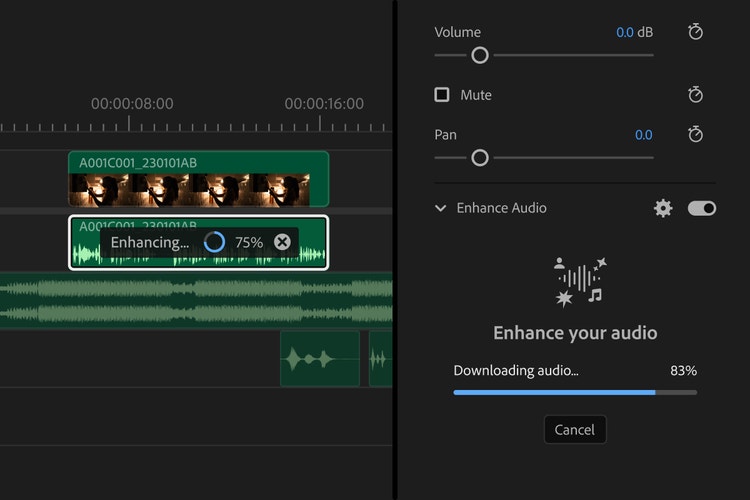
Postproduktion für Audio – im Video-Editor enthalten.
Kombiniere Sprache, Musik und Sound-Effekte zu einem mitreißenden Soundtrack – mit KI-gestützter Audiobearbeitung direkt in {{premiere}}.
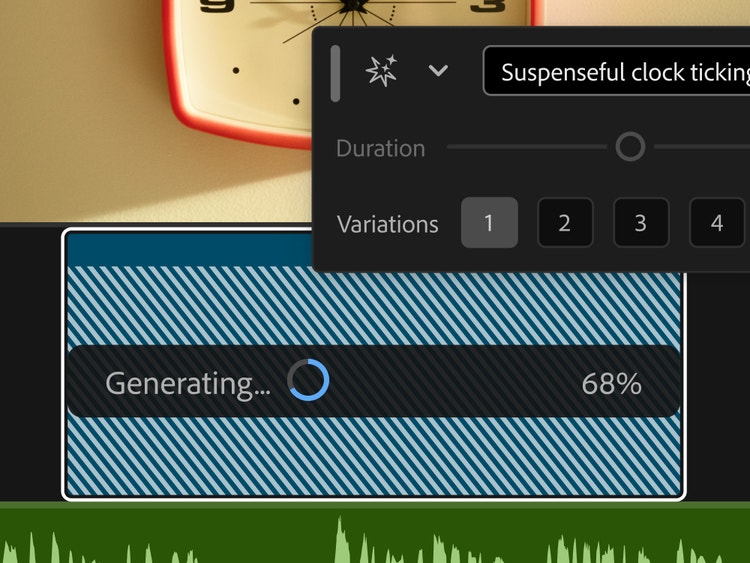
Generativer Sound mischt jetzt mit.
Erschaffe den Sound, den deine Story braucht. Beschreibe das gewünschte Hintergrundaudio oder den Sound-Effekt. Forme Timing und Intensität ganz nach deinen Vorstellungen. Generiere ihn. Und höre dir dann die Ergebnisse an.
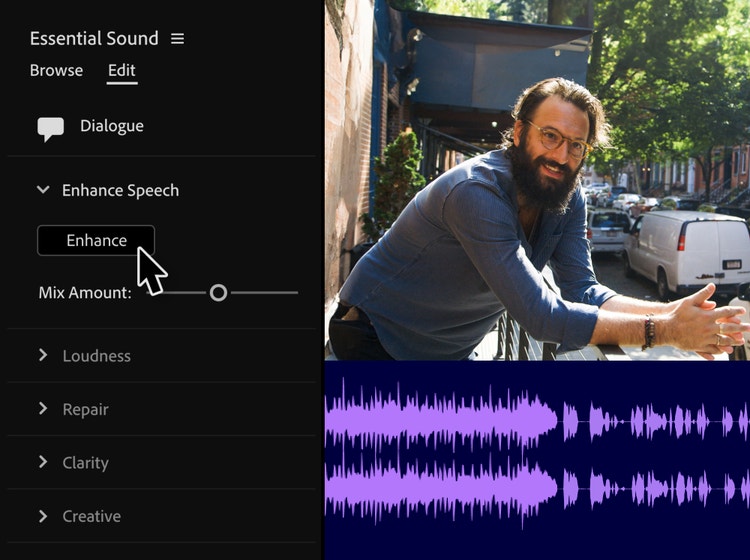
Kein Wort mehr überhören durch erweiterte Dialogbearbeitung.
Mit der KI-gestützten Funktion „Sprache verbessern“ erhältst du Dialoge in Studioqualität. Entferne Hintergrundgeräusche. Regle die Musik bei Dialogen automatisch herunter. Nimm mit dem integrierten Voiceover-Tool Sprechertexte auf. Zum Schluss mischt du alles mit wenigen Klicks ab, inkl. automatischer Lautstärkeanpassung.
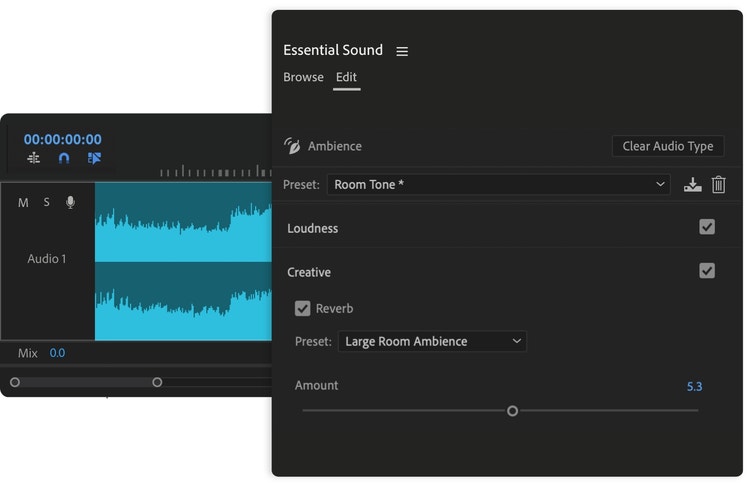
Mit Audioeffekten eigene Klänge erzeugen.
Mit dem Audioeffekt „Hall“ simulierst du den Klang in verschiedenen Räumen – vom Keller bis zum Konzertsaal. Wähle aus mehr als 50 professionellen Audioeffekten wie Kompressoren, Begrenzern und Equalizern mit bis zu 30 Bändern. Damit hast du präzise Kontrolle über alles, was die Lautsprecher hergeben.
Den perfekten Soundtrack finden.
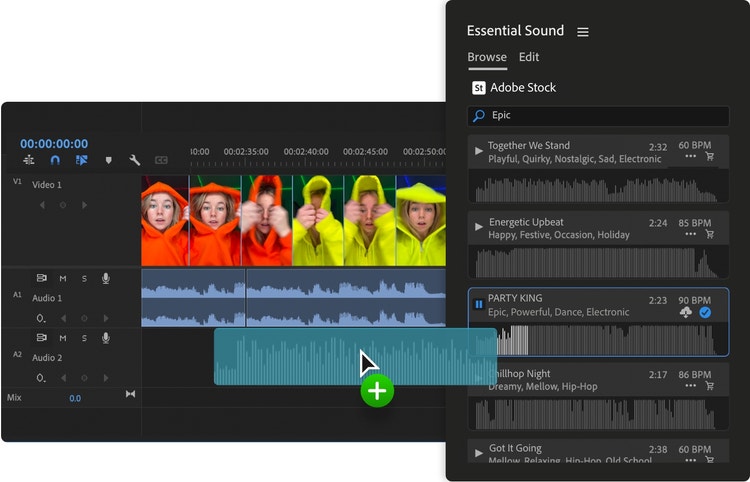
Greife sofort auf Musik aus Adobe Stock Bibliotheken zu – direkt in {{premiere}}. Durchstöbere über 75.000 hochwertige Tracks in deiner Sequenz, bevor du eine Lizenz erwirbst.
Mischen wie die Pros.
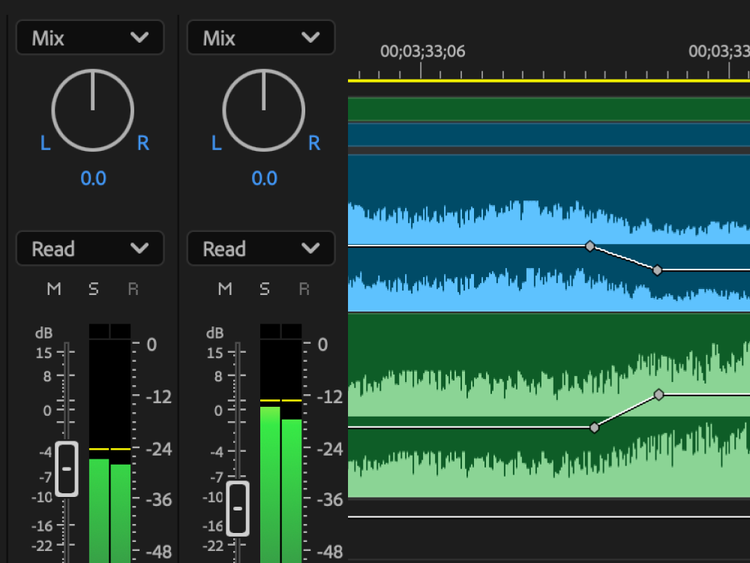
Nutze professionelle Funktionen wie Fader, Tonschwenk, Channelstrips und weitere Effekte. Regle Lautstärke und andere Parameter automatisch – von Mono bis Surround.
Musik, die perfekt zum Schnitt passt.
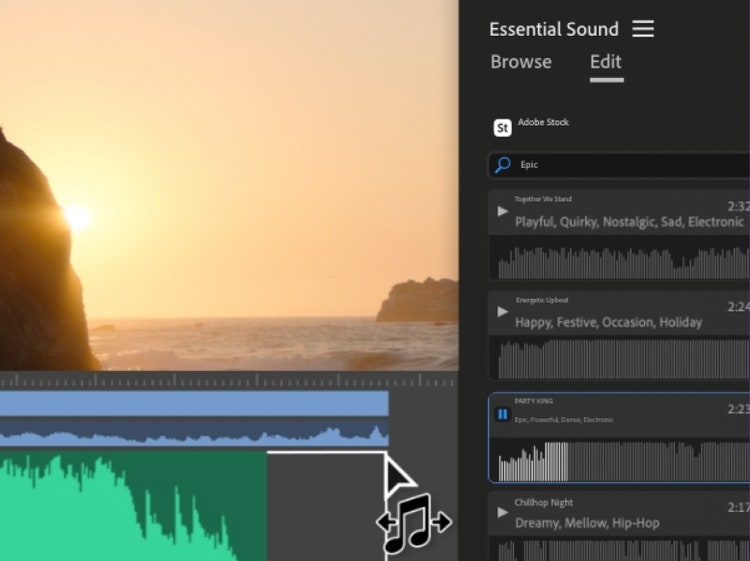
Mit dem KI-gestützten Remix-Tool kannst du die Länge eines Songs an die Dauer deines Videos anpassen. Ermittle ideale Schnittpunkte, nimm Änderungen vor, ordne Clips neu an, und passe das Timing der Musik an. So schließt du das Projekt noch schneller ab.
Zeit sparen mit KI-basierten Audio-Tools.
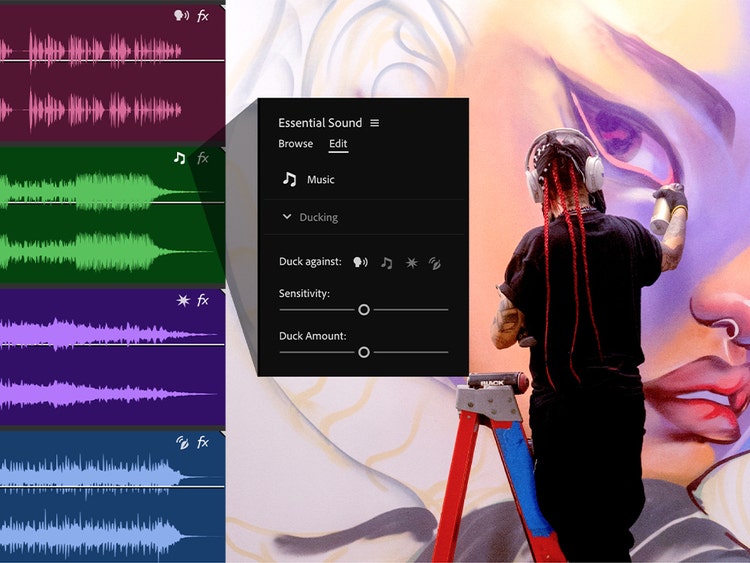
Die KI erkennt automatisch, ob es sich bei Clips um Musik, Dialog, Sound-Effekte oder Hintergrundgeräusche handelt, und fügt einen interaktiven Badge hinzu. Klicke einfach darauf, um die wichtigsten Funktionen für den jeweiligen Audiotyp aufzurufen.

Das nächste Level für dein Audiomaterial: Adobe Audition.
Adobe Audition bietet erweiterte Tools für alle deine Projekte. Bearbeite dein Material mit höchster Präzision. Restauriere beschädigte Stellen. Verleihe deinen Tracks glasklaren Sound mit einer der führenden Lösungen für professionelles Sounddesign.
Fragen? Wir haben die Antworten.
Bietet Adobe auch Stockmedien für Sound-Effekte?
Ja. Du kannst eine Bibliothek mit kostenlosen Sound-Effekten herunterladen.
Wie bereinige ich schlechtes Audio in {{premiere}}?
Was ist automatisches Ducking? Wie verbessere ich dadurch meine Videos?
Beim automatischen Ducking wird die Lautstärke von Musik-Tracks mittels KI automatisch gesenkt, sobald Stimmen zu hören sind. Dadurch können Dialoge und Sprechertext besser verstanden werden.
Kann {{premiere}} Hintergrundgeräusche in meinen Videos entfernen?
Ja. Mit dem KI-gestützten Tool „Sprache verbessern“ kannst du Hintergrundgeräusche aus Dialogen entfernen. Oder experimentiere mit den zahlreichen anderen Effekten, um dein Audiomaterial zu optimieren, z. B. „Rumpeln reduzieren“, „DeHummer“ und „Rauschen reduzieren“.
Weitere Infos | Weitere Infos zum Entfernen von Hintergrundgeräuschen