Animation d'objets 3D dans un métrage pisté
Ajoutez des objets 3D animés dans un métrage pisté After Effects et utilisez l'objet Fracture ainsi que l'effecteur Simple de Maxon Cinema 4D Lite (fourni avec After Effects) pour animer aisément le texte.
Publié le
Bonjour.
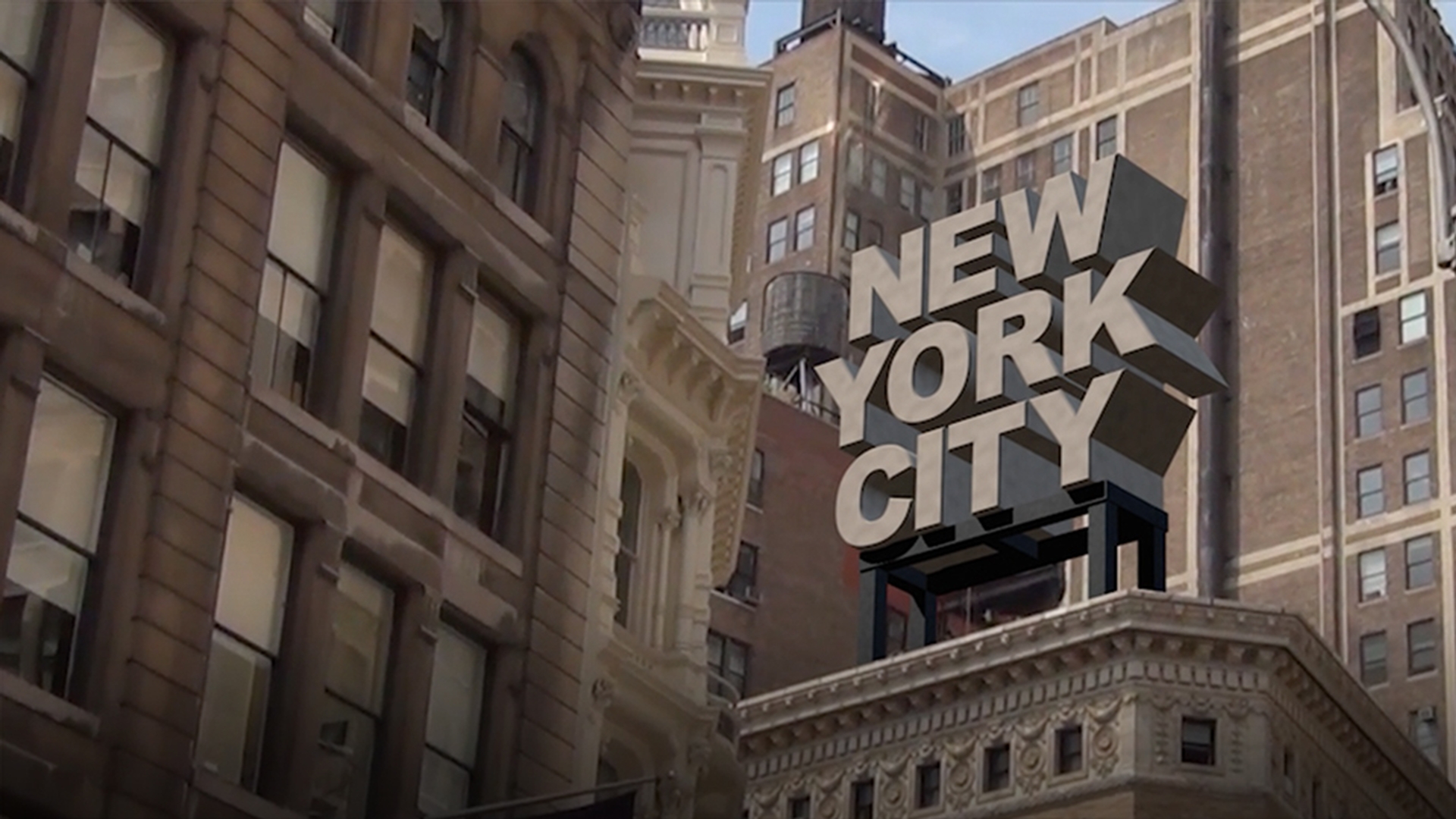
Dans ce tutoriel, nous allons utiliser Cinema 4D Lite pour ajouter des objets 3D à un métrage suivi dans After Effects CC.
J'utiliserai aussi un effecteur MoGraph et l'objet Fracture pour animer facilement le texte 3D.
Dans After Effects CC, nous voyons le métrage déjà suivi de bâtiments à New York.
Voici la caméra suivie.
Un objet nul a été placé en haut de ce bâtiment sur la base des données de suivi.
Cet objet nul va nous aider à positionner les éléments 3D.
Exportons la caméra dans l'objet nul vers Cinema 4D Lite.
Dans le menu Fichier, choisissez Exporter, Exportateur MAXON Cinema 4D… Cette boîte de dialogue indique que les calques 2D, tels que la plaque arrière, ne seront pas exportés.
Cliquez sur OK.
Je nomme le fichier NYC_Buildings_Export.c4d.
Je vais maintenant réimporter ce fichier Cinema 4D que nous venons de créer dans After Effects CC.
Le voici.
Choisissez Modifier l'original… dans le menu Fichier pour l'ouvrir dans Cinema 4D Lite.
Voici la caméra suivie.
Et voici l'objet nul.
Cessons de regarder à travers la caméra.
Voici la caméra suivie et l'objet nul.
L'objet nul étant sélectionné, je vais créer un nouvel objet Texte en maintenant la touche Maj enfoncée pour en faire automatiquement un enfant de l'objet nul.
La remise à zéro des coordonnées X, Y et Z et de sa rotation ramènera le texte à l'objet nul et lui donnera la même orientation.
Faisons un zoom avant.
Saisissez le texte NEW YORK CITY, centrez-le, remplacez la police par Arial noir, agrandissez-le et resserrez l'espacement vertical.
L'objet Texte étant sélectionné, je maintiens la touche Alt enfoncée et je crée un objet extrudé, en faisant du texte un enfant de l'objet extrudé.
Dans l'onglet Objet de l'objet extrudé, j'augmente le mouvement le long de l'axe Z à 300 cm.
Dans l'onglet Couvercles, je choisis le couvercle de type biseau.
Cela permet d'accrocher la lumière sur les bords.
L'objet Texte étant sélectionné, un clic sur Show 3D GUI (Afficher l'interface graphique 3D) vous permet de resserrer manuellement les lettres.
Voyons cela à travers la caméra.
Je place le texte plus haut dans la scène et je l'enregistre.
Je bascule vers After Effects CC et je fais du fichier .c4d un nouveau calque dans la composition.
Les lettres 3D apparaissent automatiquement et opèrent un suivi correct.
Je rebascule vers C4D Lite et je vais créer une nouvelle matière.
Dans le canal Couleur, je choisis une couleur claire et chaude.
Dans le canal Diffusion, j'ajoute du bruit, j'augmente l'échelle et je diminue la force de mixage pour créer un aspect usé, irrégulier.
Je nomme la matière et je la fais glisser sur l'objet extrudé.
Parmi les différents types d'éclairage disponibles, je choisis Lumière infinie, car ses rayons sont parallèles, comme ceux du soleil.
Lorsque je passe en mode 4 vues, vous pouvez voir l'éclairage à l'origine.
Je vais le rapprocher du texte et le faire pivoter pour qu'il pointe vers le texte avec à peu près le même angle que les rayons du soleil.
Enregistrons et basculons vers After Effects CC.
Et réglons le moteur de rendu sur la qualité finale.
Faisons un zoom avant.
L'angle de l'éclairage est bon, mais les côtés des lettres sont trop sombres.
Je vais ajouter une lumière diffuse, mais avant cela, je nomme le premier éclairage Sun Light.
Puis, je maintiens enfoncée la touche Ctrl et je fais glisser une copie de l'éclairage.
Je place le nouvel éclairage ici, je le fais pointer vers les côtés des lettres et je le nomme Sky Light.
Je choisis la couleur bleue et diminue son intensité.
Revenons à l'éclairage Sun Light et appliquons-lui des ombres avec lancer de rayon.
J'enregistre et je bascule vers After Effects CC.
C'est mieux, mais le dessous est encore un peu trop sombre.
Si je crée un point de lumière et que je clique sur Éclairage Ambiant, j'intensifie l'éclairage global de la scène.
C'est trop lumineux.
Je diminue l'intensité.
Enregistrons et basculons vers After Effects CC.
C'est mieux.
Créons maintenant un échafaudage.
L'objet nul de suivi étant sélectionné, je maintiens enfoncée la touche Maj pour créer un nouveau cube enfant.
Le cube est à l'origine.
Je remets à zéro ses coordonnées X, Y et Z et sa rotation pour qu'il se place sur l'objet nul.
Regardons cela de plus près.
Je définis les dimensions Y et Z à 50 cm et j'augmente son épaisseur manuellement pour le faire tenir sous les lettres.
Je maintiens enfoncée la touche Ctrl et j'en fais glisser une copie vers l'arrière.
Je crée une autre copie ici, je la fais tourner à 90°, je la raccourcis, je maintiens la touche Ctrl enfoncée et j'en fais glisser une copie de chaque côté.
C'est la base.
Je maintiens enfoncée la touche Ctrl et je fais pivoter cet objet pour en faire une copie.
Je le place ici et je l'allonge.
Vous pouvez maintenir la touche Ctrl enfoncée et en faire des copies pour créer tous les pieds.
Créons la matière de l'échafaudage.
Je choisis un gris foncé.
Dans le canal Diffusion, j'ajoute un bruit, j'augmente son échelle et je diminue sa force de mixage pour lui donner un aspect irrégulier.
Je diminue aussi la lumière spéculaire.
Je crée un nouvel objet nul et je le nomme Scaffold, puis je fais glisser tous les éléments de l'échafaudage dedans pour que tout reste organisé.
Je fais ensuite glisser la matière de l'échafaudage sur l'objet nul.
Enregistrons et basculons vers After Effects CC.
Voici l'échafaudage, mais nous allons devoir couvrir le bas avec un cache.
Pour créer le cache, je duplique le calque du bas et je le fais glisser sur le calque C4D, puis je dessine un masque dessus.
Pour animer les lettres, je vais utiliser des fonctionnalités MoGraph, notamment l'objet Fracture et l'effecteur Simple.
Enregistrez simplement votre copie de Cinema 4D Lite pour y ajouter ces fonctionnalités.
L'objet extrudé étant sélectionné, maintenez enfoncée la touche Alt et, dans le menu MoGraph, créez un nouvel objet Fracture pour en faire un parent de l'extrusion.
L'objet Fracture vous permet d'appliquer des effecteurs MoGraph à ses enfants.
Créez et appliquez un effecteur Simple.
Dans l'onglet Paramètre de l'effecteur Simple, sa valeur Y est de 100 cm.
Augmentons la valeur Y pour faire sortir les lettres de l'image par le haut.
Toutefois, je ne veux pas que l'effet s'exécute d'un seul coup, mais progressivement.
Faisons de l'effecteur Simple un enfant de l'objet nul de suivi et remettons à zéro ses coordonnées X, Y, Z et sa rotation.
Dans l'onglet Falloff (Dégradé), choisissons Linéaire.
Regardons de plus près.
L'option Falloff permet à l'effet de s'exécuter progressivement entre les deux plans jaunes, de part et d'autre du falloff linéaire de l'effecteur Simple.
Si j'augmente la distance entre les deux plans, le falloff ralentit.
Je ne veux pas que l'effecteur Simple affecte toutes les lettres à la fois.
Je vais donc cliquer sur l'objet Fracture.
Dans l'onglet Objet, je passe du mode Straight (Direct) à Exploser les segments & Connecter.
Cela entraîne l'apparition d'une anomalie d'ombrage sur les lettres, qui peut être corrigée en cliquant sur la balise Phong de l'objet extrudé et en ramenant l'angle Phong à 20°.
L'effecteur Simple affecte maintenant chaque lettre séparément.
Si je fais tourner le falloff de -90°, il affecte chaque ligne de lettres séparément.
Je passe à l'image 120 et je définis une image-clé ici, à sa position de départ.
J'avance de 3 secondes et je définis une autre image-clé ici, à sa position finale.
J'aimerais aussi que les lettres tournent pendant leur chute.
Je clique donc sur l'effecteur Simple et, dans l'onglet Paramètre, j'active la rotation et je définis la valeur P à -180°.
L'effecteur Plane fait maintenant tourner les lettres dans leur chute.
Et voilà.
Merci de votre attention.

