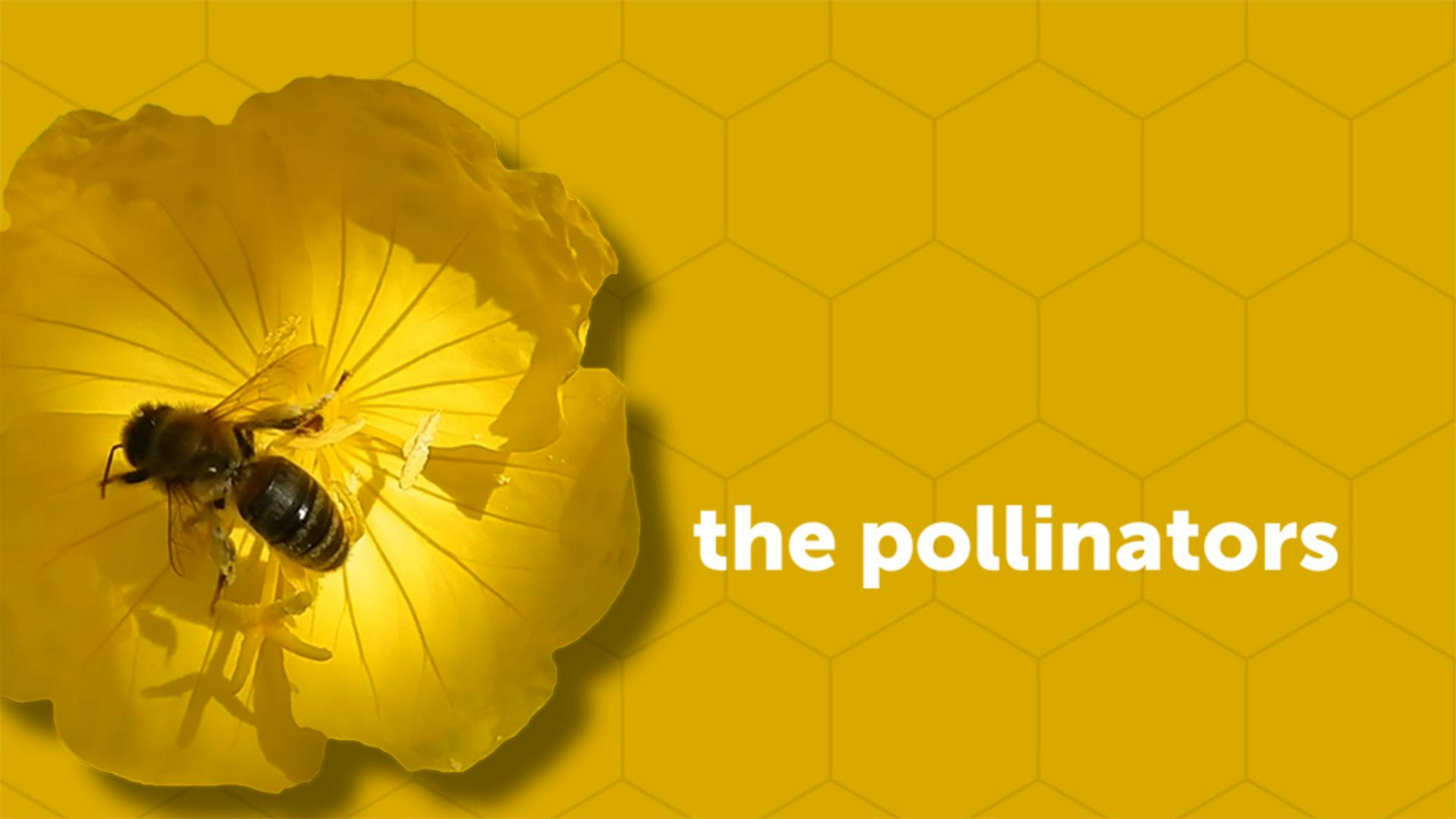
Le Roto-pinceau permet d'isoler rapidement des éléments pour les découper de leur arrière-plan.
Ici, nous allons découper cette fleur jaune avec l'abeille posée dessus de son arrière-plan, puis la superposer sur ce titre animé que j'ai déjà créé.
J'active la visibilité du calque 1 dans le panneau Montage, puis je place la tête de lecture sur l'image 0.
Pour être sûr de travailler en haute résolution, je clique sur ce menu déroulant et je vérifie que l'option Intégrale est bien sélectionnée, puis je clique sur cet autre menu à droite et je m'assure que l'option est définie sur Désactivé(e) (qualité finale).
Je double-clique ensuite sur le calque 1 pour l'ouvrir dans le panneau Calque.
Pour voir toute l'image, je clique sur le menu Zoom et je sélectionne Ajuster jusqu'à 100 %.
À présent, j'active le Roto-pinceau dans la barre d'outils.
Au lieu d'essayer de sélectionner le contour, je clique et je fais glisser l'outil à l'intérieur de la fleur.
Je vois alors une ligne de sélection violette s'afficher autour de la fleur.
En bas, la sélection déborde des pétales.
Avec la touche Alt (Windows) ou Option (Mac OS) enfoncée, je clique en dehors de la sélection avec le curseur rouge et je le fais glisser sur la zone à désélectionner.
Je relâche ensuite le bouton de la souris.
La sélection est maintenant bien meilleure.
Maintenant que la sélection initiale est terminée, je souhaite attirer votre attention sur cette zone.
Il s'agit de l'étendue, c'est-à-dire les images où le Roto-pinceau est appliqué.
Ici, il n'y en a que 20.
Même si le clip dure 5 secondes, concentrons-nous sur les deux premières.
Vous pouvez bien sûr traiter les 5 secondes, mais vous devriez saisir rapidement le principe avec les deux premières secondes.
Je place mon curseur sur la droite de l'étendue, puis je le fais glisser pour atteindre 2 secondes.
J'appuie ensuite sur la barre d'espace pour visionner la création de la sélection sur plusieurs images en temps réel.
J'arrête la lecture.
En cas de problème de sélection, vous pouvez parcourir les images en appuyant sur 2 pour avancer d'une image dans le montage et sur 1 pour reculer d'une image.
Ici, il y a un problème.
Je retourne au début, c'est-à-dire sur l'image 0, pour corriger cette zone.
J'effectue un zoom avant en appuyant sur la touche « . », puis, en maintenant la touche Alt (Windows) ou Option (Mac OS) enfoncée, je passe sur cette zone.
Maintenant, les pétales sont correctement sélectionnés.
Pour modifier l'épaisseur du pinceau, avec la touche Ctrl (Windows) ou Cmd (Mac OS) enfoncée, cliquez et faites glisser vers le haut ou vers le bas.
J'effectue un zoom arrière en appuyant sur la touche « , », puis j'appuie sur la barre d'espace pour analyser les deux secondes.
Cette fois-ci, l'isolation de la zone sélectionnée est parfaite.
Une fois la fin de l'étendue atteinte, j'appuie sur la barre d'espace pour arrêter la lecture.
Pour vérifier que la zone de travail est définie sur 2 secondes, je place la tête de lecture à 2 secondes dans le montage, puis j'appuie sur N pour définir la fin de la zone de travail.
Dans le panneau Composition, vous voyez que j'ai correctement isolé la fleur.
Pour les ajustements, passons dans le panneau Options d'effet.
Je veux décaler le contour.
Je clique et je balaye le paramètre Décalage du contour pour rogner légèrement les bords.
Je veux aussi déplacer la fleur vers la gauche.
Je sélectionne le calque 1, j'appuie sur P pour accéder à la position, puis je balaye le paramètre X pour positionner l'image à gauche.
À la lecture de l'animation, vous pouvez voir que le titre animé est sous la fleur isolée.
Pour faire ressortir davantage la fleur de l'arrière-plan, j'arrête la lecture en appuyant sur la barre d'espace, je sélectionne le calque 1, puis je choisis Effet > Perspective > Ombre portée.
J'augmente ensuite le lissage et la distance.
À présent, si je fais défiler, j'ai non seulement l'élément isolé, mais aussi une jolie ombre portée pour faire ressortir le tout.
Ce travail de sélection et d'isolation a été rendu possible grâce au Roto-pinceau.