Essayez ces tutoriels avec Illustrator
Créez des illustrations et d’autres graphiques avec des vecteurs.
Kendall Plant conçoit de belles illustrations aux formes simples et aux couleurs éclatantes à l’aide des outils Courbure et Concepteur de forme d’Illustrator.
Kendall Plant, designer, créatrice de contenu et directrice artistique, crée des œuvres qui font la part belle à la nature, à la photographie de rue et aux représentations de crânes. Elle est directrice adjointe de la création chez Adobe.
Ce fichier d’exemple contient des images Adobe Stock que vous pouvez utiliser pour mettre en pratique les méthodes abordées dans ce tutoriel. Si vous souhaitez utiliser ce fichier d’exemple en dehors de ce tutoriel, il vous suffit d’acheter une licence surAdobe Stock . Consultez le fichier ReadMe figurant dans le dossier pour connaître les conditions régissant l’utilisation de ce fichier d’exemple.
Kendall Plant a ouvert une photo de référence et réduit son opacité. Elle a utilisé le raccourci clavier Ctrl+R (Windows) ou Cmd+R (macOS) pour afficher les règles, fait glisser un repère jusqu’au centre du visage du mannequin et verrouillé le calque de l’image.
Ensuite, elle a sélectionné l’outil Courbure, puis cliqué pour placer des points d’ancrage et tracer un contour sur la moitié gauche du visage. L’outil Courbure créant automatiquement des courbes géométriques, elle n’a pas eu besoin d’utiliser beaucoup de points d’ancrage. Pour réaliser des points d’angle et des lignes droites, elle a cliqué en maintenant la touche Alt/Option enfoncée. Pour terminer la forme, elle a cliqué sur le point d’ancrage d’origine, tout en maintenant la touche Alt/Option enfoncée.
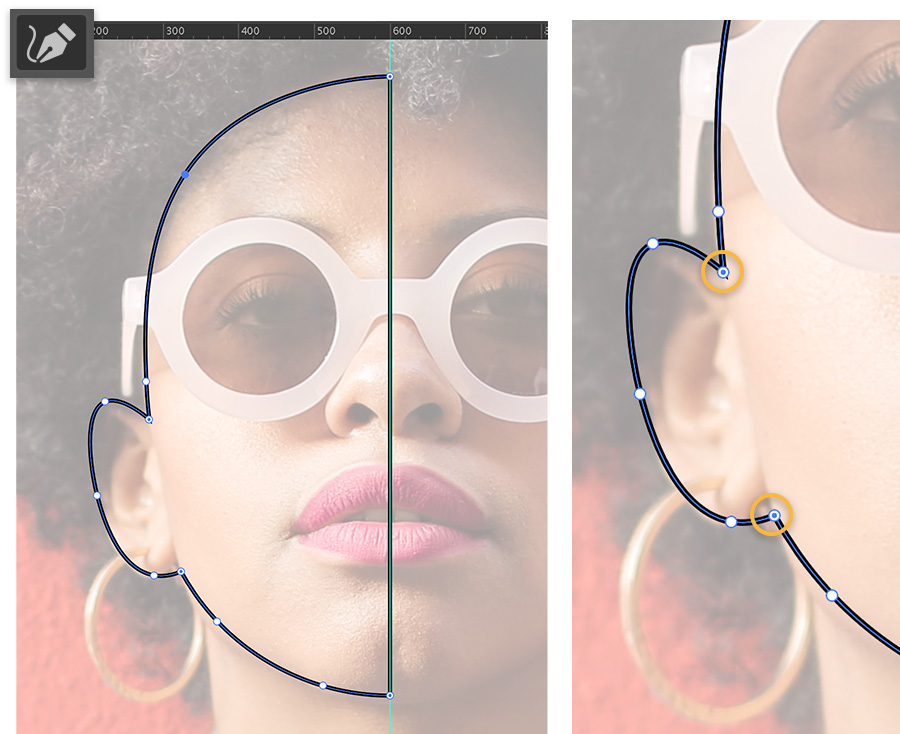
Après avoir sélectionné la forme, Kendall Plant a utilisé l’outil Miroir (touche « O » sur son clavier). Elle a cliqué sur le repère central pour définir le point de symétrie. Ensuite, elle a cliqué sur la forme, puis maintenu les touches Maj et Alt (ou Option) enfoncées en faisant glisser la forme du visage et en appliquant un effet de symétrie.
Elle a choisi l’outil Sélection (V) et cliqué sur les deux moitiés du visage en maintenant la touche Maj enfoncée. Dans le panneau Propriétés, elle a choisi Réunion dans les options Pathfinder et remplacé la couleur de fond par un marron chaud sans contour.

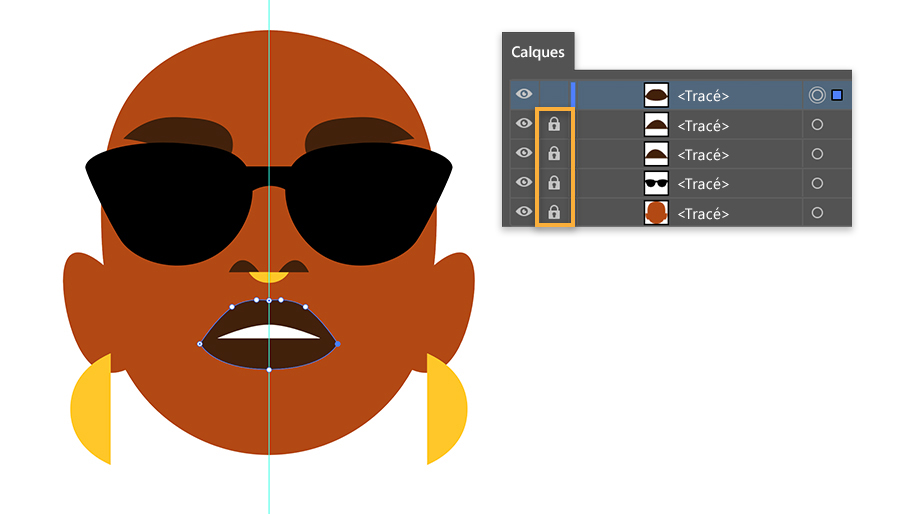
Kendall Plant a ensuite dessiné les traits du visage, les lunettes de soleil et les bijoux avec l’outil Courbure. Elle s’est appuyée sur l’image de référence pour vérifier les proportions, le cas échéant.
Elle a appliqué un effet de symétrie aux formes en se servant du repère central, les a réunies, puis a changé les couleurs de fond. Elle a pu afficher/masquer le repère en appuyant sur Ctrl + (Windows) ou Cmd + (Mac OS). Ensuite, elle a masqué le calque de la photo avant d’ajouter les cheveux à l’étape suivante. Lorsque l’outil Courbure interagit malencontreusement avec d’autres formes, verrouillez les tracés dans le calque afin de ne pas créer d’effets visuels indésirables.
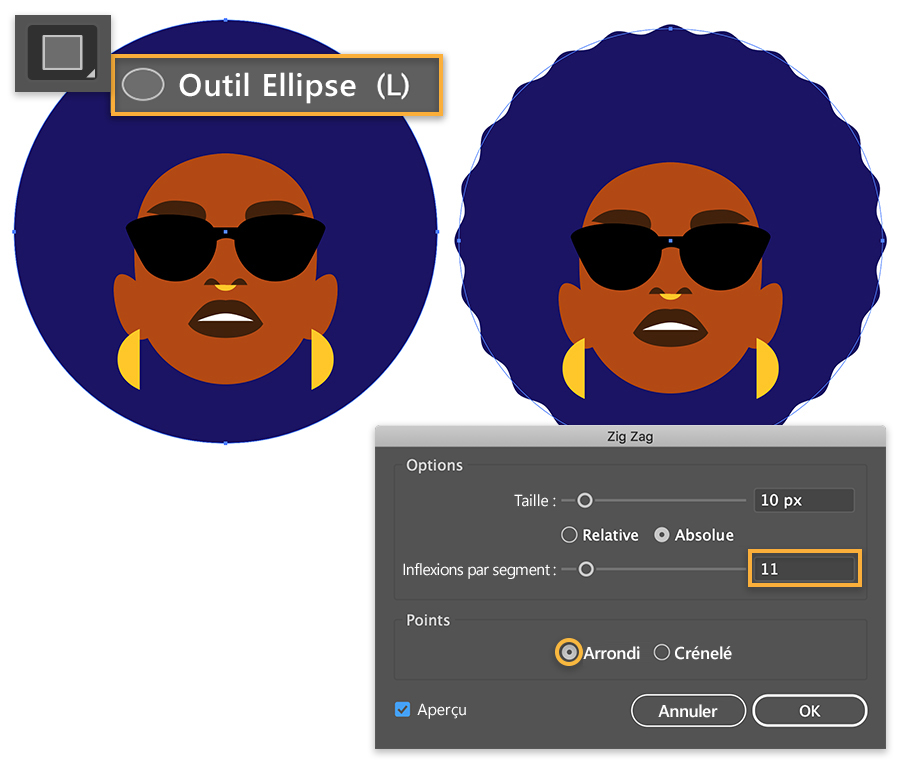
Pour dessiner les cheveux, Kendall Plant a sélectionné l’outil Ellipse et tracé un cercle à partir du centre du visage, en maintenant les touches Maj et Alt (ou Option) enfoncées. Ensuite, elle a rempli la forme d’une teinte bleu foncé et appuyé sur Maj+Ctrl ou Cmd+[ pour la faire passer derrière le visage.
Après avoir sélectionné les cheveux, elle a choisi Effet > Distorsion et transformation > Zigzag et testé différents réglages avant d’arrêter son choix.
Après avoir sélectionné les cheveux, Kendall Plant a choisi Objet > Décomposer l’aspect pour convertir le tracé zigzag en forme permettant de personnaliser la chevelure à l’aide de l’outil Concepteur de forme.
Pour créer un effet de superposition, elle a fait glisser la forme en maintenant la touche Alt/Option enfoncée, créant ainsi des copies superposées de la chevelure. Ensuite, elle a sélectionné toutes les copies à l’aide de l’outil Sélection. Puis, elle a activé l’outil Concepteur de forme et fait glisser l’ensemble en maintenant la touche Alt enfoncée pour supprimer les sections de la chevelure qui dépassaient de la forme d’origine. Pour finir, elle a changé la couleur de fond des différentes parties de la chevelure.

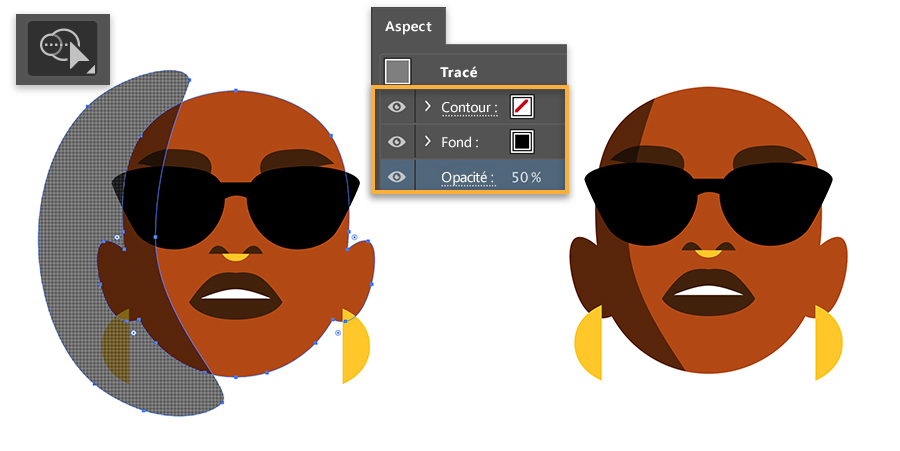
Pour créer une ombre, Kendall Plant a utilisé l’outil Courbure et dessiné une forme de croissant qu’elle a remplie de noir et dont elle a réduit l’opacité. Ensuite, elle a sélectionné l’ombre et le visage, et utilisé l’outil Concepteur de forme, comme indiqué à l’étape précédente, pour couper l’ombre dépassant du visage.
Ajoutez des formes, découpez et embellissez pour faire ressortir des portraits sur un fond uni.

Remarque : les fichiers de projet inclus dans ce tutoriel sont fournis uniquement à des fins d’entraînement.