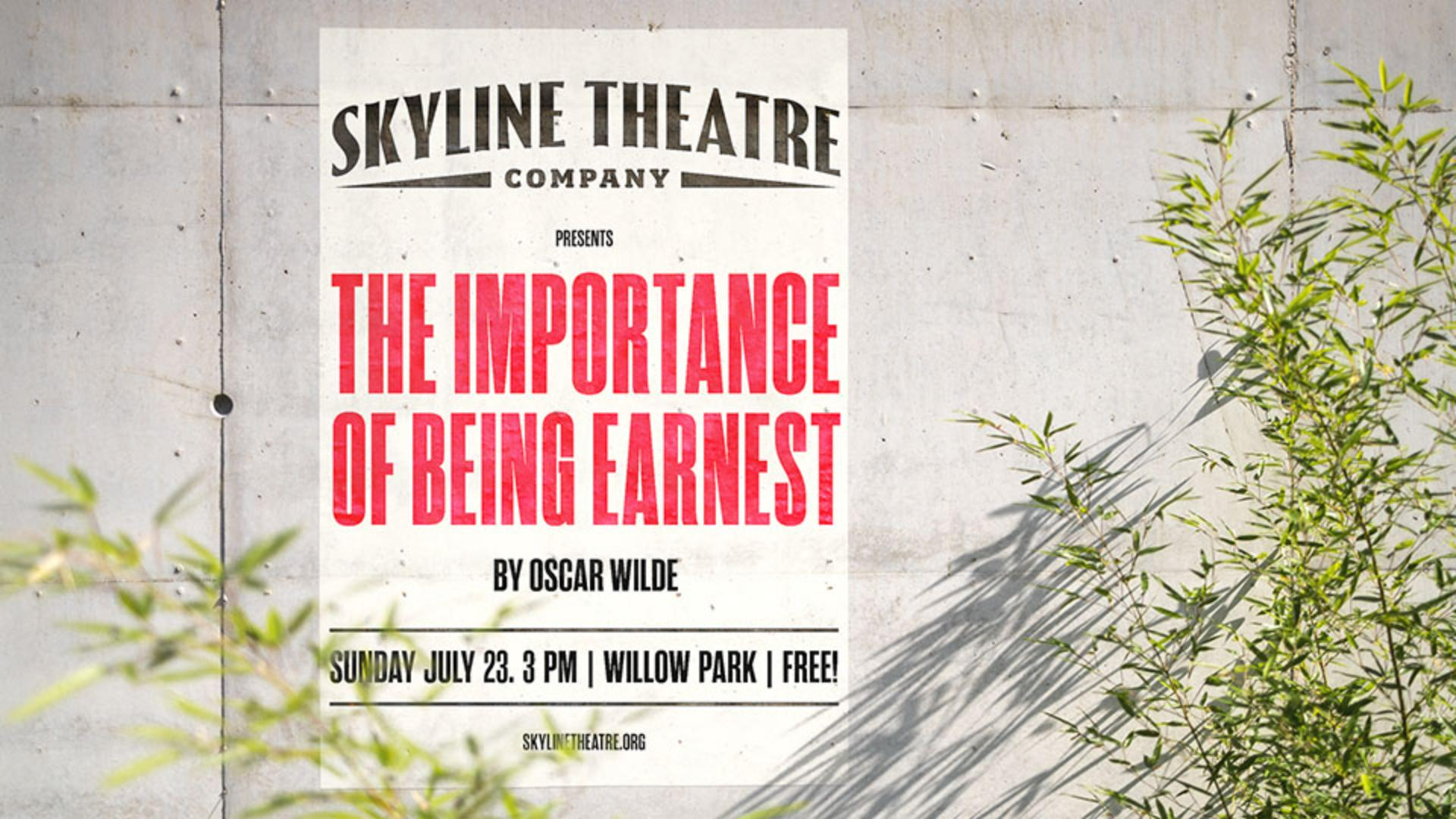
Voici la deuxième partie du tutoriel sur la typographie dans Illustrator.
Je m'appelle Nigel French.
Nous allons utiliser le logo créé dans la première partie et l'intégrer à un flyer, ce qui va vous permettre de découvrir des techniques de mise en page et des astuces très utiles.
C'est parti !
Voici la version finalisée.
Je reviens au premier plan de travail sur lequel je vais afficher une grille qui m'aidera à agencer les différents éléments.
Au besoin, je peux modifier son incrément dans les paramètres, sous Repères et grille.
Je conserve la valeur 0,5 pouce de l'option Pas, puis je déplace le logo vers la gauche et je le redimensionne proportionnellement en maintenant la touche Maj enfoncée.
Je passe à présent à ma table de montage sur laquelle se trouve une capture d'écran d'une affiche de l'époque victorienne.
Je vais m'en inspirer et utiliser Retype pour trouver une police similaire.
Cet outil est disponible dans l'espace de travail Typographie, mais je peux aussi y accéder depuis le menu Fenêtre.
Je sélectionne l'image et je clique sur Trouver une police similaire.
La recherche s'effectue dans Adobe Fonts et sur mon appareil.
Si la police qui m'intéresse n'est pas active, je clique ici pour l'activer.
Là, je veux utiliser Rama Gothic qui est déjà activée mais je vais ouvrir Adobe Fonts pour vérifier que la famille de polices tout entière est bien activée.
Si ce n'est pas le cas, je peux faire un clic droit ici.
Je ferme maintenant la fenêtre Retype, je sélectionne le titre de la pièce, je vais dans le panneau Caractère et je peux appliquer cette police à la sélection, Rama Gothic Condensed Heavy.
Pour composer un bloc de texte, je vais tout mettre en majuscules et pour aérer un peu les lettres, je vais augmenter la valeur de l'approche.
Je double-clique sur ce widget pour convertir le texte de point en texte captif.
Je peux ainsi ajuster la taille de la zone de texte et la remplir.
Dans le panneau Paragraphe, je sélectionne Justifier toutes les lignes pour que le texte soit aussi dense que possible.
Dans les options de justification, je vais réduire l'espacement des mots à 60 % et l'interlignage automatique à 75 %.
Le rendu semblera de prime abord un peu bizarre, mais je vais maintenir les touches Commande et Maj ou Ctrl et Maj et la touche > enfoncées pour mettre le texte à l'échelle.
Si le texte ne tient pas sur la deuxième ligne, je reviens en arrière.
Je sélectionne la première ligne et j'augmente la taille du texte autant que possible.
La zone de texte est remplie sur toute la hauteur.
Je vais alors dans les options de texte captif et je définis l'option 1re ligne de base sur Hauteur des capitales.
Regardez comme le texte remonte vers le haut de la zone de texte.
J'attribue la valeur Justifier à l'option Alignement.
Ensuite, je sélectionne le bas de cette zone de texte et je le relève très légèrement.
J'ai créé un style de paragraphe pour le texte additionnel et peux donc appliquer les formats de manière rapide et uniforme.
Je vais concevoir un autre style de paragraphe basé sur celui-là pour l'appliquer au niveau inférieur de la hiérarchie.
Là, je vais réduire la taille de moitié puis l'appliquer à ces deux éléments de texte sélectionnés.
Je sélectionne la date et le lieu, et je les convertis en texte captif en double-cliquant sur le widget ou en choisissant Convertir en texte captif dans le menu Texte.
Je peux alors adapter le bloc à la largeur de la zone de texte et cliquer sur l'option Justifier toutes les lignes.
Dans la boîte de dialogue Options de texte captif, je vais définir une ligne de base sur Hauteur des capitales et Alignement sur Centre.
Je pourrai ainsi ajouter des lignes au-dessus et au-dessous du texte et m'assurer qu'il est parfaitement centré.
Je vais tracer une ligne, modifier son épaisseur, et la dupliquer en maintenant les touches Option/Alt et Maj enfoncées pour contraindre le mouvement.
Une fois ces trois éléments sélectionnés, je vais dans le panneau Alignement et je choisis Répartition de l'espacement.
Ensuite, je regroupe les éléments.
Pour ajuster leur espacement, je clique sur Tout sur le plan de travail actif dans le menu Sélection.
Dans le panneau Alignement, j'attribue la valeur Sélection à l'option Aligner sur et je sélectionne Répartition de l'espacement.
Je désactive la grille (touche Commande ou Ctrl ').
Pour ne pas gonfler les coûts d'impression, je m'arrête là.
Je vais conserver le noir et blanc, mais on pourrait très bien ajouter un arrière-plan coloré ou mettre le texte en couleurs.
Ce flyer servira de template pour les prochains spectacles.
Je peux donc l'enregistrer comme tel ou tout simplement choisir Enregistrer sous avant de commencer à travailler sur la version suivante.
Et voilà !
Vous venez de créer un flyer accrocheur, tout en découvrant les possibilités offertes par Illustrator en matière de typographie.
Merci de votre attention.