Essayez ces tutoriels avec Lightroom
Améliorez, organisez et partagez vos photos.
Vous disposez d’une photo où chacun apparaît sous son meilleur jour et aimeriez que le reste soit parfait ? Avec Adobe Lightroom, vous pouvez rapidement supprimer les éléments indésirables, corriger l’éclairage, ajuster les couleurs et les tonalités, et faire ressortir les détails importants.

Ce fichier d’exemple contient des images Adobe Stock que vous pouvez utiliser pour mettre en pratique les méthodes abordées dans ce tutoriel. Si vous souhaitez utiliser ce fichier d’exemple en dehors de ce tutoriel, il vous suffit d’acheter une licence surAdobe Stock . Consultez le fichier Lisez-moi figurant dans le dossier pour connaître les conditions régissant l’utilisation de ce fichier d’exemple.
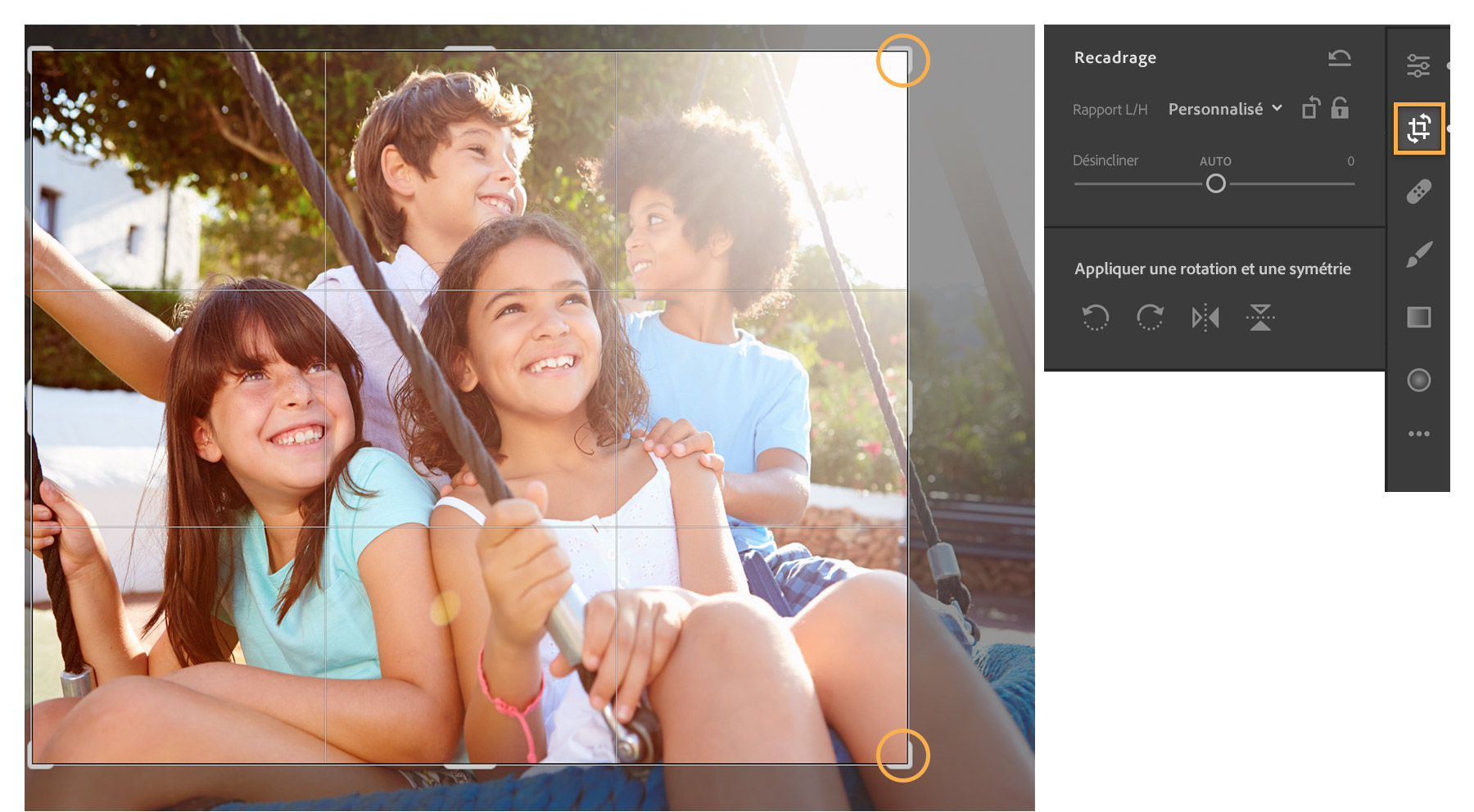
Libre à vous d’utiliser notre fichier d’exemple ou de recadrer l’une de vos photos pour supprimer des éléments indésirables. Sélectionnez l’outil Recadrage et faites glisser les poignées pour que les sujets soient bien cadrés. Ici, nous avons opéré un recadrage afin de supprimer le poteau sur la droite et les franges en haut et au bas de la photo.
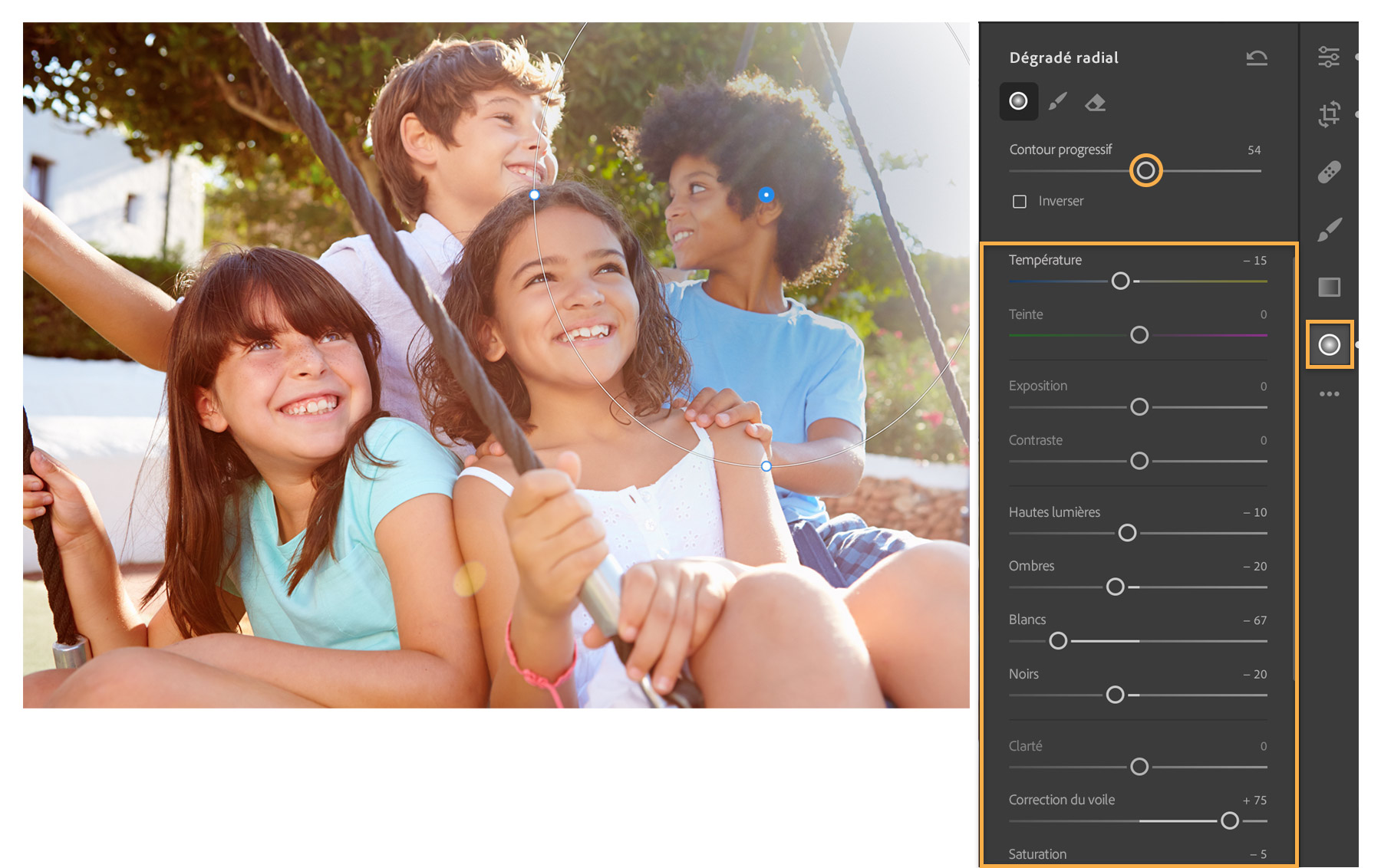
Utilisez les outils de retouche sélective pour ajuster une partie d’une image. Ici, nous avons retouché la partie supérieure droite de l’image pour atténuer le halo de lumière qui apparaît souvent sur les photos prises en plein jour. Sélectionnez l’outil Dégradé radial et tracez un ovale autour de la zone concernée. Réglez les curseurs pour corriger l’éclairage qui masque les détails des visages et d’autres parties de la photo. Appuyez sur la touche O de votre clavier pour basculer sur l’incrustation de couleur rouge et visualiser ainsi la zone retouchée.
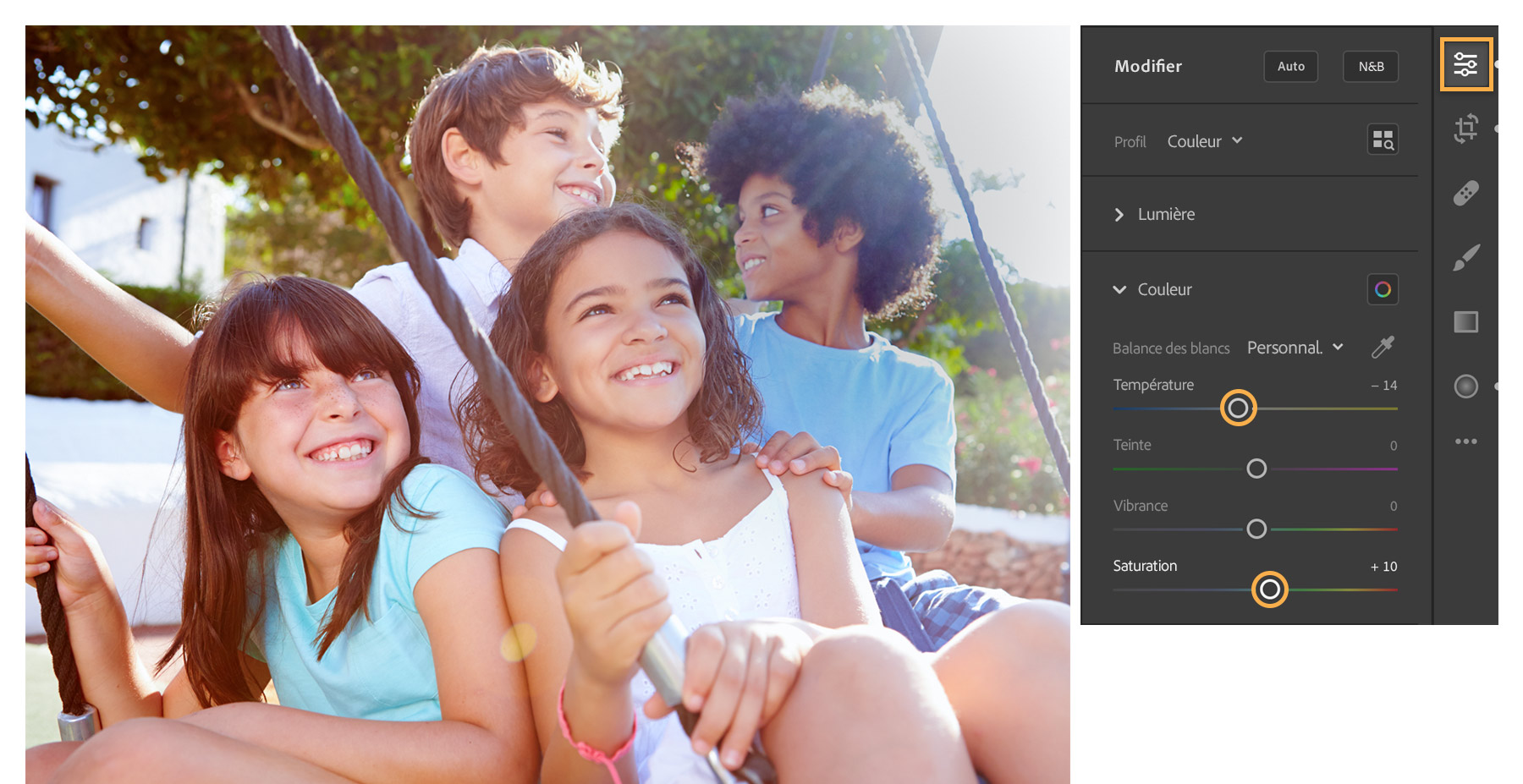
Apportez des modifications globales à l’image. Ici, nous avons utilisé les commandes du panneau Modifier pour atténuer la température, ce qui a eu pour effet d’accentuer les bleus et de diminuer la teinte jaune de l'image globale. Nous avons par ailleurs ajusté légèrement la saturation pour intensifier les couleurs.
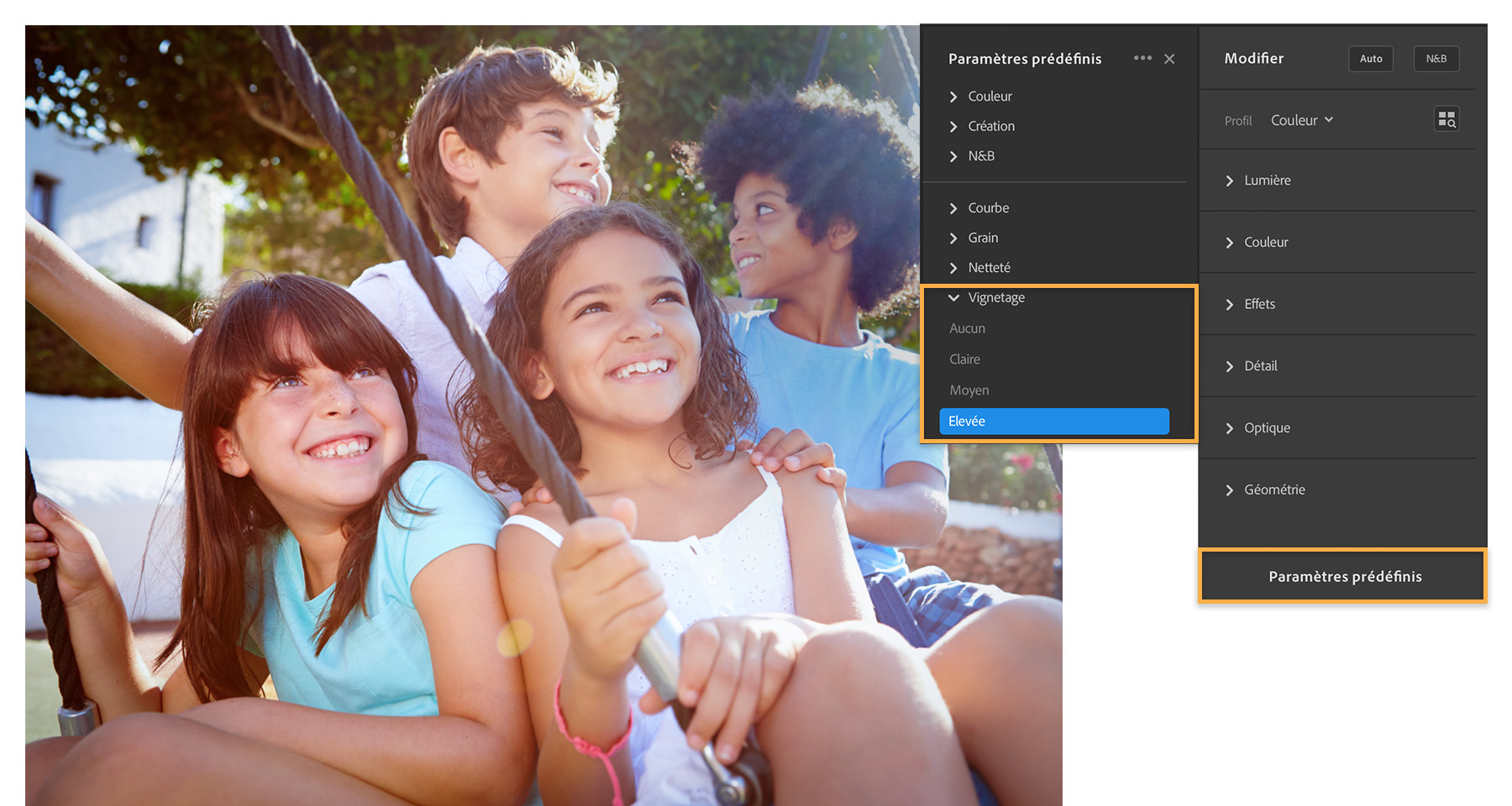
Mettez vos sujets en valeur en ajoutant une vignette artistique. Choisissez un paramètre prédéfini Vignetage en cliquant sur le bouton au bas du panneau Modifier.
Après quelques retouches, votre famille est beaucoup plus à son avantage.


Vous pouvez à présent retoucher toutes vos photos de famille en vous concentrant sur l’essentiel. Les retouches effectuées dans Lightroom étant automatiquement enregistrées dans le cloud, vous pouvez utiliser la dernière version de vos photos haute résolution dans Lightroom sur n’importe quel appareil.
Avec Adobe Stock, vous avez accès à plus de 100 millions d’images de grande qualité et libres de droits, y compris des photos, illustrations, vidéos et templates pour démarrer rapidement vos projets de création. TestezAdobe Stock et bénéficiez de 10 images offertes.