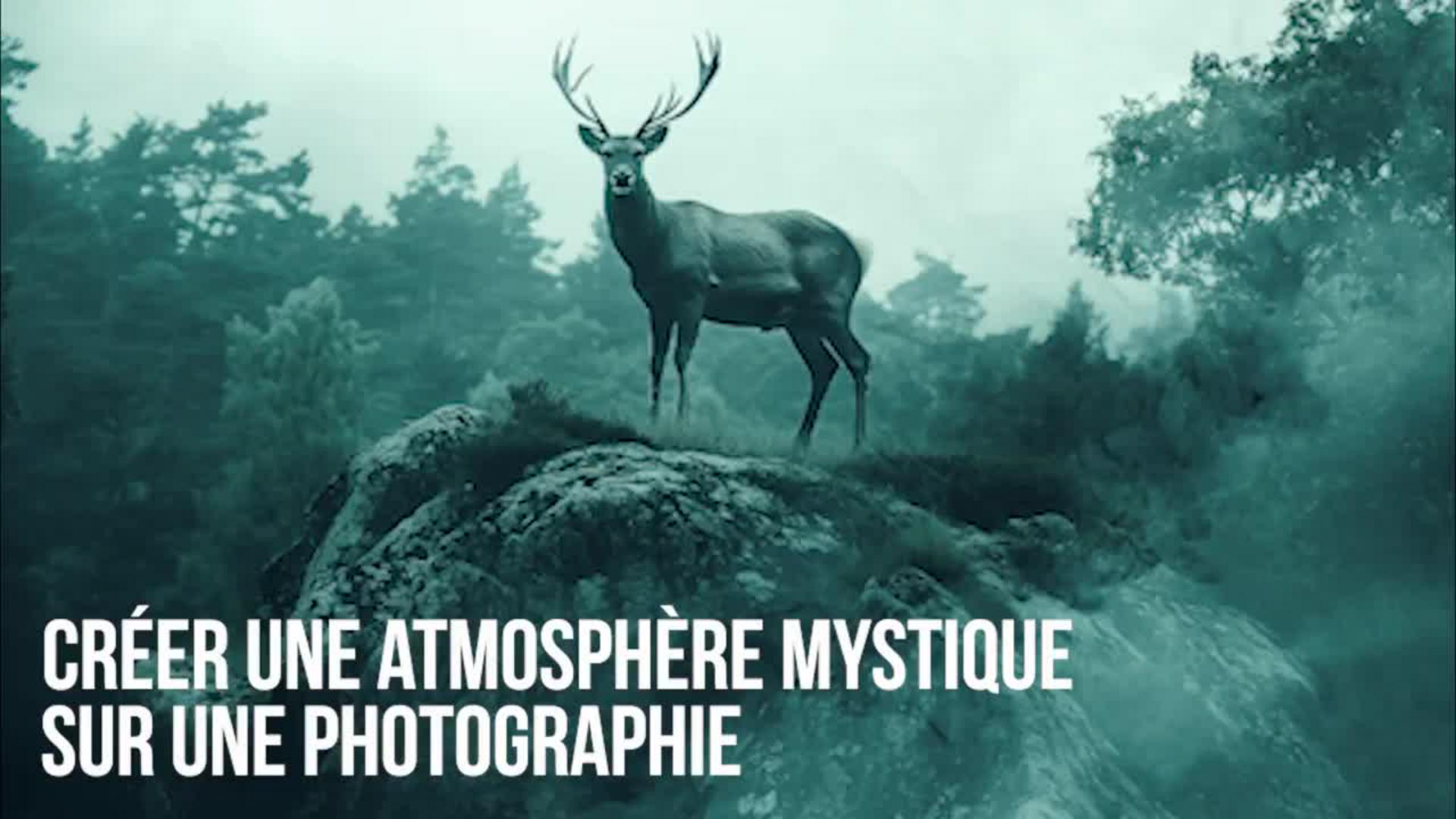
Maîtrisez les effets sombres, la brume et la lumière pour une photo à l’ambiance mystique.
Créer une ambiance Photoshop réussie, c’est savoir jouer subtilement avec les contrastes, les ombres, la lumière et certains effets précis.
Avec Photoshop, il suffit de quelques calques de réglage bien placés pour donner à une simple photographie une véritable atmosphère mystique. Ce tutoriel vous guide à travers cinq étapes clés pour transformer vos clichés.
Une image en noir et blanc possède naturellement une aura mystérieuse, car elle invite à se concentrer davantage sur les formes et les nuances. En utilisant un calque de réglage noir et blanc, vous pouvez ajuster précisément la luminosité des couleurs d’origine. Cette flexibilité permet de poser les bases solides d’une ambiance forte et dramatique.
Cette étape essentielle simplifie l’image tout en lui conférant un style intemporel, parfait pour initier une atmosphère mystique.
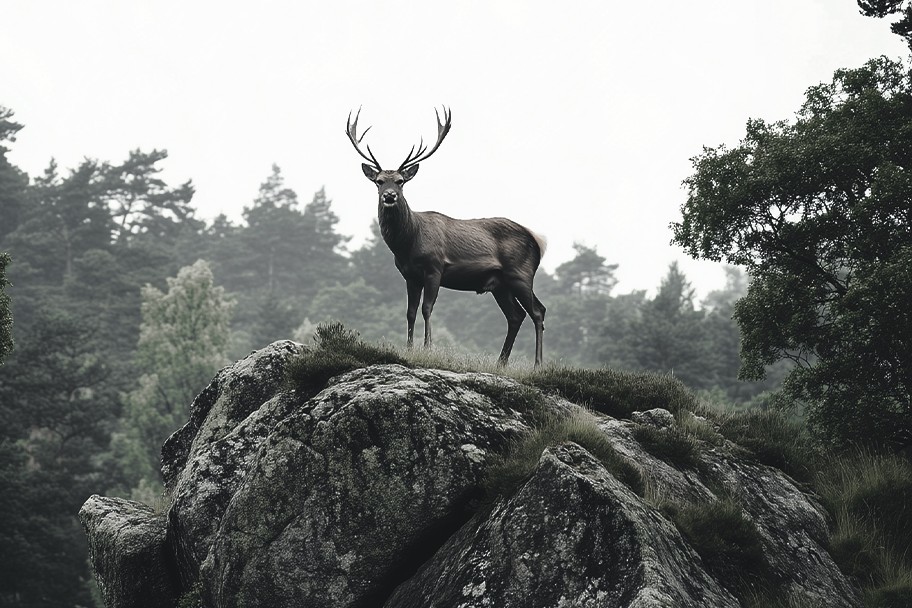
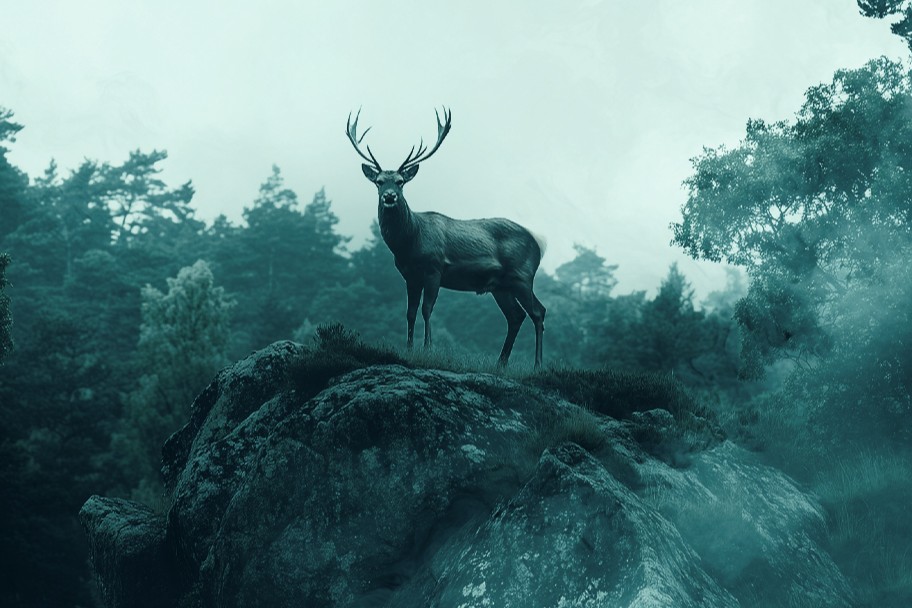
Dans ce tutoriel, la mise en noir et blanc de la photographie renforcera l’élégance du cerf et des arbres et nous permettra de mieux choisir ce que l’on veut mettre en avant par la suite.

L’obscurité contrôlée est fondamentale pour créer une ambiance mystique crédible.
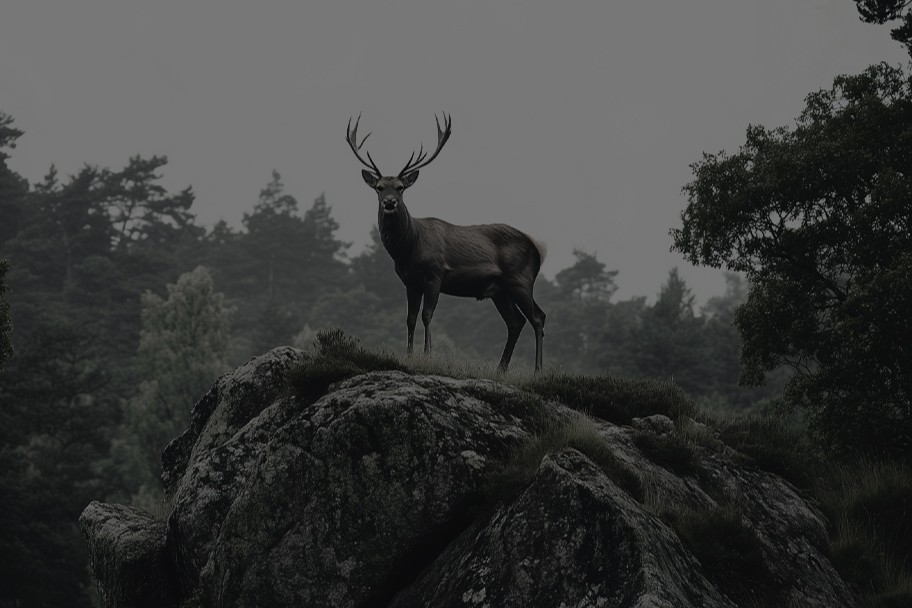
Grâce à un nouveau calque de réglage de courbes, vous avez la possibilité d’assombrir progressivement votre photographie sur Photoshop. Ce travail délicat permet de renforcer les zones d’ombre sans perdre la richesse des détails, tels que la silhouette des bois du cerf dans ce tutoriel.
En modifiant subtilement les tonalités moyennes et sombres, vous créez une profondeur visuelle qui introduit une sensation de mystère et d'inconnu.
Cette étape est primordiale pour que l’effet d’ambiance recherché prenne forme, tout en maintenant une lisibilité agréable de votre composition.

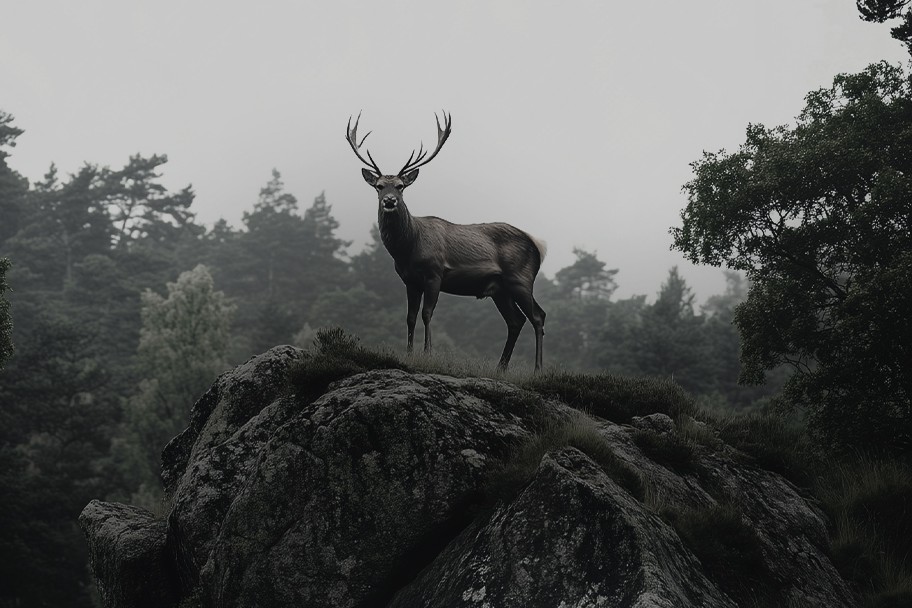
L’atmosphère mystique naît souvent d’un équilibre fin entre l’ombre et la lumière. Ici, vous allez dessiner directement sur un calque avec l’outil Pinceau, en appliquant de légères touches noires ou blanches.
Ces retouches localisées permettent d’accentuer ou d’adoucir précisément certains éléments visuels, tels que le ciel ou la mousse blanche sur les rochers.
Cette étape manuelle donne à l’image une apparence plus naturelle et crédible. Les ombres ainsi renforcées guident le regard du spectateur vers les points d’intérêt, rendant l’ensemble encore plus captivant.
Cette gestion subtile de l’éclairage grâce à Photoshop accentue l’ambiance générale.

Parmi tous les effets à disposition dans Photoshop, la brume est sans doute l’un des plus efficaces pour obtenir une réelle sensation d’étrangeté ou de mystère.
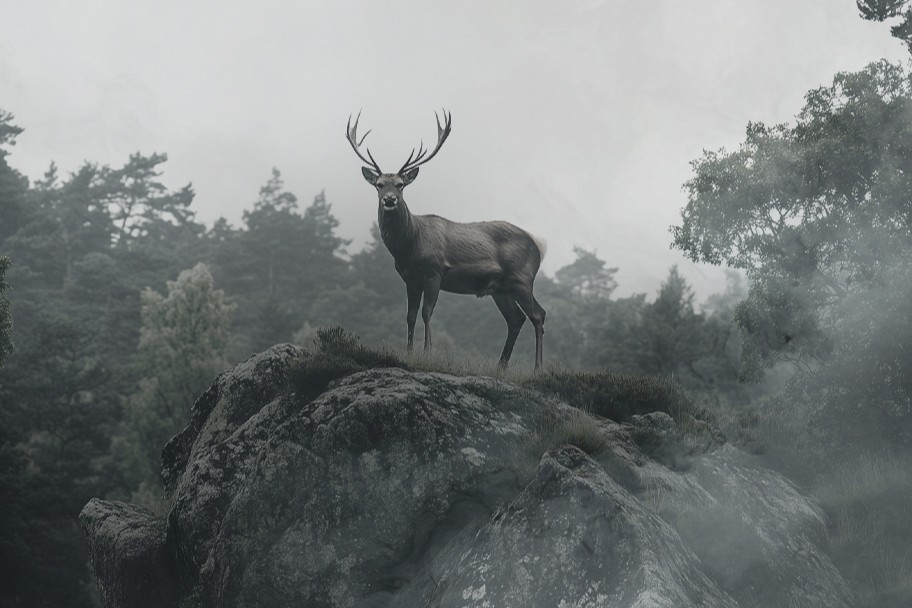
Cet effet peut être ajouté facilement en affichant un calque spécifique déjà préparé, puis en réglant son mode de fusion sur « Superposition ». La brume s’intègre alors naturellement à l’image, donnant l’impression de flotter délicatement sur la scène.
La brume enveloppera ainsi les formes et intensifiera le caractère énigmatique de votre composition. Elle amplifiera l’atmosphère mystique.

Une ambiance mystique efficace repose également sur un équilibre global soigneusement ajusté. L’utilisation d’un dernier Calque de réglage de Niveaux de Photoshop permet de retravailler précisément le contraste final. À cette étape, le but est d’accentuer l’impact visuel tout en conservant un certain réalisme et une lisibilité optimale.
En ajustant finement les points lumineux et sombres, vous donnerez à l’image finale une profondeur immersive et un fort pouvoir évocateur. Le cerf, désormais entouré d'une forêt voilée par la brume, bénéficiera d'un contraste équilibré qui le mettra naturellement en avant.
Grâce à ces cinq étapes, vous apprendrez à créer une non seulement une ambiance mystique réussie avec Photoshop, mais pourrez aussi manier de nombreux nouveaux calques de réglages pour retoucher vos photos.

Design par :
Julien Tabet