Bonjour, je suis Hallease, réalisatrice et storyteller.
Ravie de vous retrouver.
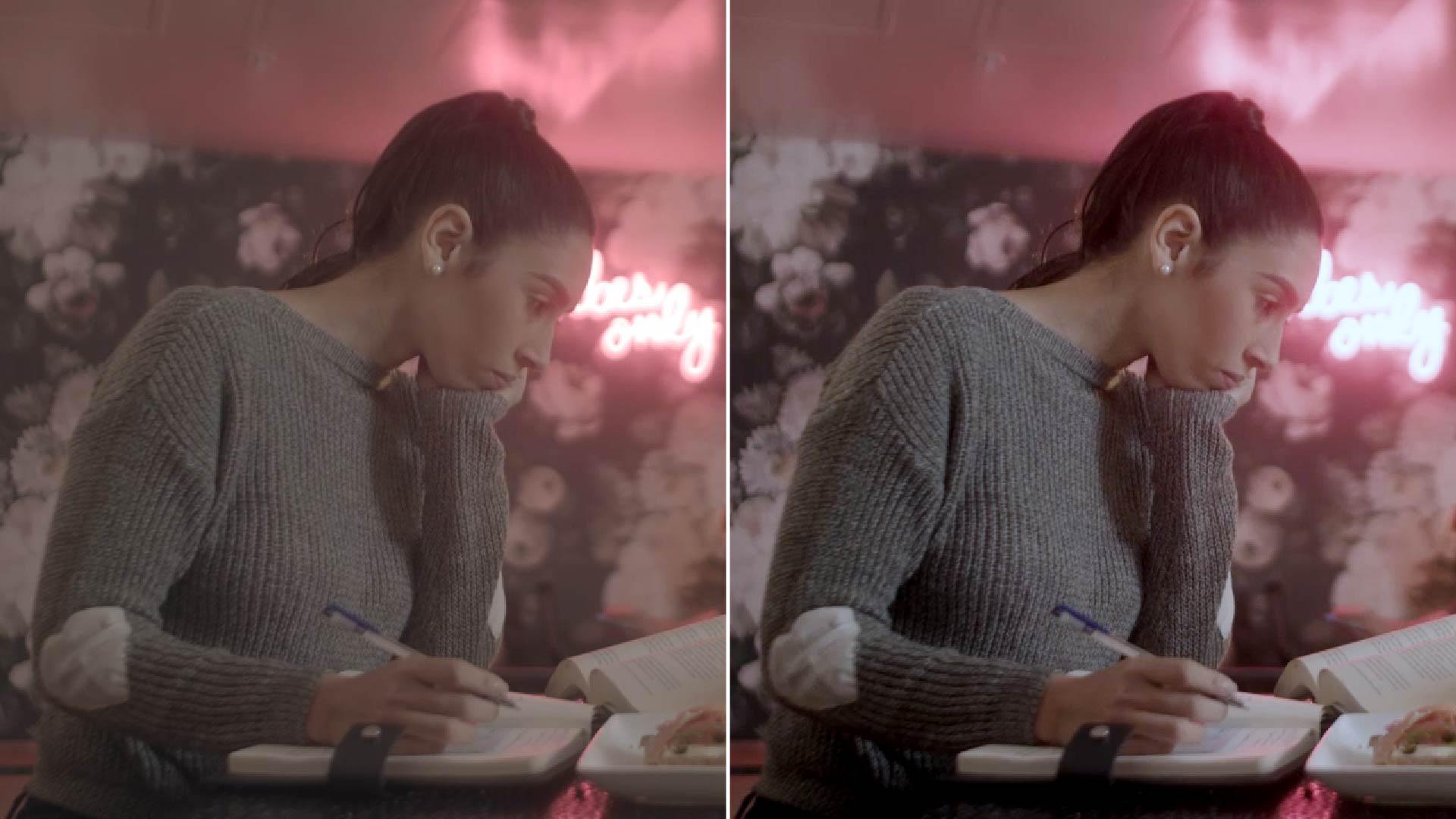
La correction colorimétrique vise à rendre les couleurs de votre métrage homogènes sur l'ensemble de vos plans.
Si vous filmez avec un smartphone ou un reflex numérique, les couleurs sont sans doute déjà correctes, mais nécessitent peut-être de légers réglages pour corriger l'éclairage ou une dominante indésirable.
Les outils automatiques de correction colorimétrique de Premiere Pro sont un excellent moyen de démarrer si vous cherchez à améliorer l'apparence de vos plans sans savoir exactement par où commencer.
J'ouvre le panneau Couleur Lumetri en cliquant sur Fenêtre > Couleur Lumetri.
Le bouton Auto est souvent un excellent point de départ pour procéder aux réglages.
Si vous cliquez dessus, cela devrait modifier le réglage d'une bonne partie, voire de la totalité, des curseurs dans les sections Couleur et Lumière.
Si ces réglages vous conviennent, vous n'avez rien d'autre à faire.
Souvent, je trouve que quelques petites modifications sont nécessaires.
Par exemple, je peux corriger légèrement l'exposition, faire ressortir les ombres ou accentuer un peu le contraste.
Si vous ignorez comment agit un curseur, il vous suffit de le déplacer pour observer immédiatement son effet.
La dernière modification s'annule avec Cmd+Z (macOS) ou Ctrl+Z (PC).
Pour corriger automatiquement la colorimétrie de vos plans, vous pouvez aussi appliquer un style créatif.
Vous maîtrisez sans doute les filtres photo.
Les styles créatifs sont très similaires dans Premiere Pro.
Le menu déroulant de la section Créatif propose des dizaines de styles pour que vous choisissiez celui qui correspond à la vision de votre projet.
Utilisez les flèches de part et d'autre de la fenêtre d’aperçu pour faire défiler les différents styles.
Pour appliquer celui qui vous plaît, cliquez simplement sur la vignette de l'aperçu.
Une fois le style appliqué, vous pouvez aussi régler le curseur Intensité pour lui conférer un aspect plus subtil ou plus intense.
Récapitulons.
La correction colorimétrique homogénéise les couleurs dans tous les plans, règle l'éclairage et évite les dominantes indésirables.
Le bouton Auto est un excellent point de départ pour régler les couleurs, mais vous pouvez toujours les peaufiner grâce aux curseurs.
Vous pouvez ajouter des styles particuliers dans la section Créatif pour donner une note artistique à votre projet.
La prochaine vidéo sera consacrée aux images.
À plus tard.