
Essayez ces tutoriels avec Premiere
Créez et éditez des films et vidéos.
Créez rapidement des diaporamas animés dans Premiere Pro grâce aux paramètres prédéfinis personnalisés. Ces derniers permettent d'ajouter des effets de déplacement et de zoom dans des images fixes.
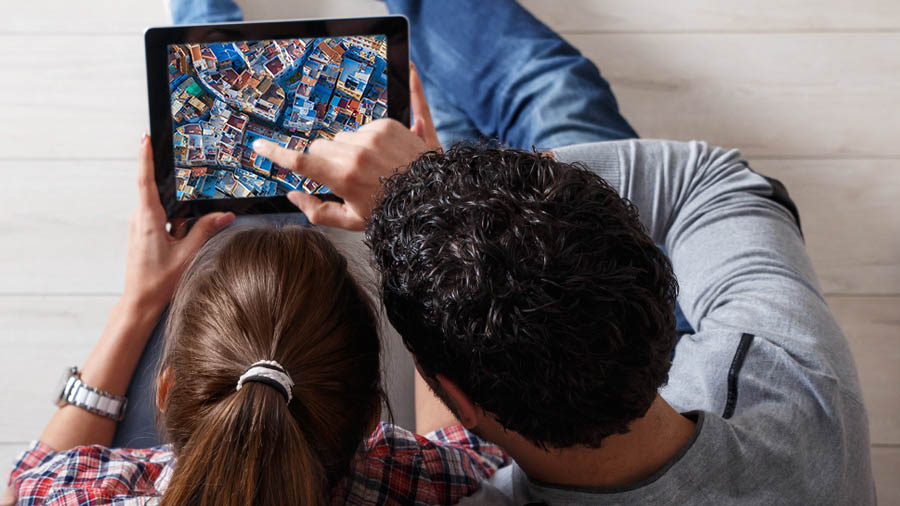
Il s'agit d'une ressource Adobe Stock qui vous permettra de mettre en pratique ce que vous apprenez dans ce tutoriel. Si vous souhaitez utiliser ce fichier d'exemple en dehors de ce tutoriel, il vous suffit d'acheter une licence surAdobe Stock . Consultez le fichier ReadMe figurant dans le dossier téléchargé pour connaître les conditions régissant l'utilisation de ce fichier d'exemple.
Les effets de zoom et de déplacement à l'intérieur des photos (également appelés « effets Ken Burns ») donnent du peps aux diaporamas. Premiere Pro propose des mouvements prédéfinis personnalisables pour vous épargner les tâches répétitives et vous permettre de vous concentrer sur la création.
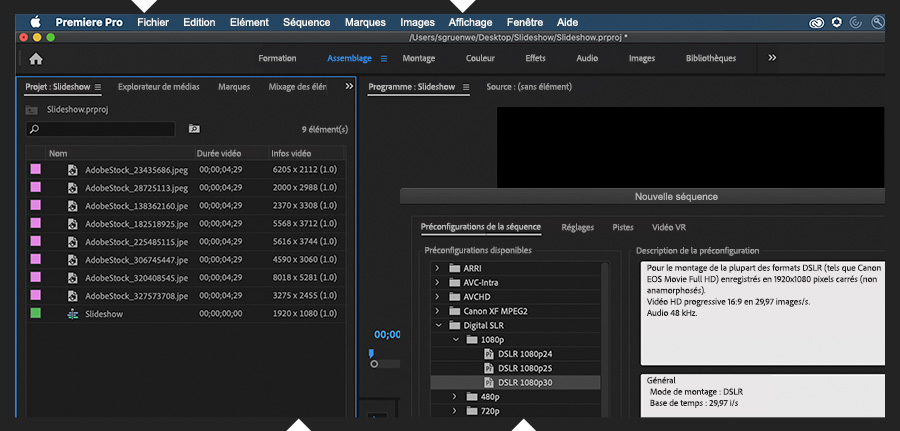
Dans l'espace de travail Assemblage (Fenêtre > Espaces de travail > Assemblage), importez toutes les photos (Fichier > Importer) à inclure dans votre diaporama. Sélectionnez Fichier > Nouveau > Séquence, puis dans la boîte de dialogue Nouvelle séquence, choisissez une préconfiguration Digital SLR. Notez que dans la colonne Infos vidéo du panneau Projet, la résolution de vos photos est probablement supérieure à celle de la séquence. Vous corrigerez cette anomalie ultérieurement.
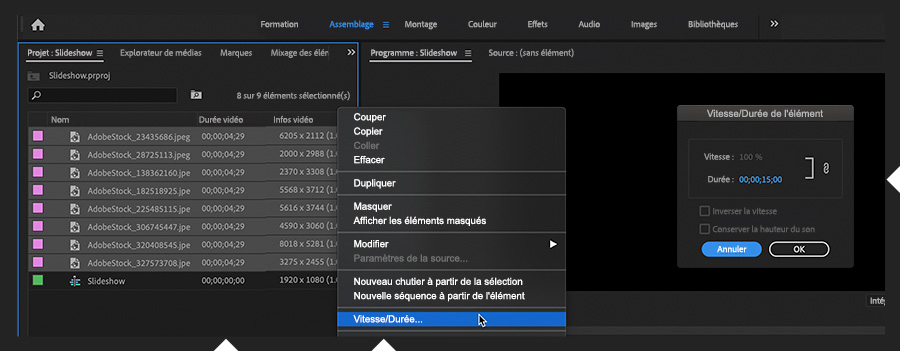
Par défaut, dans Premiere Pro, les images fixes sont affichées sous forme de séquences de cinq secondes. Si cette durée est trop courte pour votre diaporama, sélectionnez toutes les images dans le panneau Projet, cliquez dessus avec le bouton droit et sélectionnez Vitesse/Durée. Dans la boîte de dialogue Vitesse/Durée de l'élément, définissez la durée d'affichage souhaitée. Un rythme plus lent, par exemple, sera plus contemplatif, plus propice à la détente.
Au bas du panneau Projet, cliquez sur le bouton Mode Icône pour afficher les vignettes des images. Identifiez les séquences qui, selon vous, s'associeront ou contrasteront bien. Sélectionnez les séquences dans l'ordre dans lequel vous voulez qu'elles apparaissent, puis, en bas du panneau, cliquez sur le bouton Automatiser à la séquence. Acceptez les paramètres par défaut de la boîte de dialogue et cliquez sur OK. Les séquences seront insérées sur la piste V ciblée dans le panneau Montage, au niveau de la tête de lecture et dans l'ordre sélectionné. Les transitions par défaut (fondus enchaînés) seront insérées entre chaque séquence. Appuyez sur la touche \ pour zoomer dans le panneau Montage et double-cliquez au début de la piste V pour augmenter sa hauteur.
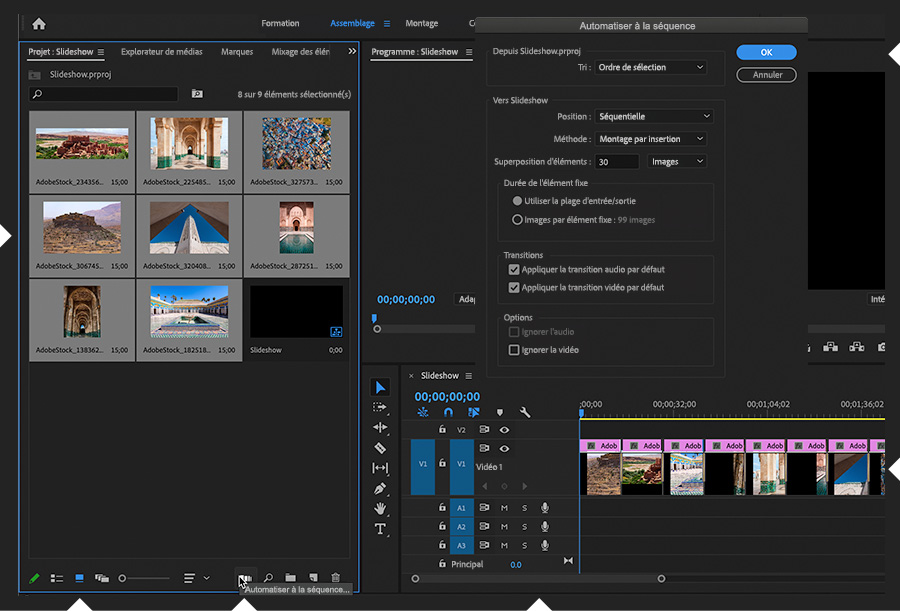
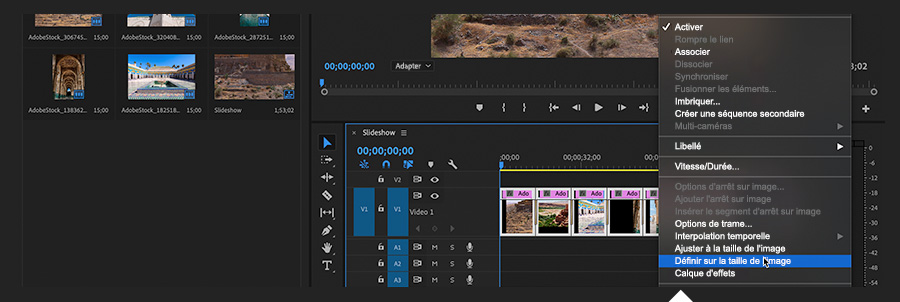
Comme indiqué précédemment, ces photos dépassent probablement les dimensions de votre séquence. Sélectionnez toutes les séquences dans le panneau Montage, cliquez dessus avec le bouton droit et choisissez Définir sur la taille de l'image. En adaptant automatiquement les séquences à la taille de l'image, vous pourrez ensuite les mettre à l'échelle sans nuire à la qualité d'image.
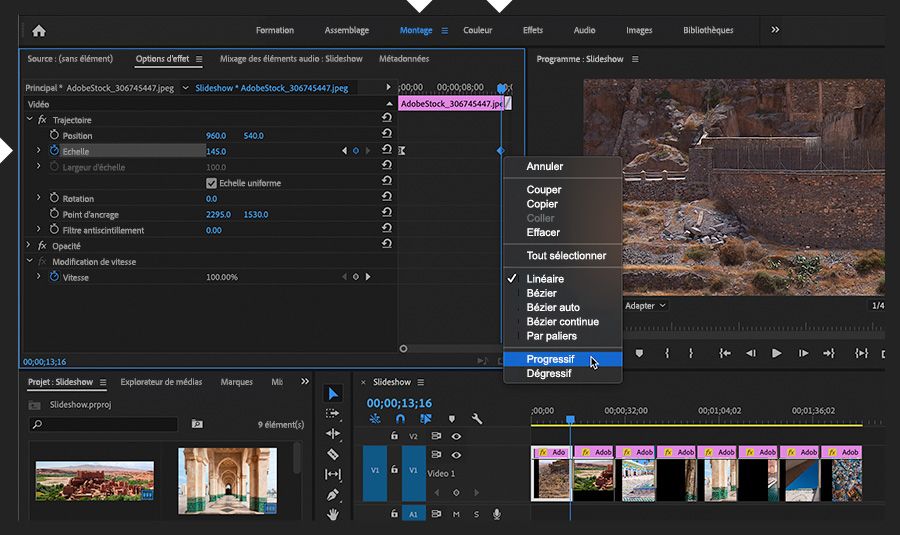
Passez dans l'espace de travail Montage et appuyez sur les touches Maj + 5 pour ouvrir le panneau Options d'effet. Appliquez un effet Ken Burns à une séquence. Pour effectuer un zoom avant, par exemple, ajoutez une image-clé Échelle sur toute la longueur de la séquence. Cliquez avec le bouton droit sur la première image-clé et choisissez Dégressif. Pour la seconde image-clé, choisissez Progressif. (Certaines propriétés peuvent nécessiter de sélectionner au préalable Interpolation temporelle.) Lancez la lecture de la séquence pour vérifier l'effet d'animation.
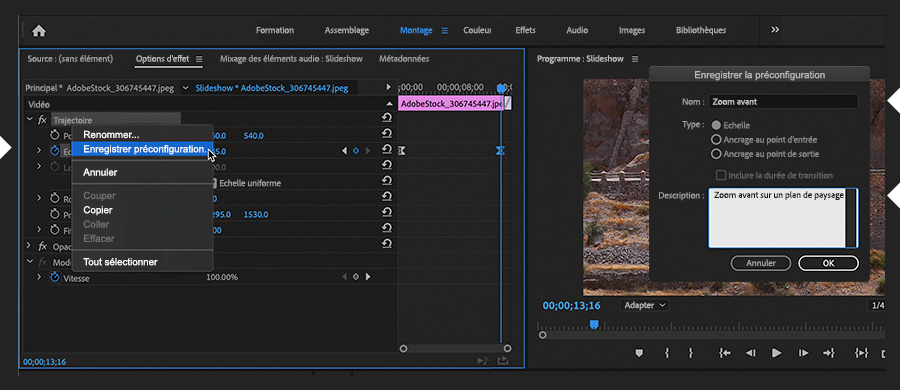
Dans le panneau Options d'effet, cliquez avec le bouton droit sur Trajectoire et choisissez Enregistrer préconfiguration. Nommez la préconfiguration, saisissez éventuellement une description et cliquez sur OK.
Recherchez votre préconfiguration de trajectoire dans le dossier Préconfigurations du panneau Effets (Maj + 7). Faites-la glisser sur un ou plusieurs éléments de la séquence pour leur appliquer la même animation d'image-clé accélérée. Le nom de la préconfiguration apparaît dans le panneau Options d'effet. Créez des préconfigurations d'animation effectuant un zoom arrière, une inclinaison vers le bas ou le haut, une rotation, ou se déplaçant vers la gauche ou la droite dans l'image, etc. Lorsque vous faites glisser une préconfiguration sur une séquence, celle-ci remplace tous les paramètres d'image-clé déjà définis. Par conséquent, pour définir plusieurs paramètres simultanément (ex. : un zoom avant et un déplacement vers la gauche), vous devrez créer une préconfiguration. Enfin, faites un clic droit sur une préconfiguration pour l'importer/exporter ou créer un chutier de préconfigurations.
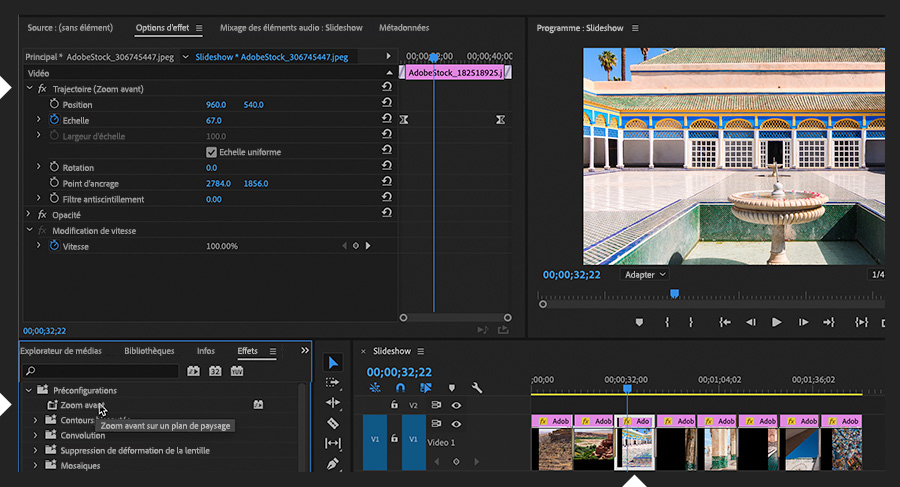
Une fois que vous avez appliqué des préconfigurations d'animation de base à vos séquences, affinez chacune d'elles en fonction de votre plan. Ajustez l'espacement des images-clés pour modifier la vitesse de l'animation. Ajoutez d'autres paramètres d'image-clé. Appuyez plusieurs fois sur L pour lancer la lecture du diaporama en accéléré et obtenir ainsi un aperçu rapide des mouvements de caméra. Pour modifier les paramètres d'une image-clé, cliquez sur la flèche en regard de celle-ci dans le panneau Options d'effet pour la sélectionner. (Si vous ne voyez pas les flèches des images-clés, cliquez en dehors de la séquence et resélectionnez-la.)
Avec Adobe Stock, vous avez accès à plus de 100 millions d'images de grande qualité et libres de droits, y compris des photos, illustrations, vidéos et templates pour démarrer rapidement vos projets de création. TestezAdobe Stock et bénéficiez de 10 images offertes.
Contributeurs Adobe Stock
Musique



