Les transitions servent souvent à symboliser le temps qui passe ou à lisser des coupes brusques.
Premiere Rush permet d'appliquer facilement des transitions pour améliorer le rendu des métrages.
Je commence par créer un projet et lui attribuer un nom.
Je vais utiliser les vidéos de mon dossier Media enregistré sur le bureau.
Je sélectionne quelques plans pour les utiliser dans une nouvelle séquence et je clique sur Créer pour commencer.
À présent, je sélectionne le premier plan de la séquence en plaçant la tête de lecture à son niveau.
J'ouvre le panneau Transitions, puis sous Préconfigurations, je choisis le fondu enchaîné.
Lorsqu'un plan est sélectionné dans la séquence, la transition est appliquée à ses deux extrémités.
Un fondu enchaîné fusionne deux plans entre eux.
Mais au début d'une séquence, cette transition crée une ouverture au noir avec une apparition progressive de l'image.
Entre deux plans successifs, un fondu enchaîné fusionne le premier plan avec le suivant.
Si j'appuie sur Cmd ou Ctrl + A pour sélectionner tous les plans de la séquence puis que je choisis Fondu enchaîné dans le panneau Préconfigurations, la transition est appliquée à chaque point de montage entre deux plans.
La séquence entière étant toujours sélectionnée, je clique sur Aucun dans le panneau Préconfigurations pour supprimer toutes les transitions en même temps.
Je désélectionne tout et je clique de nouveau sur le premier plan.
Cette fois-ci, je choisis la préconfiguration Fondu au noir.
Sur le premier plan, cela crée simplement une ouverture au noir.
Mais lorsqu'elle se trouve entre deux plans, cette transition applique un fondu au noir au plan sortant, puis une ouverture au noir au suivant, produisant ainsi un effet de clignement.
La transition Fondu au noir est généralement utilisée pour indiquer le début ou la fin d'une scène.
Je souhaite donc l'appliquer à la fin de la séquence.
Au lieu de sélectionner le dernier plan – la transition serait alors appliquée à ses deux extrémités – je vais faire glisser la préconfiguration Fondu au noir depuis le panneau Transitions vers la fin du dernier plan.
La transition Fondu au blanc est également très utile.
Elle fonctionne comme le fondu au noir, à ceci près, naturellement, que le fondu de l'image s'effectue vers ou à partir du blanc.
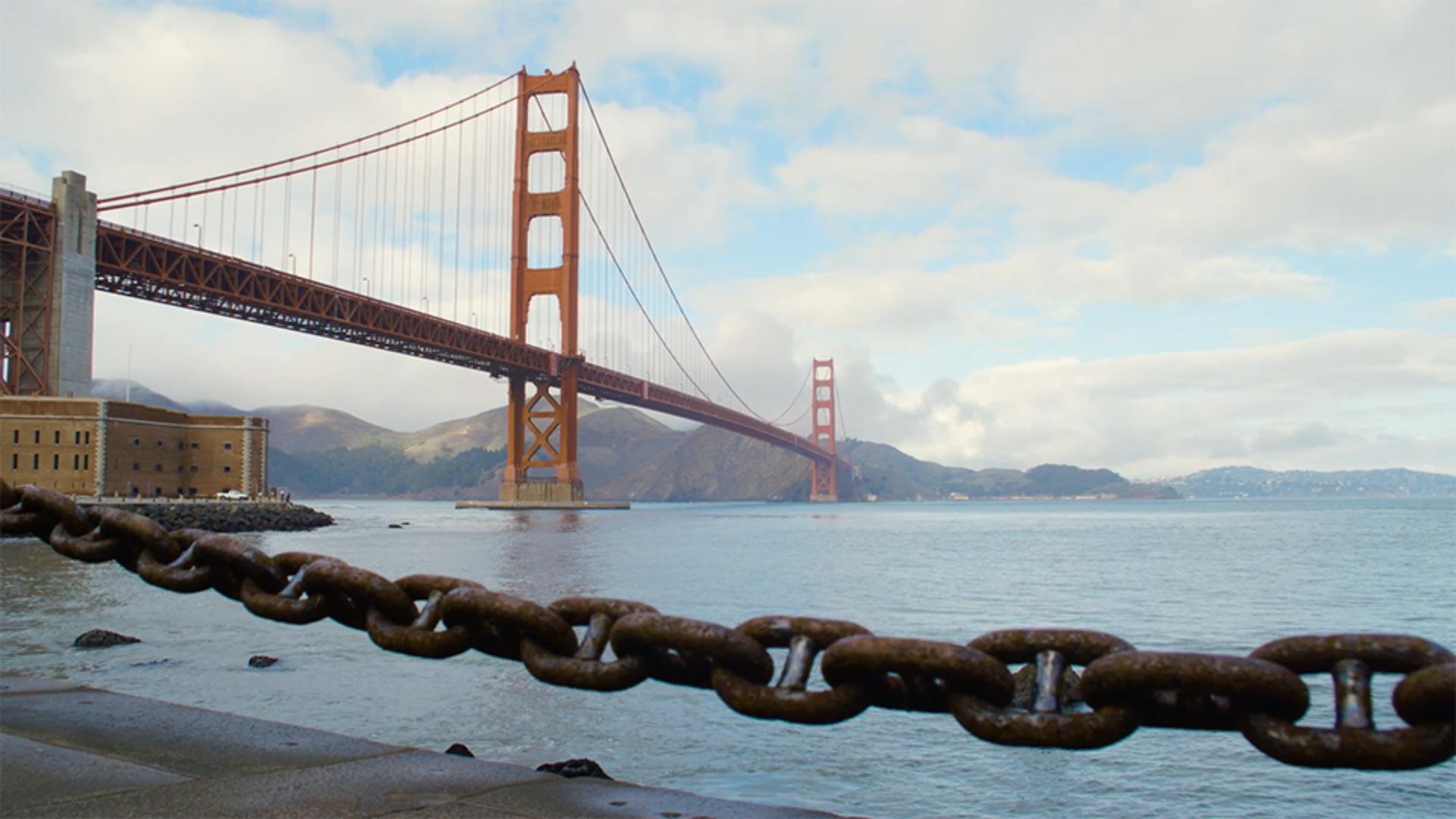
Elle devrait être parfaite pour lisser cette coupe où la caméra monte vers le brouillard au-dessus du Golden Gate.
Dans le panneau Préconfigurations, je clique sur Fondu au blanc et je le dépose sur le point de coupe.
Lançons la lecture pour voir le résultat.
Elle pourrait être plus longue.
La transition étant toujours sélectionnée dans la séquence, j'affiche le panneau Modifier, en regard de Préconfigurations, et je déplace le curseur vers la droite pour augmenter la durée.
On peut aussi saisir une valeur numérique.
J'entre la valeur 2 et j'appuie sur Retour pour que le fondu au blanc dure exactement 2 secondes : une seconde pour le fondu au blanc de la première image, et une autre pour l'ouverture du plan suivant.
Il reste un endroit où une transition pourrait être utile : lorsque la cycliste entre dans le champ, je pourrais appliquer une transition avec le plan suivant pour donner l'impression que l'on passe en vue subjective au-dessus de son guidon, et qu'elle continue à avancer sur le pont.
Je place un fondu enchaîné sur ce point de montage et je vérifie le résultat.
Ce n'est pas encore très convaincant.
Je dois ajuster le minutage et la position de la transition.
Pour modifier le minutage, la méthode que je préfère consiste à faire glisser les bords de l'effet.
J'appuie sur le signe Égal pour zoomer.
Je peux ainsi cliquer au milieu de la transition et la faire glisser vers la gauche ou la droite pour que l'effet entre les deux plans commence et se termine plus tôt ou plus tard.
Si je déplace la transition vers la droite du point de montage, l'effet ne marche pas, car on voit la cycliste ralentir, puis s'arrêter.
Mais si je déplace la transition vers la gauche pour aligner sa fin sur le point de montage, le fondu du plan entrant sera entièrement terminé avant qu'elle ne s'arrête, créant ainsi l'illusion qu'elle est toujours en mouvement et qu'elle avance sur le pont.
Si vous souhaitez modifier une transition existante, sélectionnez-la dans la séquence et choisissez une autre préconfiguration.
Cela change le type de la transition, mais l'emplacement et la durée de l'effet restent les mêmes.
Pour modifier également la durée, faites glisser les bords ou double-cliquez sur la transition pour ouvrir le panneau Modifier.
Faites attention lorsque vous déplacez le curseur Durée du panneau Modifier : si plusieurs plans sont sélectionnés dans la séquence, la modification peut alors s'appliquer à plusieurs transitions à la fois.
J'appuie sur Cmd ou Ctrl + Z pour annuler ces modifications, et je vérifie le résultat.
Je trouve très pratique de pouvoir raccorder des plans sans supprimer leur transition.
Et vous pouvez toujours sélectionner une transition et la supprimer avec la touche Suppr.
À vous de tester ces transitions dans vos propres vidéos pour raccourcir le temps ou lisser des points de montage de manière inventive.
Amusez-vous bien !