FONCTIONNALITÉS DE PHOTOSHOP
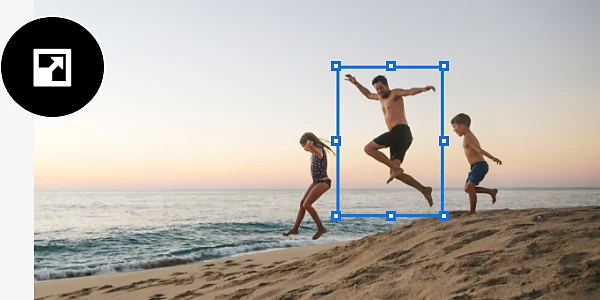
Apprenez à redimensionner un calque dans Photoshop.
Découvrez comment ajuster une partie précise de votre image sans modifier le reste avec l’outil Transformation manuelle.
Télécharger l’application | Télécharger l’application Photoshop Voir les formules et les tarifs | Voir les formules et les tarifs de Photoshop
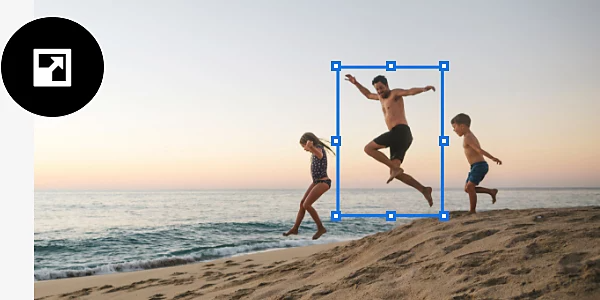
Découvrez différentes raisons de redimensionner un calque.
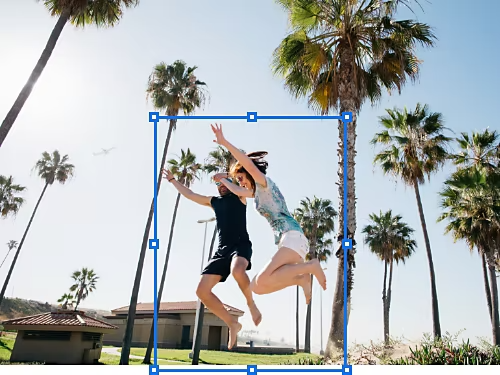
Modifiez l’échelle de certains éléments en fonction de la perspective.
Ajoutez un palmier à vos photos de vacances et agrandissez-le afin qu’il cadre parfaitement avec la scène, ou réduisez la taille de votre tête sur une photo de famille ratée.
Redimensionnez le texte.
Si vous souhaitez ajouter du texte à votre image, placez-le sur un calque séparé et ajustez sa taille afin qu’il attire l’attention.

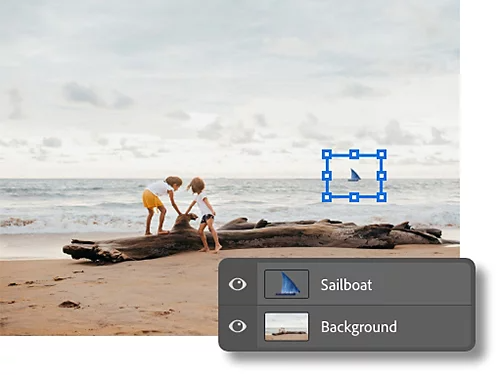
Équilibrez votre création.
Que vous réalisiez un logo ou une œuvre d’art, augmentez ou réduisez la taille du calque de l’un des éléments pour équilibrer votre composition.
Protégez vos pixels.
À force de redimensionner une image, vous risquez d’altérer sa qualité. Pour préserver sa netteté sans détruire les pixels, modifiez la taille des calques à l’aide d’objets dynamiques.

Apprenez à modifier la taille d’un calque dans Photoshop.
Utilisez l’outil Transformation manuelle pour modifier la taille d’un calque en quatre étapes simples.
- Sélection :
Dans le panneau Calques, choisissez le calque à redimensionner. - Transformation :
Sélectionnez Édition › Transformation manuelle. - Redimensionnement :
Tout en maintenant la touche Maj enfoncée pour éviter de déformer l’image, cliquez sur les angles ou les bords du cadre de transformation et faites-les glisser pour redimensionner ou faire pivoter le contenu. - Finalisation :
Appuyez sur la touche Entrée (sous Windows) ou Retour (sous macOS) pour finaliser vos modifications.
Testez d’autres techniques pour redimensionner un calque.
Si vous souhaitez ajuster la taille de votre calque avec précision, utilisez l’outil Transformation manuelle pour modifier la valeur des champs de dimension.
- Sélection :
Activez l’outil Déplacement dans la barre d’outils de droite. - Affichage :
Sélectionnez Options de transf. dans la barre d’options. - Clic :
Cliquez sur le cadre de sélection qui entoure le calque choisi. - Ajustement :
Saisissez les pourcentages souhaités dans les champs Largeur et Hauteur afin de redimensionner le calque selon des valeurs précises. Cliquez avec le bouton droit dans le champ de pourcentage pour sélectionner une autre unité de mesure, comme les pixels, les centimètres ou les pouces. - Finalisation :
Une fois que vous avez terminé, appuyez sur Entrée ou cliquez sur la coche située sur la droite de la barre de menus.
Retenez d’autres astuces d’utilisation des calques.
Découvrez les raccourcis et les bonnes pratiques qui facilitent la manipulation des calques.
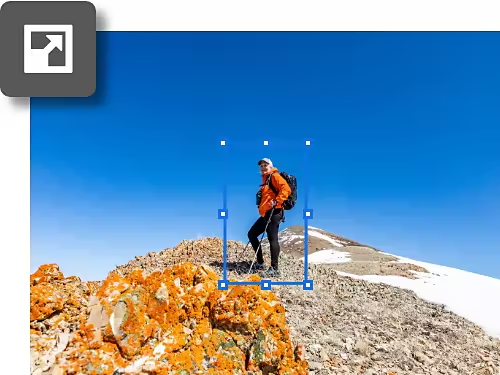
Servez-vous d’un raccourci clavier pour redimensionner un calque plus rapidement.
Appuyez sur Ctrl + T sous Windows ou sur Cmd + T sous macOS pour accéder instantanément à l’outil Transformation manuelle et faire apparaître les poignées de redimensionnement permettant d’ajuster la taille d’un calque.
Nommez vos calques.
Lorsque vous travaillez sur un projet comportant plusieurs calques, renommez-les afin d’identifier plus facilement celui que vous souhaitez redimensionner. Il suffit ensuite de double-cliquer sur son nom pour le modifier.
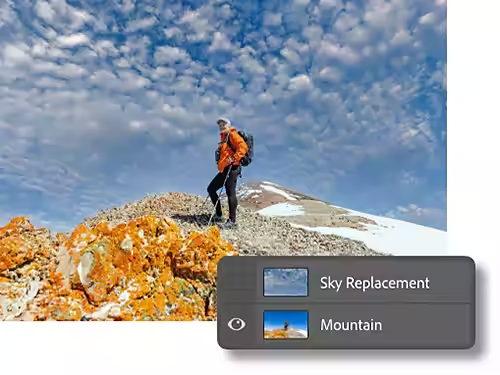
Découvrez les calques plus en détail.
Suivez des tutoriels expliquant comment tirer le meilleur parti de chaque calque.
Maîtrisez les principes de base des calques.
Les calques sont des outils polyvalents permettant d’effectuer des modifications non destructives. Utilisez-les pour créer des compositions à partir de plusieurs images, ajouter des effets spéciaux et améliorer vos photos de différentes manières.
Découvrir les principes de base des calques | Découvrir les principes de base des calques
Réglez l’opacité de vos calques.
Ajustez le paramètre d’opacité d’un calque pour contrôler sa visibilité et la manière dont il se fond avec ceux situés en dessous.
Foire aux questions (FAQ)
Que se passe-t-il lors du redimensionnement d’un calque dans Photoshop ?
Le redimensionnement d’un calque a-t-il un impact sur les autres calques dans Photoshop ?
Puis-je redimensionner les calques selon des valeurs précises dans Photoshop ?
Comment redimensionner un calque à partir du point central dans Photoshop ?
Existe-t-il un moyen de rétablir la taille d’origine des calques redimensionnés dans Photoshop ?
Quel outil Photoshop permet de redimensionner les calques ?
Est-il possible de redimensionner plusieurs calques à la fois dans Photoshop ?