
Adobe Acrobat
Vienkārši rediģējiet skenētus PDF dokumentus, izmantojot optisko rakstzīmju atpazīšanu
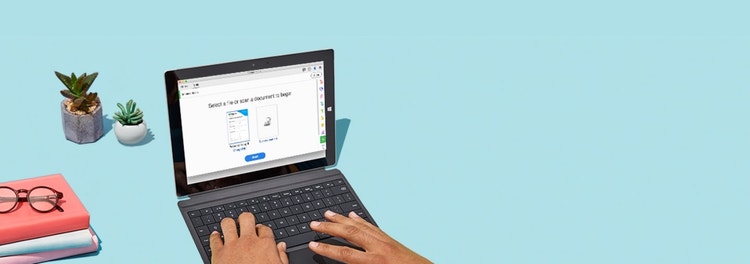
Izmantojot optisko rakstzīmju atpazīšanu lietotnē Adobe Acrobat, var izvilkt tekstu un skenētus dokumentus uzreiz pārvērst rediģējamos PDF failos, kuros var meklēt tekstu.
Adobe Acrobat
Vienkārši rediģējiet skenētus PDF dokumentus, izmantojot optisko rakstzīmju atpazīšanu
Izmantojot optisko rakstzīmju atpazīšanu lietotnē Adobe Acrobat, var izvilkt tekstu un skenētus dokumentus uzreiz pārvērst rediģējamos PDF failos, kuros var meklēt tekstu.
Atkārtota teksta pārrakstīšana, formatēšana, skenēšana — atjaunināt skenētu teksta failu nekad nav bijis vienkārši vai ātri. Līdz šim. Uzziniet, kā Adobe Acrobat izmanto optiskās rakstzīmju atpazīšanas tehnoloģiju, lai skenētos failus uzreiz pārvērstu rediģējamos PDF dokumentos ar rediģējamu tekstu un pielāgotiem fontiem, kas izskatās tāpat kā sākotnējais fails.
Pārvēršas vienā acumirklī
Atstājiet manuālu datu ievadīšanu pagātnē. Izmantojot optisko rakstzīmju atpazīšanu, Acrobat darbojas kā teksta pārveidotājs, automātiski izgūstot tekstu no jebkura skenēta papīra dokumenta vai attēla faila un pārvēršot to rediģējamā tekstā PDF formātā.
Saskaņo jūsu fontus
Varat mierīgi paļauties, ka Acrobat spēj atpazīt tekstu un tā formatējumu. Jūsu jaunais PDF dokuments atbildīs sākotnējai izdrukai, jo to nodrošina automātiska pielāgotu fontu ģenerēšana.
Darbojas ar Office programmām
Ar jauno PDF dokumentu var strādāt arī citās lietojumprogrammās, tāpēc to var viegli iekļaut esošajās darbplūsmās. Vienkārši izgrieziet un ielīmējiet vai eksportējiet to Microsoft Word (DOCX) dokumentā, citā Office programmas failā (PPT vai XLS) vai vienkāršā teksta dokumentā (TXT failā).
Teicami piemērots arhivēšanai
Saglabājiet precīzu dokumentu izskatu un stilu un ierobežojiet rediģēšanas iespējas, saglabājot tos kā viedos PDF failus, kuros ir teksts, ko varat meklēt un kopēt.
Kā rediģēt skenētus dokumentus
- Atveriet PDF failu, kurā ir skenēts attēls, operētājsistēmai Mac vai Windows paredzētā lietotnē Acrobat.
- Labajā rūtī noklikšķiniet uz rīka Edit PDF (Rediģēt PDF). Acrobat automātiski lieto optisko rakstzīmju atpazīšanu jūsu dokumentam un pārvērš to pilnībā rediģējamā PDF faila kopijā.
- Noklikšķiniet uz teksta elementa, ko vēlaties rediģēt, un sāciet rakstīt. Jaunais teksts atbilst skenētā attēla sākotnējo fontu izskatam.
- Izvēlieties File (Fails) > Save As (Saglabāt kā) un ierakstiet jaunu rediģējamā dokumenta nosaukumu.
Saistītās funkcijas
Iegūstiet vairāk Adobe Acrobat iespēju, izmantojot šos padomus:
Failu apvienošana vienā PDF failā ›
PDF failu pārvēršana JPG formātā ›
Excel failu pārvēršana PDF formātā ›
Izmēģiniet
Sāciet pārvērst skenētus Word dokumentus, TXT failus, attēlus un citus dokumentus pilnībā rediģējamos PDF failos, izmantojot mūsu bezmaksas tiešsaistes pārvēršanas rīku. Saglabājiet formatējumu, eksportējiet dokumentu un paveiciet daudz ko citu — tūlīt savā pārlūkprogrammā.
Izmēģiniet
Sāciet pārvērst skenētus Word dokumentus, TXT failus, attēlus un citus dokumentus pilnībā rediģējamos PDF failos, izmantojot mūsu bezmaksas tiešsaistes pārvēršanas rīku. Saglabājiet formatējumu, eksportējiet dokumentu un paveiciet daudz ko citu — tūlīt savā pārlūkprogrammā.
Izvēlieties sev piemērotāko Acrobat plānu.
Acrobat Standard
Pārvērtiet citā faila formātā, rediģējiet, pievienojiet e-parakstu, aizsargājiet.
Sākot ar
Gada abonements, anulējiet 14 dienu laikā, lai saņemtu pilnu atmaksu. Anulējot abonementu vēlāk nekā pēc 14 dienām, tiks piemērota maksa.
Populārākie
Acrobat Pro
Mūsu vispilnīgākais PDF risinājums ar plašām pārvēršanas un rediģēšanas iespējām, uzlabotu aizsardzību un jaudīgām e-paraksta funkcijām.
Sākot ar
Gada abonements, anulējiet 14 dienu laikā, lai saņemtu pilnu atmaksu. Anulējot abonementu vēlāk nekā pēc 14 dienām, tiks piemērota maksa.
Vai vēlaties uzzināt vairāk?
Mūsu Acrobat eksperts ir gatavs palīdzēt.
Vai meklējat Acrobat Reader?
Ir pieejamas darba grupu licences. Uzzināt vairāk
Uzņēmums Adobe jūsu personas datu aizsardzībai pievērš īpašu uzmanību. Lai garantētu jūsu konta datu drošību, mēs lietojam drošligzdu slāni (SSL), kas ir nozares standarts privāto datu šifrēšanai internetā.