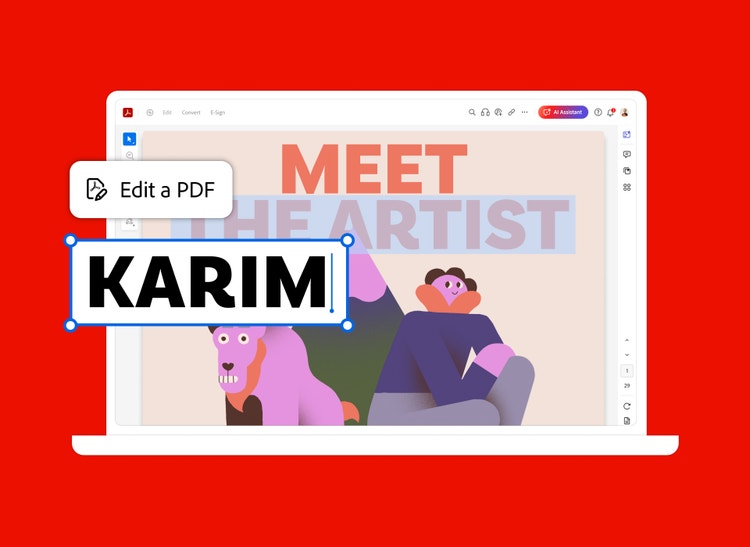
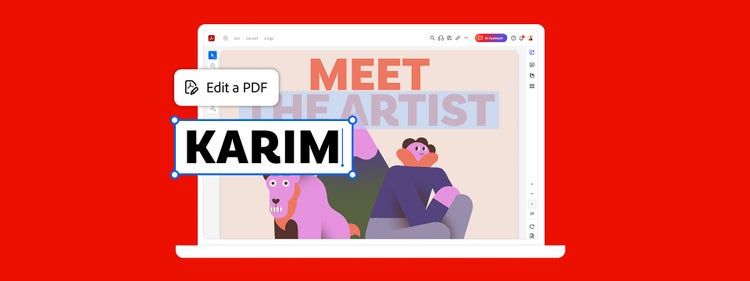

Rediģējiet PDF failus
Izmēģiniet labākās Adobe Acrobat funkcijas bez maksas un uzziniet, kā rediģēt vai pievienot tekstu, labot drukas kļūdas, sakārtot lapas un pat apgriezt otrādi, apgriezt vai mainīt attēlus. Nav nepieciešams pierakstīties.

Pieņemsim, ka jums ir jārediģē kāds papīra dokuments vai PDF fails, bet jūs nevarat atrast sākotnējo failu. Izmantojot lietotni Adobe Acrobat, varat viegli atjaunināt dokumentus neatkarīgi no jūsu atrašanās vietas. Mēs parādīsim — kā!

Veiciet visas izmaiņas
Mainiet tekstu vai grafikas tieši PDF failā. Vienkārši noklikšķiniet vai pieskarieties, lai pievienotu jaunu rindkopu, labotu pārrakstīšanās kļūdu vai mainītu PDF faila lapu secību. Varat pat pievienot attēlus vai apgriezt fotoattēlu.

Rediģējiet no jebkuras atrašanās vietas.
Saglabājiet darba ražīgumu neatkarīgi no savas atrašanās vietas, izmantojot mobilo lietotni Acrobat Reader planšetdatorā vai mobilajā ierīcē. PDF formāts sniedz iespēju strādāt jebkurā ierīcē.

Paveiciet vairāk, izmantojot jaudīgus rīkus
Pilnvērtīgā lapu rediģēšanā izmantojot PDF redaktoru, rindkopas un formatējums automātiski pielāgojas, kad pievienojat tekstlodziņus, rindas un sarakstus ar aizzīmēm.

Ātri labojiet pārrakstīšanās kļūdas
Iebūvētais pareizrakstības pārbaudītājs automātiski labo jūsu labojumus, savukārt funkcija Find and Replace (Atrast un aizstāt) palīdz labot katru vārda, frāzes vai datuma gadījumu.
Kā rediģēt PDF failus
- Atveriet failu lietotnē Acrobat.
- Labajā rūtī noklikšķiniet uz rīka Edit PDF (Rediģēt PDF failu).
- Lietojiet Acrobat rediģēšanas rīkus.
- Pievienojiet jaunu tekstu, rediģējiet tekstu vai atjauniniet fontus, izmantojot sarakstā Format (Formāts) atlasītās opcijas.
- Pievienojiet, nomainiet, pārvietojiet attēlus vai mainiet attēlu lielumu lapā, izmantojot sarakstā Objects (Objekti) pieejamās opcijas.
- Noklikšķiniet uz citiem rīkiem, lai turpinātu rediģēt PDF failu. PDF failiem var arī pievienot ūdenszīmi un piezīmes.
- Saglabājiet rediģēto PDF failu. Piešķiriet failam nosaukumu un noklikšķiniet uz pogas Save (Saglabāt). Tas arī ir viss.
Saistītās funkcijas
Iegūstiet vairāk Adobe Acrobat iespēju, izmantojot šos padomus:
PDF faila pārvēršana JPG formātā ›
perf
Izmēģiniet to.
Izmēģiniet mūsu tiešsaistes rīku, ar kuru var ērti rediģēt PDF failus. Varat pievienot tekstu, komentārus un zīmējumus — gan sēžot pie rakstāmgalda, gan atrodoties ceļā. Izmēģiniet to tūlīt savā pārlūkprogrammā vai mobilajā ierīcē.