InDesign funkcijas
Pastkartes dizains, kas ļaus sasniegt jūsu mērķi.
Radiet neaizmirstamas pastkartes, izmantojot lietotni Adobe InDesign. Apskatiet, kādus rīkus piedāvā nozares standarta lapu izkārtojumu programmatūra, lai izveidotu pastkartes ar spēcīgu vēstījumu.
Bezmaksas izmēģinājumversija| InDesign bezmaksas izmēģinājumversija {{buy-now}}|Iegādāties InDesign tagad

Izveidojiet pastkarti, kas citiem patiks.
Kompakti kopīgojiet skaistas fotogrāfijas, mākslas darbus un noformējumu, izmantojot pastkartes. Uzziniet, kā vienkārši izveidot augstas kvalitātes pastkartes ar lietotni InDesign.
Izvairieties no lieka darba.
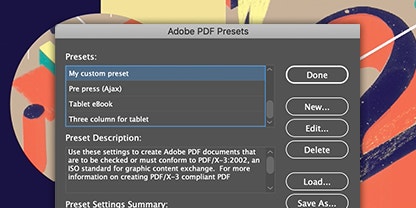
Racionalizējiet procesus, lai varētu ātrāk izveidot pastkarti. Lietotne InDesign saglabā failu eksporta preferences, tāpēc varat viegli nodrošināt profesionālu drukas kvalitāti.
Ātri pielāgojiet darbu.
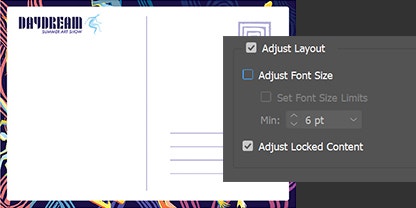
Mainiet pastkartes tekstu un grafiku atbilstoši jebkuram printerim. Izmantojot funkciju Adjust Layout (Pielāgot izkārtojumu), varat automātiski pārkonfigurēt objektus, lai tie atspoguļotu dokumenta izvirzes vai piemales izmaiņas.
Radiet iedvesmojošus dizainus
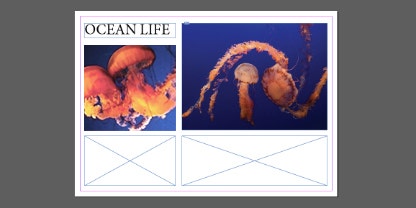
Noformējiet pastkarti ar teksta un attēla elementiem un izmantojiet kadrus to sakārtošanai. Pievienojiet rindkopas stilu atstarpes, lai vēl vairāk dažādotu dizainu.
Nosakiet toni.
Sapludiniet krāsas, lai piešķirtu pastkartei precīzu noskaņu, izmantojot, piemēram, rīku Color Burn (Pamatnes aptumšošana) un Luminosity (Spožums). Papildus tam varat arī izmantot kompozīcijās krāsas tipu, veidojot dizainu ar rīku SVG OpenType.

Apvienojiet savu darbu lietotnē Creative Cloud.
Kā izveidot pastkarti?
Radiet pavisam jaunas pastkartes, kuras ir vērts nosūtīt uz mājām, veicot šīs pamata darbības.
- Sāciet darbu:
sāciet, atverot jaunu dokumentu programmā InDesign. - Nosakiet izmērus:
iestatiet pastkartei izmērus un pēc tam sāciet izstrādāt dizainu. - Sakārtojiet:
no atsevišķiem attēliem līdz pat kolāžām vai īsiem teksta izvlikumiem, izmantojiet rāmjus, lai sakārtotu mākslas un dizaina elementus. - Izvietojiet:
pievienojiet vēlamo atstarpi starp rindkopu stiliem. - Pilnveidojiet:
uzlabojiet attēlus un tekstu, izmantojot krāsu sapludināšanu, kas palīdzēs sinhronizēt visus objektus un tekstu. - Kopīgojiet:
eksportējiet pastkarti vēlamajā formātā un izdrukājiet.
Īsas nodarbības pastkaršu dizaina izveidē.
Saņemiet palīdzību perfektu pastkaršu izveidē, izmantojot šīs InDesign pamācības, lai varat ļaut vaļu iztēlei un sākt radīt mākslas darbu.
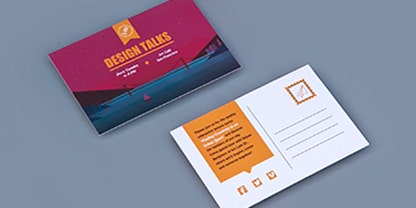
Izstrādājiet savas pastkartes dizainu.
Īstenojiet savu ideju, izmantojot šo vienkāršo pastkaršu dizaina izveides ceļvedi.
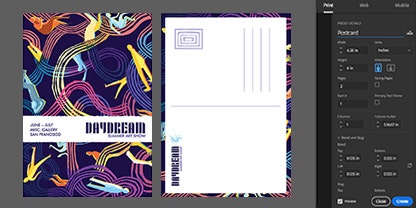
Radiet nevainojamus iespieddarbus.
Apgūstiet pareizos iestatījumus, lai izdrukātu lielisku pastkarti.
Apskatiet bezmaksas pastkaršu veidnes.
Izmantojot InDesign pielāgojamās veidnes, tagad stilīgu pastkaršu sūtīšana ir pavisam vienkārša.