{{ps-features}}
Kā pievienot fontus lietotnē Adobe {{photoshop}}?
Lieliski fonti ir tikai dažu soļu attālumā no jūsu nākamā projekta. Uzziniet, kā importēt un strādāt ar fontiem Mac un Windows datoros.
Iegūt bezmaksas lietotni | Iegūt bezmaksas lietotni Photoshop Skatīt plānus un cenas | Skatīt Photoshop plānus un cenas
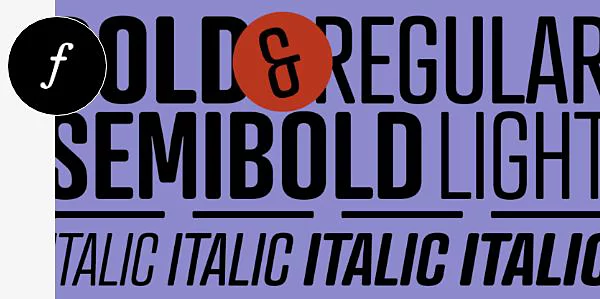
Fonts katram projektam
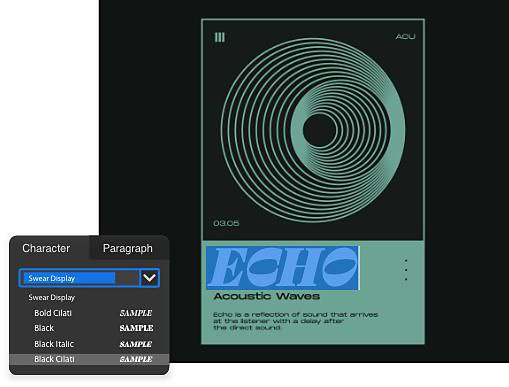
Izmantojiet jebkuru fontu
Photoshop ir saderīgs gan ar OpenType fontiem (OTF), gan TrueType fontiem (TTF), kas nozīmē, ka savos dizainos varat izmantot praktiski jebkuru importēto fontu.
Izpētiet Adobe Fonts
Ar jebkuru Adobe Creative Cloud abonementu iegūsiet piekļuvi pakalpojumam Adobe Fonts, kurā ir vairāk nekā 20 000 fontu. Tie visi ir licencēti un gatavi personīgai vai komerciālai lietošanai.
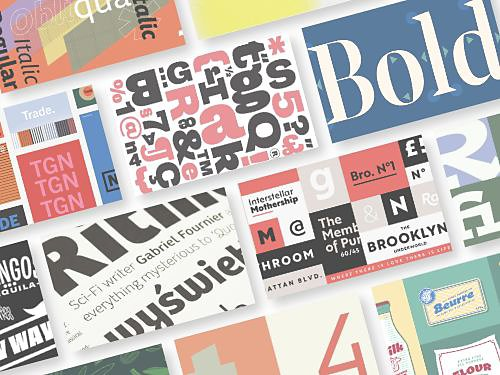
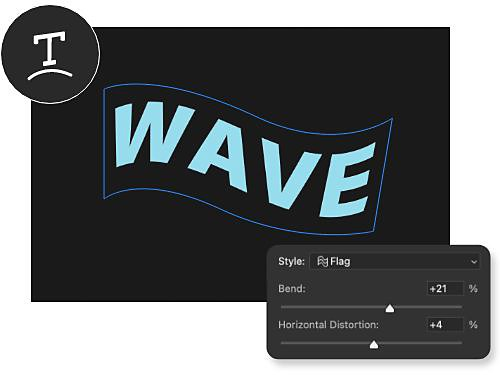
Radoši izmantojiet teksta rīkus
Varat liekt, deformēt, izliekt un veidot tekstu atbilstoši saviem dizainiem, izmantojot elastīgus teksta maiņas rīkus. Vienīgais ierobežojums ir jūsu iztēle.
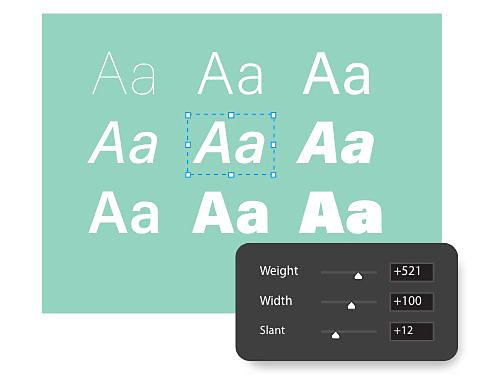
Izveidojiet savus pielāgotos fontus
Ar mainīgajiem fontiem un rindkopu stiliem varat izveidot pielāgotu fontu un saglabāt to atkārtotai izmantošanai jebkurā dizainā pēc izvēles.
Kā instalēt fontus Mac un Windows datoros?
Kā importēt fontu Mac datorā?
Fonta pievienošana Mac datorā ir tikpat vienkārša kā faila lejupielāde un noklikšķināšana uz dažām opcijām. Dažreiz fonti ir ZIP mapē. Pirms turpināšanas tie būs jāizvelk.
- Lejupielādējiet.
Kad esat atradis savu fontu, lejupielādējiet to, pārliecinoties, ka tas ir TTF vai OTF fails. - Instalējiet.
Veiciet dubultklikšķi uz fonta faila, kas atver lietotni Font Box. Pēc tam noklikšķiniet uz iespējas Instalēt fontu. - Izvēlieties.
Izmantojot horizontālā teksta rīku, izvēlieties, kur rakstīt, un izvēlieties fontu teksta izvēlnē. - Rakstiet.
Ierakstiet savu tekstu ar teksta rīku un mainiet pēc nepieciešamības.
Kā importēt fontu Windows datorā?
Fonta instalēšana operētājsistēmā Windows ir līdzīga iepriekš minētajām darbībām, lai gan jūs izmantosiet nedaudz atšķirīgas lietotnes.
- Lejupielādējiet.
Kad esat atradis savu fontu, lejupielādējiet to datora mapē. - Noklikšķiniet.
Ar labo peles pogu noklikšķiniet uz lejupielādētā fonta faila un izvēlieties iespēju Instalēt. - Izvēlieties.
Lietotnē Photoshop izvēlieties horizontālā teksta rīku un atrodiet jauno fontu izvēlnes joslā augšpusē. - Rakstiet.
Ierakstiet parauga tekstu, lai pārliecinātos, ka jūsu jaunais fonts darbojas.
Paplašiniet fontu klāstu
Fonti un teksts ir neticami noderīgi rīki daudziem fotoattēlu un dizaina projektiem. Šīs apmācības parādīs, ko varat darīt ar tekstu lietotnē Photoshop.

Pievienojiet tekstu fotoattēliem
Uzziniet par tipogrāfijas un fotogrāfijas krustpunktu ar šo noderīgo pamācību.

Atklājiet mainīgo fontu spēku
Mainīgie fonti sniedz elastību un pielāgošanas iespējas jūsu fontiem, ļaujot pielāgot fontu izskatu līdz pat rakstzīmei.

Rakstiet ar dažādiem rakstiem
Photoshop ir papildu saderība ar rakstības sistēmām un fontu saimēm no citām valstīm, tāpēc varat izpausties valodā, kas jums šķiet visērtākā.

Instalējiet jebkurā platformā
Šajās apmācībās ir norādīts, kā instalēt fontus dažādās citās platformās.
Bieži uzdotie jautājumi
Vai visi Photoshop fonti ir droši pieejami tīmeklī?
Photoshop izmanto fontus, kas lietotājiem ir aktivizēti datorā. Piemēram, viens lietotājs izveido dokumentu, izmantojot fontu Futura. Pēc tam viņš to kopīgo ar draugu, kura datorā šī fonta nav. Fonts netiks pareizi attēlots, kamēr tas netiks instalēts otrajā ierīcē.
Adobe Creative Cloud abonementi ietver piekļuvi simtiem fontu un fontu izdevniecību / fontu saimju.
Droši pieejamie tīmeklī fonti ir tie, kas pēc noklusējuma ir instalēti lielākajā daļā sistēmu.
Vai Photoshop fonti ir bezmaksas komerciālai lietošanai?
Adobe Fonts piedāvā lietotājiem tūkstošiem fontu kā daļu no Creative Cloud abonementa. Šie fonti ir licencēti personīgai un komerciālai lietošanai. Pilna informācija par fontu licencēšanu ir pieejama lietošanas noteikumos.
Pastāv daži izņēmumi — piemēram, izmantojot fontus mobilajās vai darbvirsmas lietotnēs. Šādos gadījumos lietotājam jāiegādājas atbilstoša licence no izdevniecības vai pilnvarota izplatītāja.
Kur var iegūt fontus, ko pievienot lietotnei Photoshop?
Kā noņemt fontu no Photoshop?
Visi aktīvie fonti ir pieejami lietotāja profila sadaļā “Mani Adobe fonti”. Aktīvie fonti ir tie, kas aktivizēti, izmantojot Creative Cloud. Varat atvērt cilni Aktīvie fonti, lai pārvaldītu pašreizējos un iepriekš instalētos fontus. Mēs iesakām noņemt fontus, kas vairs netiek izmantoti, lai optimizētu veiktspēju un saīsinātu fontu izvēlnes.
Jums ir vairākas iespējas, kā deaktivizēt fontus. Varat izmantot slēdzi Deaktivizēt blakus fontu saimes nosaukumam, lai noņemtu visu saimi. Vai arī izmantot slēdzi blakus atsevišķiem fontu stiliem, lai noņemtu vienu fontu. Visbeidzot, rīks “Lielapjoma deaktivizēšana” ļauj deaktivizēt lielākas fontu grupas.
Ņemiet vērā, ka mēs uzraugām jau izmantotos fontus cilnē “Iepriekš aktīvie”. Tādējādi varat tos atrast, ja tie būs nepieciešami nākotnē.
Kādi ir visbiežāk izmantotie Photoshop fonti?
Visizplatītākie Photoshop fonti ir Arial, Calibri, Verdana, Times New Roman un Georgia. Tie visi tiek uzskatīti par “tīmeklī droši izmantojamiem” fontiem, jo tie ir plaši pieejami gandrīz visos datoros un ierīcēs. Tie ir viegli lasāmi, tāpēc tie ir populāra izvēle gan tīmekļa dizaina, gan dokumentu un grafiskā dizaina projektiem.
Citi bieži izmantotie Photoshop fonti ietver Helvetica, Tahoma un Trebuchet MS. Ņemiet vērā, ka konkrētu fontu izmantošana var atšķirties atkarībā no to mērķa un dizaina projekta mērķauditorijas.