Pievienojiet attēlus kā slāņus lietotnē Adobe Photoshop
Neatkarīgi no tā, vai veidojat sarežģītu kolāžu vai importējat fotoattēlu rediģēšanai, ar šiem noderīgajiem padomiem apgūstiet, kā izmainīt un kontrolēt Photoshop slāņus
Iegūt bezmaksas lietotni | Iegūt bezmaksas lietotni Photoshop Skatīt plānus un cenas | Skatīt Photoshop plānus un cenas

Soli pa solim: kā pievienot attēlu kā slāni lietotnē Photoshop
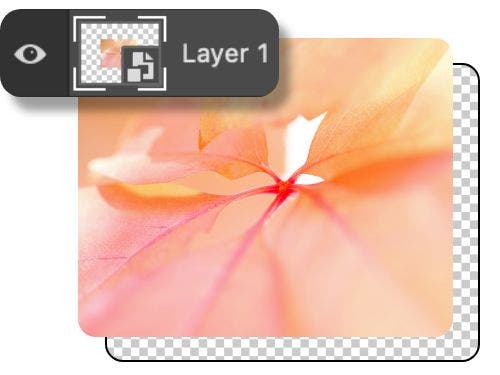
Velciet un nometiet
Vienkāršākais veids, kā pārvērst attēlu vai fotoattēlu par slāni, ir ievilkt to Photoshop darba laukumā. Lietotne automātiski izveidos slāni jaunajam attēlam.
Ievietojiet iegultu vai saistītu objektu
Lai iegultu attēlu no citas vietas, atveriet sadaļu Fails › Ievietot iegultu. Ņemiet vērā — rediģējot oriģinālo attēlu, ar kuru esat izveidojis saiti, jūs atjaunināsiet to arī vietā, kur tas ir saistīts.
Importējiet no skenera vai citas ierīces
Izvēļņu joslā atlasiet sadaļu Fails › Importēt › Attēli no ierīces. Varat importēt fotoattēlus tieši no kameras, skenera vai citas pievienotās ierīces.
Kopējiet un ielīmējiet
Ja izveidojat jaunu slāni, vienkārši varat nokopēt un ielīmēt savu attēlu tajā. Ar peles labo pogu noklikšķiniet un izmantojiet Command + C macOS ierīcē vai Ctrl + C PC Windows ierīcē.
Mainiet slāņus slāņus ar viedajiem objektiem un slāņu maskām
Slāņu panelis ir viena no galvenajām kontroles vietām darbvietā neatkarīgi no tā, vai veidojat vairāk slāņu, maināt fona slāni, pievienojat jaunus elementus vai pielāgojat jau esošos slāņus. Tālāk minētie rīki var palīdzēt sākt gandrīz jebkura veida rediģēšanu.
Viedie objekti
Ar viedajiem objektiem var veikt pārveidojumus un izmaiņas, nezaudējot izšķirtspēju vai neradot neatgriezeniskas izmaiņas. Photoshop automātiski pārvērtīs iegultos objektus par viedajiem objektiem. Ar viedajiem objektiem jūs varat:
- mērogot, pagriezt, sašķiebt, deformēt vai izliekt slāni, nezaudējot oriģinālos attēla datus;
- strādāt ar vektoru mākslu no tādām lietotnēm kā Adobe Illustrator;
- lietot filtrus bez bojājumiem. Ar viedo objektu varat rediģēt filtru jebkurā laikā;
- izmantot zemas izšķirtspējas attēlus, kurus vēlāk var aizstāt, veidojot izkārtojumu.
Viedo objektu pikseļu datus nevar mainīt un pārveidot. Tas nozīmē, ka, lai izmantotu tādas funkcijas kā sajaukšanas režīmi, jums tas jārastrē, tas nozīmē pārveidot to no vektoru grafikas uz pikseļu grafiku. Lai to izdarītu, izvēlieties iespēju Rastrēt slāni. Tas ļauj jums mainīt esošā slāņa pikseļus.
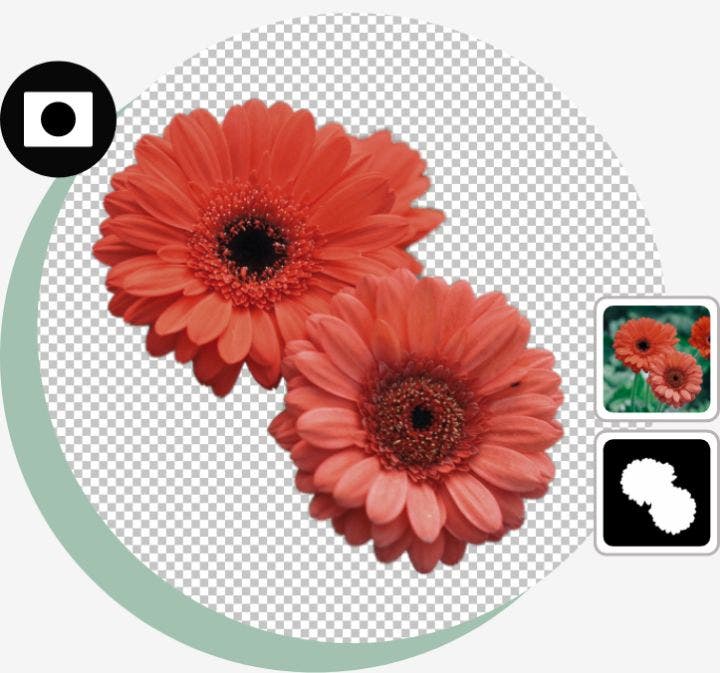
Slāņu maskas
Slāņu maskas palīdz jums atgriezties jebkurā procesa posmā un labot kļūdas vai atcelt darbu. Tās darbojas, slēpjot pikseļus attēlā, nevis tos pilnībā dzēšot. Lai aktivizētu:
- slāņu panelī atlasiet slāni;
- paneļa apakšdaļā noklikšķiniet uz pogas Pievienot slāņa masku;
- pēc noklusējuma tiek izveidota balta slāņa maska.
Ar slāņa masku jūs strādājat ar baltu, melnu un pelēku krāsu. Izmantojiet otas rīku, lai krāsotu baltu uz maskas. Balts atklāj slāni, melns to slēpj. Ar pelēko varat krāsot kaut kur pa vidu, izmantojot dažādas necaurredzamības pakāpes.
Neatkarīgi no tā, vai izmantojat Mac vai Windows ierīci, varat apgūt daudz vairāk pamata Photoshop prasmju. Aplūkojiet apmācības un ceļvežus, kas izstrādāti, lai palīdzētu jums uzlabot fotoattēlu rediģēšanas un grafiskā dizaina prasmes.