#000
Adobe Photoshop
MI attēlu attīrīšanas vadlīnijas.
Ideālu pikseļu attēls: ērti pieejama ar MI nodrošināta attēla dzidruma funkcija.
Sākt lietot bezmaksas izmēģinājumversiju|Sākt lietot bezmaksas izmēģinājumversiju — Photoshop
#F8F8F8
Kā noņemt attēlā trokšņus, izmantojot MI?
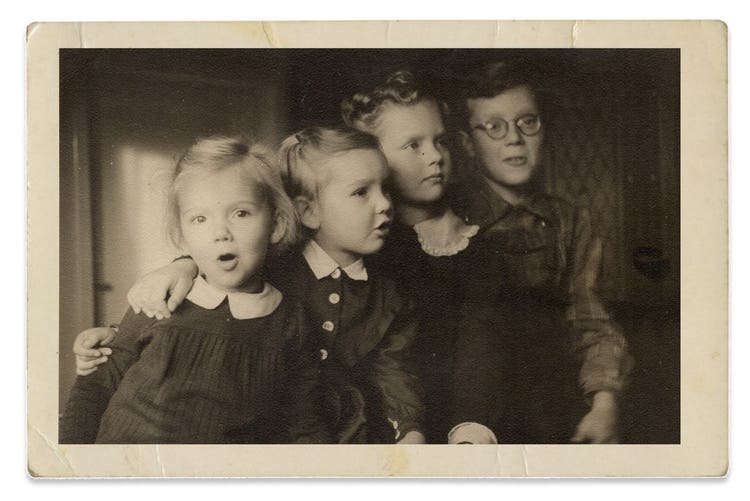
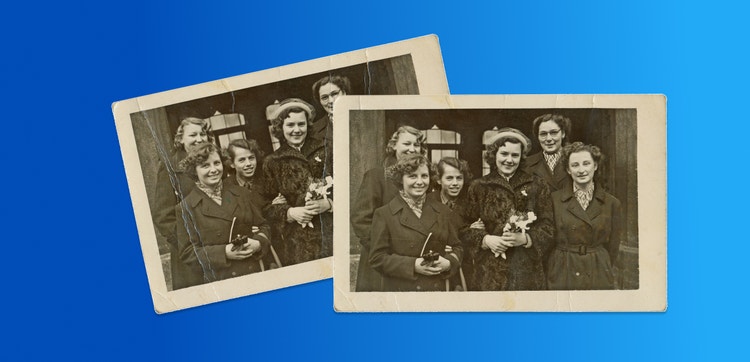
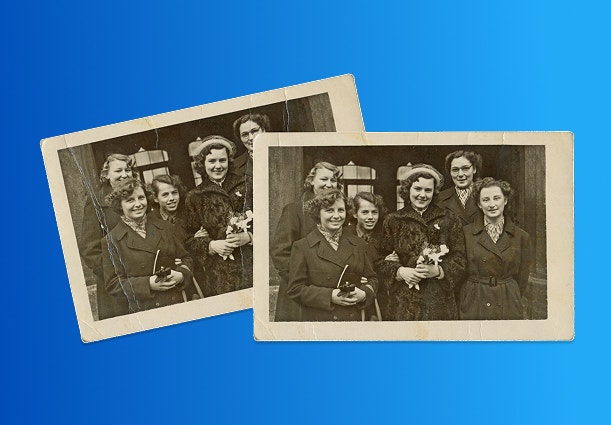
MI attēlu attīrīšana ir pilnīgi jauns veids, kā atjaunot un saglabāt fotoattēlus. Izmantojot mašīnmācīšanos, MI var automātiski attīrīt vecos vai bojātos attēlus, novēršot nevēlamus trokšņus un vienlaikus saglabājot delikātās detaļas. MI trokšņa noņemšanas paņēmiens ir ātrāks, precīzāks un mazāk darbietilpīgs salīdzinājumā ar tradicionālajiem paņēmieniem.
Pārveidojiet attēla atjaunošanas veidu ar MI.
Viens no MI attēlu attīrīšanas piemēriem ir Adobe Photoshop ģeneratīvā aizpildījuma funkcija. Šis rīks izmanto uzlabotu MI, lai analizētu attēlu modeļus un gudrā veidā noņemtu troksni un citas nepilnības.
Ģeneratīvais aizpildījums izprot attēla kontekstu un var ģenerēt aizstātos pikseļus, kas nemanāmi iekļaujas attēlā. Rezultātā tiek iegūts tīrs, atjaunots attēls, kas nav zaudējis savu sākotnējo būtību.
MI izmantošana digitālajā dizainā paplašina radošās iespējas un no jauna definē autentiskumu nozīmi, padarot jaudīgus rīkus pieejamus gan profesionāļiem, gan iesācējiem.
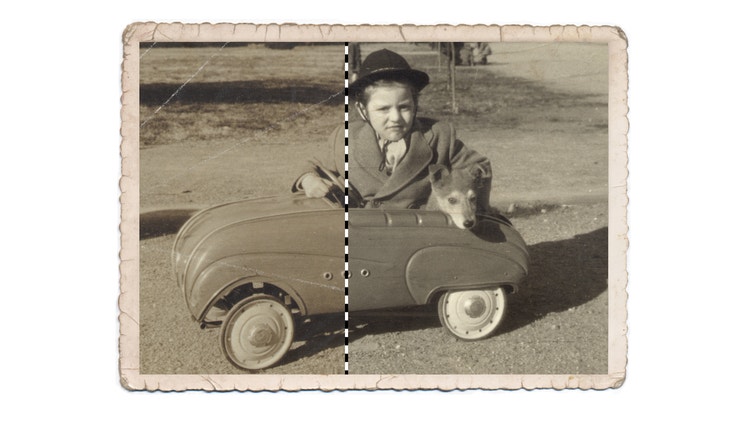
MI un mākslinieciskās kontroles balanss.
MI ģenerētos rezultātus var uzlabot lietotnē Photoshop, mainot dažādus parametrus, piemēram, MI izvades stiprumu un stilu, lai tie atbilstu jūsu radošajam redzējumam. Šīs pielāgošanas opcijas ļauj kontrolēt, cik daudz izmantot MI ģenerēšanu, tādējādi atvieglojot tehnoloģiju saskaņošanu ar māksliniecisko virzienu.
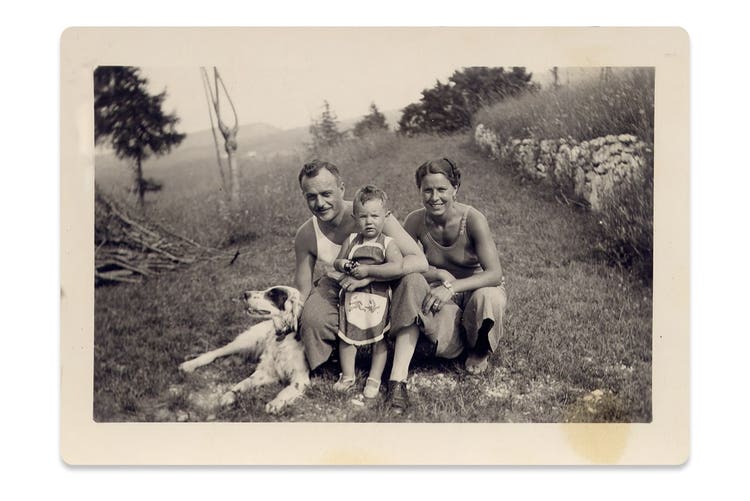
Uzlabotās MI attīrīšanas paņēmienu izpēte.
No vecu un bojātu fotoattēlu labošanas līdz vājā apgaismojumā uzņemtu attēlu kvalitātes uzlabošanai — MI rīki ir kļuvuši nenovērtējami gan profesionāliem, gan foto restaurēšanas amatieriem. Izmantojot MI, ar rīkiem, piemēram, Adobe Photoshop, var nemanāmi noņemt troksni un nepilnības un uzlabot faktūras detaļas dažādos fotografēšanas veidos, piemēram, produktu attēlos, portretos un ainavās.
Viena no galvenajām MI attēla attīrīšanas priekšrocībām ir tās spēja precīzi apstrādāt specializētus projektus, piemēram, labot nepietiekami izgaismota fotoattēla apgabalu. MI var padarīt attēlu spilgtāku un atjaunot tā skaidrību, vienlaikus nošķirot nevēlamu troksni un ar nolūku izmantotus elementus, piemēram, graudainību vai faktūru. Tas īpaši noder gadījumos, kad ir svarīgi saglabāt attēlu, piemēram, veclaicīgu fotoattēlu restaurācijas laikā vai mākslinieciskajā fotogrāfijā, kur graudainība piešķir raksturu. Izmantojot šos modernizētos paņēmienus, varat uzlabot attēla kvalitāti, nezaudējot detaļas, kas padara jūsu darbu unikālu.
Trokšņa noņemšana, izmantojot ģeneratīvo aizpildījumu.
Detalizētas vadlīnijas attēla trokšņu noņemšanai, izmantojot ģeneratīvo aizpildījumu.
- Atveriet attēlu lietotnē Photoshop.
Sāciet darbu, lietotnē Adobe Photoshop atverot attēlu, kurā jānoņem troksnis. - Atlasiet attīrāmos apgabalus.
Izmantojiet rīku Lasso vai Marquee, lai atlasītu attēla apgabalu, kurā ir sekcijas ar pamanāmiem trokšņiem vai nepilnībām. Noņemiet atlasi no attēla apgabaliem, kas nav jāpielāgo. - Aktivizējiet ģeneratīvo aizpildījumu.
Kad darba apgabals ir atlasīts, dodieties uz izvēlni Edit (Rediģēt) un izvēlieties Generative Fill (Ģeneratīvais aizpildījums).
Parādīsies dialoglodziņš ar aicinājumu apstiprināt aizpildāmā satura veidu. Tā kā tas ir paredzēts trokšņa noņemšanai, atstājiet uzvedni tukšu. MI analizēs attēlu un noņems visus trokšņus. - Pielāgojiet aizpildījuma iestatījumus.
Photoshop apvieno aizkrāsošanu (pikseļu aizstāšanu atlasītajā apgabalā) un pārkrāsošanu (aizpildījuma sapludināšanu apkārtējos apgabalos), lai trokšņa noņemšanas rezultāti būtu nevainojami.
Iestatījumos varat pielāgot ģeneratīvā aizpildījuma stipruma līmeni. Lai saglabātu dabiskāku faktūru, tikko jaušamiem trokšņiem izmantojiet mazāku stipruma līmeni. Lai radītu lielāku troksni, stipruma līmenis ir jāpalielina. - Pārskatiet un precizējiet detaļas.
Kad ģeneratīvā aizpildīšana ir pabeigta, pārskatiet rezultātu, lai pārliecinātos, vai MI nav palaidis garām kādu apgabalu, un pārbaudiet visus apgabalus, kuros tika noņemtas svarīgas faktūras vai detaļas.
Aizpildījumu var atsaukt vai atkārtoti lietot, atlasot mazākas sekcijas, līdz kopējais izskats jūs apmierinās. - Saglabājiet faktūru, izmantojot attīrīšanu ar atlasi.
Ja attēlā ir apzināti izmantota graudainība vai faktūra, piemēram, veclaicīgajos fotoattēlos vai produkta detaļās, varat izmantot maskēšanas rīku, lai lietotu ģeneratīvo aizpildījumu tikai nepieciešamajām sekcijām. - Veiciet pēdējās izmaiņas.
Pēc attīrīšanas varat pielāgot kopējo spilgtumu, kontrastu vai asumu, lai vēl labāk uzlabotu galīgo attēlu un attīrītās vietas izskatītos dabiski un saplūstu nemanāmi.
Vai ir jautājumi? Mums ir atbildes.
Kā izmantot MI attēla attīrīšanai?
Izmantojiet Photoshop MI rīkus, lai noņemtu plankumus, uzlabotu skaidrību un atjaunotu attēla kvalitāti.
Kā darbojas MI attēlu trokšņa noņēmējs?
MI trokšņu noņēmēji samazina attēla trokšņus, analizējot un izlīdzinot pikseļus, vienlaikus saglabājot detaļas un asumu.
Kādos veidos var izmantot MI attēla attīrīšanu?
MI attīrīšana tiek izmantota fotoattēlu atjaunošanai, vāja apgaismojuma attēlu uzlabošanai un multivides vizuālās kvalitātes uzlabošanai.
Kā MI attēlu attīrīšanas rīki, piemēram, ģeneratīvais aizpildījums, var uzlabot radošo izpausmi digitālajā mākslā?
MI ļauj digitālās mākslas satura veidotājiem vairāk koncentrēties uz savu redzējumu, vienlaikus pavadot mazāk laika manuālai rediģēšanai. Mākslinieki, izmantojot ģeneratīvo aizpildījumu, var viegli izpētīt jaunas radošās iespējas, izmēģinot attēla elementu pievienošanu vai aizstāšanu.
title
MI attēlu attīrītājs: kā novērst attēlu trokšņus, izmantojot MI?
ContentType
Features
tags
caas:content-type/features,caas:products/photoshop,caas:product-categories/photo,caas:features/add-or-remove-objects
description
Atklājiet, kādas ir MI attēlu attīrīšanas iespējas fotoattēlu rediģēšanā, un uzziniet vairāk par ģeneratīvā aizpildījuma kā MI attēla trokšņa noņemšanas rīka izmantošanu lietotnē Adobe Photoshop.
cardImage
cardImageAltText
MI attēlu attīrītājs: kā novērst attēlu trokšņus, izmantojot MI?