PHOTOSHOP FUNKCIJAS
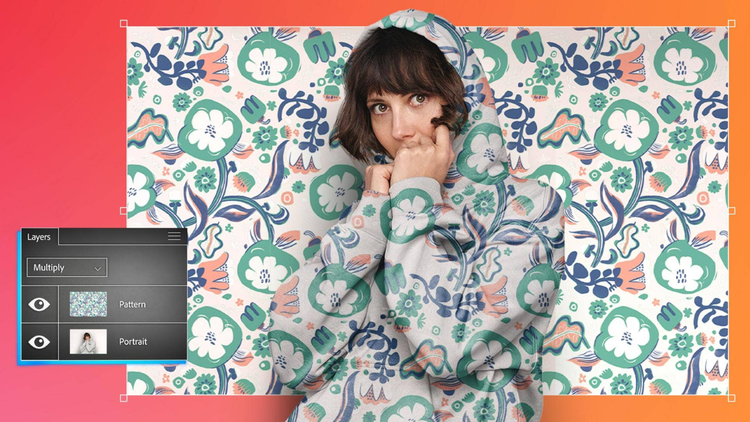
Apvienojiet fotoattēlus ar sajaukšanas režīmiem
Izmantojiet sajaukšanas režīmus, lai saplūdinātu krāsas un rakstus starp fonu un priekšplānu, radot unikālus efektus un pārsteidzošus jaunus attēlus.
Iegūt bezmaksas lietotni | Iegūt bezmaksas lietotni Photoshop Skatīt plānus un cenas | Skatīt Photoshop plānus un cenas
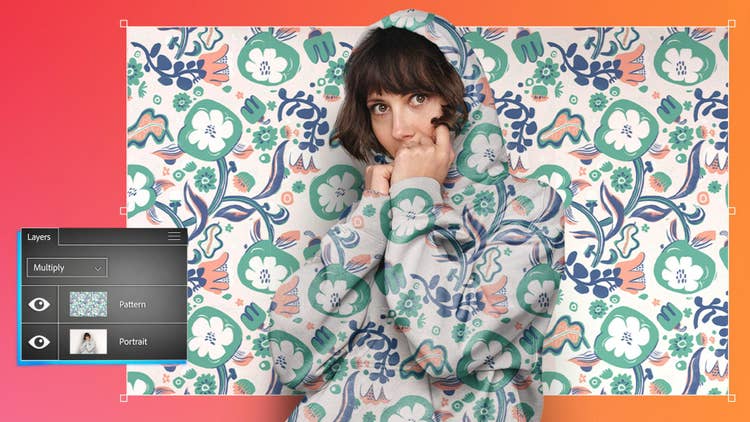
Ātri veidojiet iespaidīgas kompozīcijas ar sajaukšanas režīmiem
Saplūdiniet krāsas un rakstus, lai radītu unikālus efektus, nemainot oriģinālo attēlu. Iedziļinieties un uzziniet, kā dažādi režīmi var uzlabot slāņus.
{{blend-modes}} lietotnē Photoshop
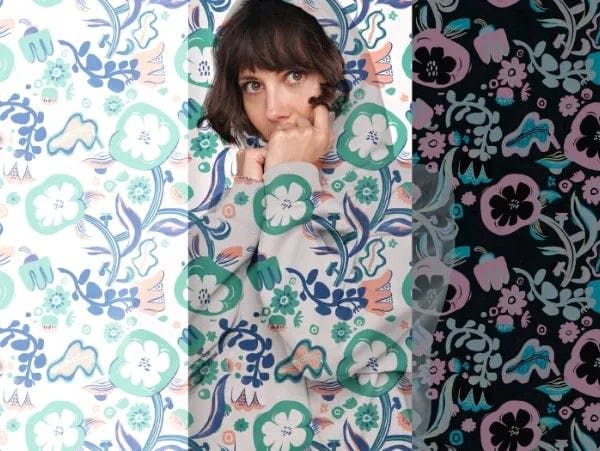
Ar vairāk nekā 20 iespējām — kas sakārtotas pēc to efektiem, piemēram, aptumšošana, izgaismošana un kontrasta un piesātinājuma pielāgošana — {{Blend modes}} ļauj mainīt slāņu izskatu, nemainot oriģinālo attēlu. Piemēram, reizināšanas režīms padara krāsas tumšākas, saglabājot ēnas neskartas.
Strādājiet slāņos
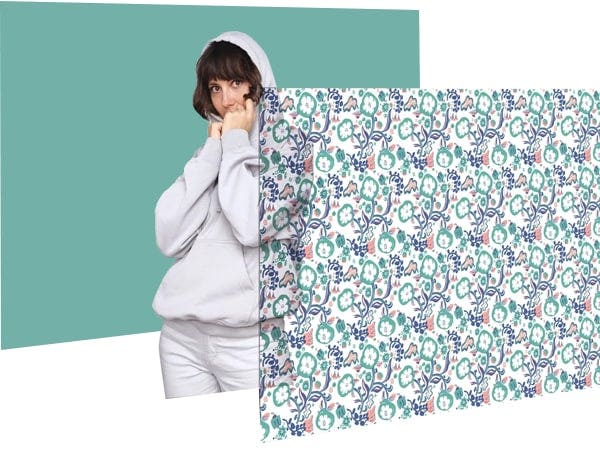
Slāņu secība ir svarīga, izmantojot {{Blend modes}}. Tie ietekmē zemāk esošos slāņus, tāpēc grupējiet slāņus, lai mērķētu uz konkrētām zonām. Jebkurā brīdī slāņu panelī varat pārkārtot slāņus.
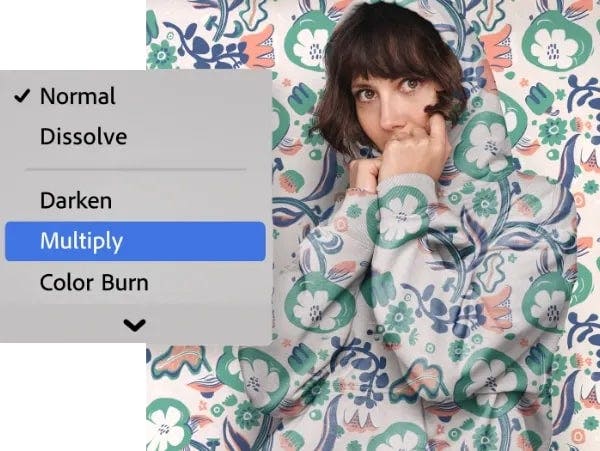
Izmēģiniet pirms lietošanas.
Novietojiet peli uz dažādiem {{Blend modes}}, lai redzētu, kā slāņi mijiedarbojas savā starpā, pirms izvēlaties sev tīkamāko.
Kā apvienot fotoattēlus ar {{blend-modes}} lietotnē {{photoshop}}?
- Sāciet ar slāņiem
Pārliecinieties, ka ir vismaz divi slāņi un augšējais ir paslēpts. - Koncentrējieties uz objektu
Izmantojiet ātrās atlases rīku, lai atlasītu attēla daļas, kuras vēlaties atstāt neskartas. - Sagatavojieties sajaukšanai
Padariet augšējo slāni redzamu. Tagad tas paslēpj apakšējo slāni. - Parādiet to atkal
Nospiediet Alt (Windows) vai Option (macOS), vienlaikus slāņu panelī noklikšķinot uz maskas pogas, lai parādītu atlasīto zonu. - Sajauciet
Novietojiet peli uz {{blend-mode}}, lai redzētu katra efektu, un izvēlieties sev tīkamāko.
{{questions-we-have-answers}}