Izceliet objektu un fokusa punktu, aizmiglojot fonu
Padarot daļu attēla neskaidrāku un mazāk izteiktu, cita attēla daļa izskatās vēl asāka un spilgtāka. Aizmiglošanas galerija piedāvā plašu aizmiglojumu klāstu. Tālāk minēti četri visbiežāk izmantotie veidi, kā pielāgot fonu lietotnē Photoshop.

Aizmiglojums ar bokē efektu
Radiet aizmiglotu fonu daudziem iespaidīgiem portretiem. Bokē ir apzīmējums aizmiglojumam japāņu valodā. Angļu valodā šis termins attiecas uz izplūdušiem apļiem, kas šķietami izstaro vai lauž gaismu. Bokē efekts var piešķirt fotoattēlam profesionālu izskatu.
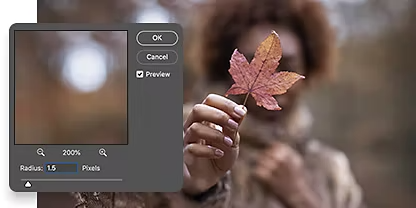
Aizmiglojums ar Gausa efektu
Pievienojiet vienmērīgu, gludu aizmiglojumu visam attēlam, kas sajauc krāsas. Gausa aizmiglojums izmanto matemātisku formulu, kas pazīstama kā Gausa funkcija, lai samazinātu informāciju visā attēlā, tādējādi to aizmiglojot.
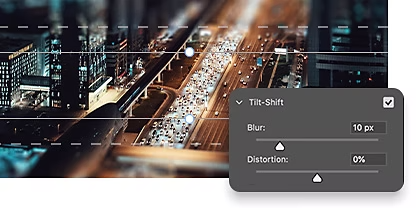
Slīpuma-nobīdes aizmiglojums
Spēlējieties ar perspektīvu, izmantojot slīpuma-nobīdes aizmiglojumu, kas imitē slīpuma-nobīdes objektīva efektu. Attēli ir fokusā vienā daļā, parasti priekšplānā. Tie kļūst neskaidrāki gar gradientu. Slīpuma-nobīdes attēli bieži rada papildu efektu, liekot pilna izmēra objektiem izskatīties miniatūriem vai rotaļlietām līdzīgiem.
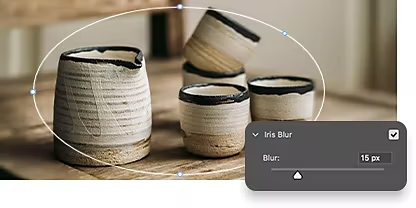
Diafragmas aizmiglojums
Dublējiet vai atdariniet neliela asuma dziļuma efektu ar diafragmas aizmiglojumu. Šis efekts selektīvi aizmiglo daļu attēla. Centrs paliek fokusā, kamēr apkārtējās zonas izskatās izplūdušas.
Kā soli pa solim aizmiglot fonu, izmantojot slāņus?
Ātrākais un vienkāršākais veids, kā lietotnē Photoshop panākt aizmiglotu fonu.
- Atlasiet.
Nolaižamajā izvēlnē Atlasīt izvēlieties iespēju Objekts. Photoshop parasti var atrast objektu, izmantojot satura apzināšanas mākslīgo intelektu. - Precizējiet.
Lai izvairītos no izplūdušām vai spocīgām malām uz galvenā objekta, paplašiniet objekta atlases zonu par aptuveni pieciem pikseļiem. Tādējādi objekta malas joprojām izskatīsies asas uz aizmiglota fona. - Maskējiet.
Izveidojiet jaunu slāņa masku objektam. Tas nodrošinās, ka jūsu labojumi ir nedestruktīvi, un jūs vienmēr varēsiet atgriezties pie sākotnējā attēla. - Aizmiglojiet.
Slāņu panelī pārejiet uz fona slāni. Izvēlnē Filtrs atlasiet aizmiglošanas rīku. Izvēlieties, kāda veida aizmiglojumu izmantot. Attiecīgi pielāgojiet ar aizmiglojuma slīdni.
Sarežģītākas aizmiglošanas metodes
Skatiet pamācības par aizmiglojuma pievienošanu. Kā arī uzziniet, kā pielāgot aizmiglojuma daudzumu attēlā.
Izmantojiet aizmiglošanas galeriju
Izpētiet, kā izmantot lauka aizmiglojumu, objektīva aizmiglojumu un daudzas citas Photoshop piedāvātās aizmiglošanas.
Koncentrējieties uz objektu, aizmiglojiet pārējo
Atklājiet, kā izcelt vienu fotoattēla daļu un aizmiglot pārējo.
Bieži uzdotie jautājumi
Vai ir iespējams aizmiglot fonu lietotnē Photoshop bez maksas tiešsaistē?
Vai var izmantot otu, lai aizmiglotu fonu lietotnē Photoshop?
Vai var izmantot efektus no aizmiglošanas galerijas, lai aizmiglotu fonu lietotnē Photoshop?
Kad vajadzētu izmantot fona aizmiglošanu lietotnē Photoshop?
Kā aizmiglot daļu no fona lietotnē Photoshop?
Lai aizmiglotu daļu no fona lietotnē Adobe Photoshop, varat izmantot aizmiglošanas rīku, kas ir pieejams izvēlnē Filtrs. Tālāk norādītas vispārīgās darbības.
- Atveriet attēlu lietotnē Photoshop.
- Izveidojiet fona slāņa dublikātu, ar labo peles pogu noklikšķinot uz slāņa Fons un izvēloties slāni Dublēt.
- Izmantojiet atlases rīku, piemēram, laso rīku, lai atlasītu to fona daļu, kuru vēlaties izplūdināt. Atveriet sadaļu Filtrs > Aizmiglojums un izvēlieties nepieciešamo aizmiglošanas veidu.
- Atvērsies dialoglodziņš. Tajā varēs pielāgot nepieciešamo aizmiglošanas apjomu.
- Slāņu panelī izmantojiet opciju Necaurredzamība, lai pielāgotu aizmiglošanas efekta intensitāti.
- Saglabājiet attēlu, atverot sadaļu Fails > Saglabāt kā un izvēloties nepieciešamo formātu.