#F8F8F8

PHOTOSHOP FUNKCIJAS

Radiet pārsteidzošus fotoattēlus, apvienojot attēlus

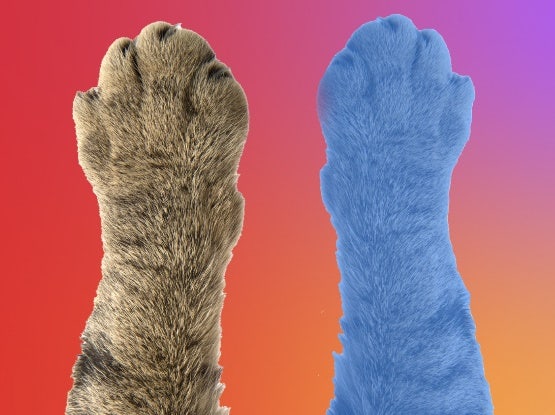
Kompozītattēlu veidošana lietotnē Photoshop ir pārsteidzoši vienkārša. Apvienojiet slāņus no vairākiem fotoattēliem, lai saplūdinātu elementus un radītu vienotu attēlu. Izmantojiet tādus rīkus kā Objektu atlase, Atlasīt objektu, Ātrā atlase un Burvju nūjiņa, lai radītu oriģinālu kompozīciju.


Iegūt bezmaksas lietotni | Iegūt bezmaksas lietotni Photoshop Skatīt plānus un cenas | Skatīt Photoshop plānus un cenas

https://video.tv.adobe.com/v/344687?hidetitle=true :play: | Noklikšķiniet, lai atskaņotu video

https://main--cc--adobecom.hlx.page/cc-shared/fragments/merch/products/photoshop/sticky-banner/default

Viegli pievienojiet slāņus, lai radītu kompozītattēlus

Atlasiet objektus un darbojieties ar tiem lietotnē Photoshop, izmantojot tādus rīkus kā Objekta atlase, Atlasīt objektu, Ātrā atlase un Burvju nūjiņa.

Objektu atlases rīks

Izmantojiet objektu atlases rīku lietotnē Photoshop, lai viegli atlasītu un pārvietotu objektus starp attēliem. Uzzīmējiet atlasi ap objektu taisnstūra vai laso režīmā. Rīks to automātiski atlasīs. Pēc tam var izņemt objektu un pievienot to citam attēlam.

Atlasiet objektu

Izmēģiniet rīku Atlasīt objektu, lai atlasītu visizteiktāko objektu attēlā. Tas identificēs galveno objektu — personu, dzīvnieku, transportlīdzekli vai ko citu — un automātiski to atlasīs.

Ātrā atlase

Atlasiet tikai daļu no attēla ar ātrās atlases rīku. Noklikšķiniet un velciet pāri zonai, ko vēlaties atlasīt. Rīks automātiski atlasa līdzīgus toņus un apstājas, kad sasniedz attēla malas.

Burvju nūjiņa

Atlasiet attēlus no vienmērīgi krāsotām zonām. Kad norādīsiet krāsu diapazonu, burvju nūjiņas rīks palīdzēs atlasīt un noņemt šīs zonas.

Kā apvienot attēlus, izmantojot slāņus lietotnē {{photoshop}}?

  • Veidojiet izgriezumus.
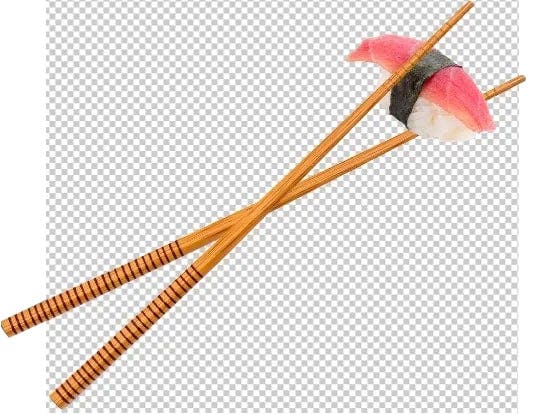
    Izmantojiet rīkus, piemēram, Objektu atlase, Atlasīt objektu, Noņemt fonu un Burvju nūjiņa, lai izgrieztu mērķa zonas attēlā.
  • Apvienojiet attēlus.
    Velciet katru izgriezumu no tā audekla vienā jaunā dokumentā.
  • Pārvietojiet.
    Izmantojiet pārvietošanas rīku, lai vilktu, un pārveidošanas rīku, lai rotētu un mērogotu objektus.
  • Slāņojiet.
    Pārkārtojiet attēlu kārtošanas secību slāņu panelī, lai mainītu, kuri atrodas priekšplānā vai aizmugurē. Noklikšķiniet uz acs ikonas, lai paslēptu vai parādītu slāni.

https://main--cc--adobecom.hlx.page/cc-shared/fragments/products/photoshop/do-more-with-adobe-photoshop-online

https://main--cc--adobecom.aem.page/cc-shared/fragments/products/photoshop/caas/default

{{questions-we-have-answers}}

Kāds ir ieguvums, pievienojot slāņus lietotnē Photoshop?
Slāņu pievienošana lietotnē Photoshop ļauj strādāt ar dažādiem attēla elementiem atsevišķi, atvieglojot rediģēšanu, pārkārtošanu un efektu piemērošanu, neietekmējot citas attēla daļas.
Vai pārkārtot slāņus lietotnē Photoshop?
Jā. Slāņus lietotnē Photoshop var pārkārtot, velkot tos uz augšu vai leju slāņu panelī. Tas maina to kārtošanas secību, nosakot, kuri slāņi parādās citu priekšā.