PHOTOSHOP FUNKCIJAS
Kā atcelt atlasi lietotnē Adobe Photoshop?
Photoshop piedāvā desmitiem atlases metožu. Varat arī jebkurā brīdī atcelt atlasi, lai vieglāk pārietu starp dažādām projekta daļām.
Iegūt bezmaksas lietotni | Iegūt bezmaksas lietotni Photoshop Skatīt plānus un cenas | Skatīt Photoshop plānus un cenas

Atlase (un tās atcelšana) var kļūt par labāko draugu
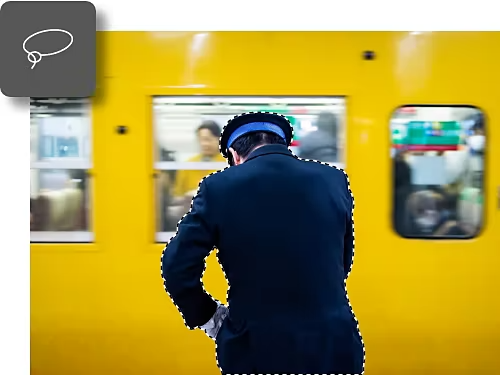
Atlases rīki katrai vajadzībai
Atlase ir spēcīgs Photoshop rīks, jo tā ļauj rediģēt tikai konkrētā vietā. Lietotnē ir pieejami deviņi atlases rīki. Sākumā varat veikt manuālu atlasi ar laso rīku vai automātisku atlasi ar rīku Atlasīt objektu.
Detalizētas atlases atcelšanas iespējas
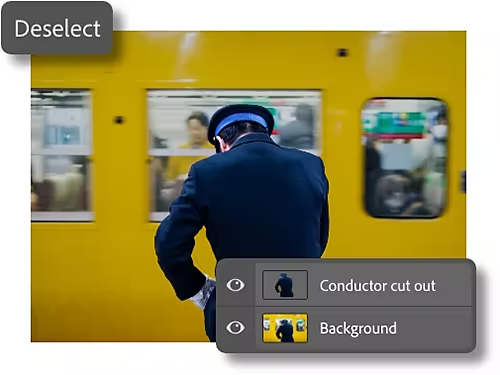
Lai gan svarīgi ir atlasīt to, ko vēlaties rediģēt, tikpat būtiska ir spēja atcelt objektu atlasi. Photoshop piedāvā vairākas metodes objektu vai slāņu atlases atcelšanai, tādējādi jūs nekad nepaliekat iesprostots savā laso.
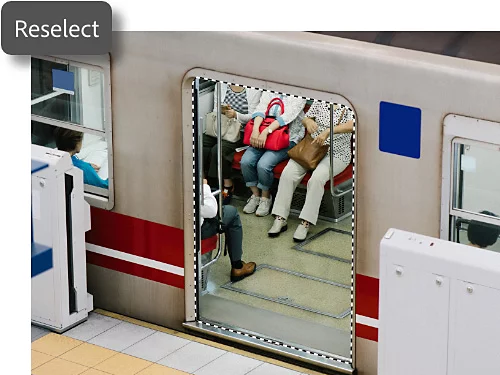
Atkārtota atlase veiksmei
Dažreiz nejauši zaudējat atlasi vai jums nepieciešams atsaukt iepriekšējo. Izvēlnes opcija Atlasīt › Atkārtot atlasi ir šeit, lai palīdzētu atjaunot pēdējo atlasi.
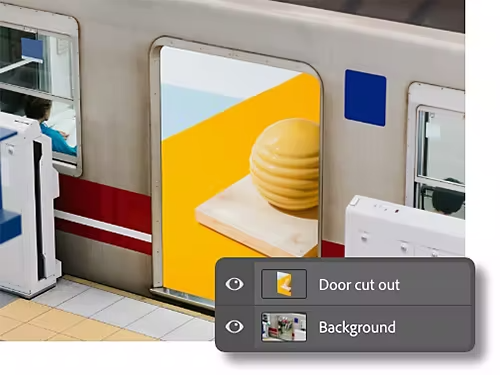
Photoshop atlases slāņi
Varat ātri novietot atlasi savā slānī. Pēc tam vienkārši pārslēdzieties starp šiem slāņiem rediģēšanas laikā, saglabājot atlases neskartas. Vienlaikus izmantojiet jaudīgās slāņu maskas.
Atceliet atlasi 3 dažādos veidos
Atlases atcelšana ir vienkārša. Izvēlieties kādu no trim tālāk minētajiem veidiem, kas atbilst darba stilam.
- Izmantojiet īsceļu.
Tastatūras īsinājumtaustiņi ir ērts rīks — Ctrl+D Windows sistēmā (Command+D macOS) acumirklī atcels atlasi. - Noklikšķiniet.
Ar kursoru veiciet labo klikšķi uz atlasītās zonas un izvēlieties opciju Atcelt atlasi. - Izmantojiet izvēlnes joslu.
Atlasi var atcelt arī no opciju joslas, pārejot uz sadaļu Atlasīt › Atcelt atlasi.
Kāpēc jums vajadzētu atcelt atlasi?
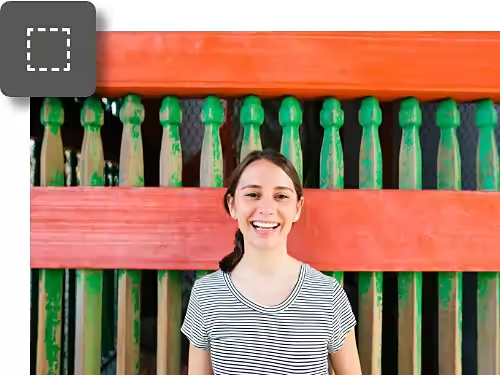
Jūsu darbs ir pabeigts
Kad esat atlasījis nepieciešamo un veicis rediģēšanu, ir jāveic ātra noņemšana. Apgūstot karstos taustiņus un citus īsceļus, varēsiet ātri aizvērt atlases zonu.
Jāiegūst lielāka precizitāte.
Dažreiz atlasāt pārāk daudz. Ar ātru atlases atcelšanu varat sākt no jauna. Vai arī ar tādiem rīkiem kā Ātrā maska varat atņemt laukumus, izmantojot dzēšgumijas rīku, lai precizētu atlasi vai izveidotu pilnīgi jaunu slāni.
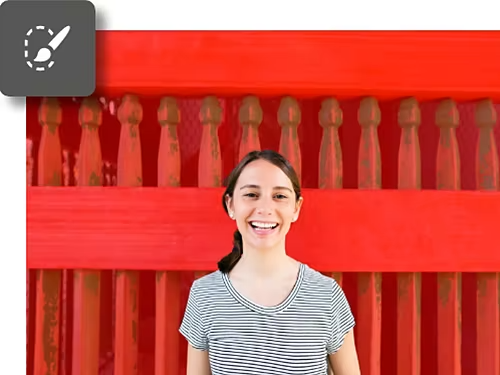
Apgūstiet visus atlases rīkus
Uzziniet par atlases pamatiem.
Photoshop piedāvā daudzus atlases rīkus. Tā klāsts ir no manuālajiem laso līdz mākslīgā intelekta vadītiem viedajiem atlases rīkiem. Šajā rokasgrāmatā var apgūt pamatus.
Izveidojiet sarežģītu atlasi.
Apgūstiet objektu atlases rīka un citu Photoshop funkciju izmantošanu, lai radītu sarežģītas kompozīcijas.
Iedziļinieties sarežģītā atlasē.
Veiciet ātras atlases.
Tādi rīki kā Atlasīt objektu ļauj satvert un rediģēt audekla reģionus tikai ar dažiem klikšķiem.
Strādājiet manuāli ar darbvidi Atlasīt un maskēt.
Darbvide Atlasīt un maskēt ir ideāla tiem, kas vēlas būt radošāki vai strādāt brīvroku režīmā.