PHOTOSHOP FUNKCIJAS
Kā pievienot krītošo ēnu lietotnē Adobe Photoshop?
Uzziniet, kā uzlabot grafiskā dizaina izskatu un lasāmību ar ēnas efektu.


PHOTOSHOP FUNKCIJAS
Uzziniet, kā uzlabot grafiskā dizaina izskatu un lasāmību ar ēnas efektu.
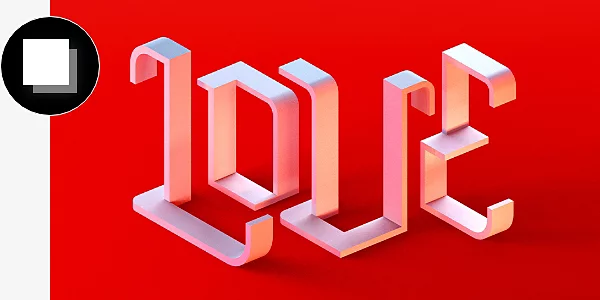
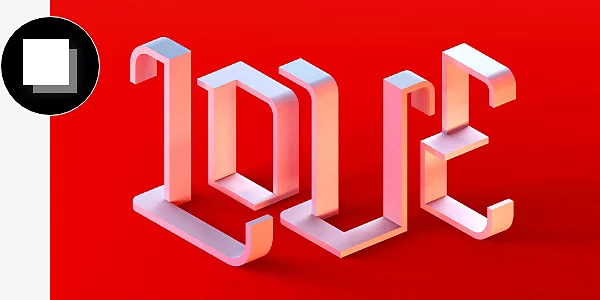
Ēnas efekts rada iespaidu, ka slānis Photoshop projektā it kā paceļas virs fona, metot ēnu uz apakšējo slāni. Ēnas efektu var pievienot jebkuram Photoshop slāņa veidam, lai radītu iespaidu, ka attēls eksistē 3D telpā.
Pareizi izmantots ēnas efekta slānis var uzlabot jebkura veida Photoshop projektu, sākot no fotoattēlu rediģēšanas līdz grafiskajam dizainam.
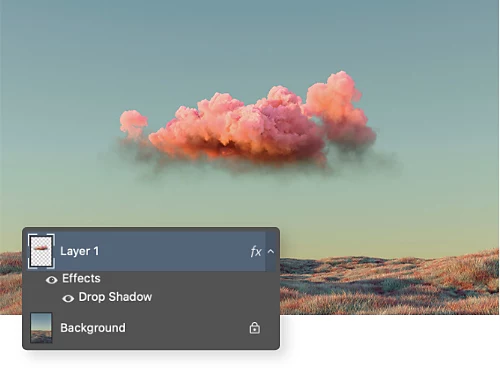
Ja pievienojat jaunu elementu esošam fotoattēlam, izmantojiet ēnas efektu, lai tas izskatītos dabiski.
Ēnas efekta pievienošana tekstam var palīdzēt tam izcelties uz fona, uzlabojot lasāmību.

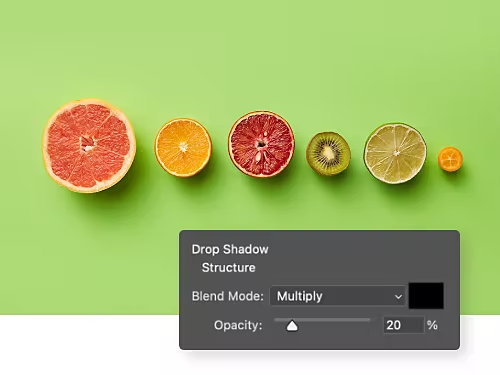
Pielāgojot apgaismojumu fotoattēlā, pamēģiniet pielāgot ēnas efekta iestatījumus, lai visas ēnas saskanētu.
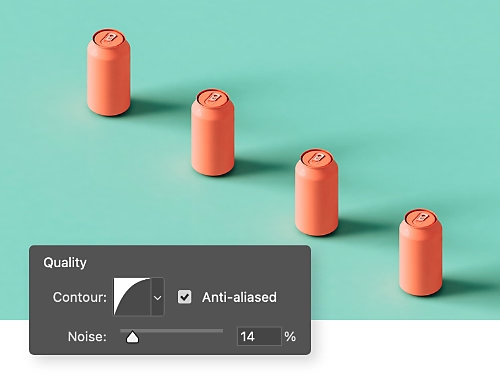
Vai veidojat attēlu pārdodamai precei? Pievienojiet ēnas efektu, lai tā izskatītos reālistiskāka.
Uzziniet, cik viegli ir izmantot ēnas efektus lietotnē Photoshop.
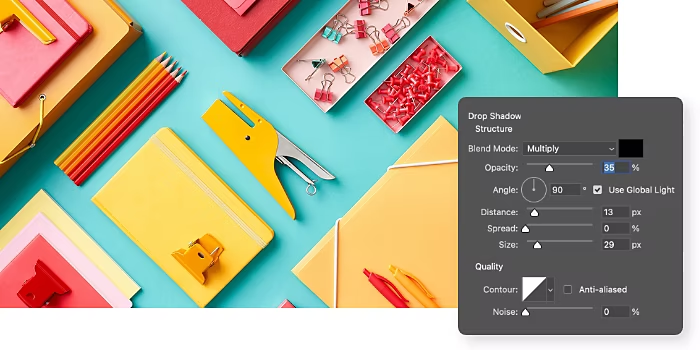
Ēnas efekta slāņa stila panelis lietotnē Photoshop piedāvā plašu klāstu dažādu ēnas efektu veidu, kurus varat kontrolēt.
Pieredzējušiem lietotājiem, kas meklē manuālāku ēnas efekta procesu, izmēģiniet šo metodi, lai izveidotu unikālu ēnu jebkuram elementam attēlā.

Sākt bezmaksas izmēģinājumversijas lietošanu Uzzināt vairāk par Photoshop
Rīkojieties atbilstīgi šīm pamācībām, lai pilnvērtīgi izmantotu vairāk Photoshop funkciju.
Uzziniet, kā piešķirt vizītkartei māksliniecisku šarmu, lai iespaidotu kolēģus un klientus.
Izpētiet, kā Photoshop var palīdzēt piešķirt fotoattēliem retro noskaņu.
Lietotnē Photoshop nav tradicionāla īsinājumtaustiņa krītošās ēnas pievienošanai slānim. Taču process ir izpildāms ar četrām vienkāršām darbībām.
Jā. Ir iespējams izveidot gradienta krītošo ēnu, kur ēnas lielums sašaurinās malās. Vienkārši izpildiet četras darbības.
Jā. Lai pievienotu krītošo ēnu vairākiem slāņiem Photoshop tiešsaistē, izvēlieties visus slāņus, kuriem vēlaties piemērot efektu, un pēc tam izpildiet tālāk norādītās darbības.
Alternatīvi varat sagrupēt slāņus un piemērot slāņa stilu visai grupai. Šī metode palīdz saglabāt elastību atsevišķu slāņu rediģēšanā, vienlaikus nodrošinot konsekventu krītošās ēnas efektu.
Gada plāns, mēneša maksa
26,43 €mēnesīar PVN
Iegūstiet datoram un iPad ierīcei paredzēto lietotni Photoshop kā daļu no Creative Cloud.
Gada plāns, mēneša maksa
79,30 €mēnesīar PVN
Iegūstiet vairāk nekā 20 Creative Cloud lietotņu, tostarp Photoshop datoram un iPad ierīcei.
Gada plāns, mēneša maksa
19,66 €mēnesīar PVN
Ietaupiet vairāk nekā
86,55 €mēnesīvienai licenceibez PVN
Nozarē progresīvākās radošās lietotnes ar vienkāršu licenču pārvaldību.
Based on your location, we think you may prefer the United States website, where you'll get regional content, offerings, and pricing.


