{{ps-features}}
Palieliniet attēlus ātri un vienkārši
Fotoattēlu redaktori bieži saskaras ar attēlu palielināšanas problēmām, strādājot ar liela formāta druku un citiem darbiem. Uzziniet, kā palielināt attēlus jebkuram papīra veidam, izmantojot Adobe Photoshop.
Iegūt bezmaksas lietotni | Iegūt bezmaksas lietotni Photoshop Skatīt plānus un cenas | Skatīt Photoshop plānus un cenas
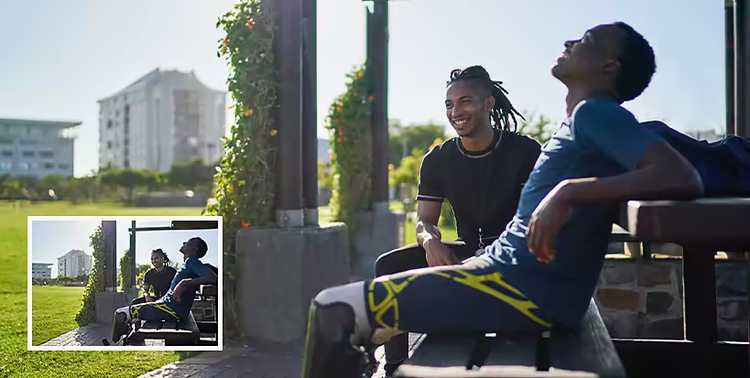
Pielāgojiet attēla izmērus atbilstoši jebkurai vajadzībai
Ja drukājat fotoattēlus vai gatavojat lielu digitālo audeklu, jums, iespējams, būs jāpalielina attēli dažādiem papīra veidiem, kuriem nepieciešami atšķirīgi failu izmēri. Ar pareizajiem rīkiem varat paplašināt attēla izmērus jebkuram darbam, saglabājot augstas kvalitātes attēla izšķirtspēju.
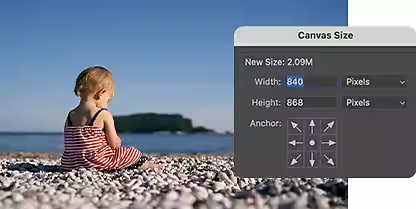
Pielāgojiet audeklu izmēru maiņai
Attēlu izvēlnes joslā pielāgojiet audeklus pēc nepieciešamības, lai apmierinātu darba vajadzības.
Saglabājiet precizitāti
Saglabājiet sākotnējā attēla malu attiecības, mainot izmērus. Tādējādi tiek garantēta atbilstība dažādām specifikācijām, ar kurām strādā grafiskie dizaineri un fotogrāfiju redaktori.


Ģenerējiet pikseļus
Ģenerējiet jaunus pikseļus ar Adobe Sensei MI. Tā var aizpildīt robus fotoattēlā, kad to palielināt, padarot uzlabošanu vienkāršu un nevainojamu.
Uzlabojiet kvalitāti
Palielinot attēlu lietotnē Photoshop, varat padarīt attēlu lielāku bez kvalitātes samazināšanas, izmantojot Adobe Camera Raw spraudņa uzlabošanas rīkus.
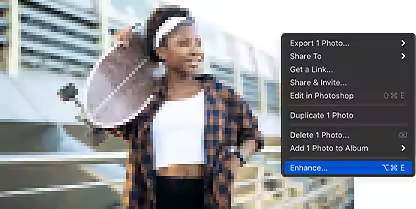
Uzlabošanas spraudņi saglabā attēlus asus
Attēlu uzlabošana un izmēru maiņa vairs nav izaicinājums. Izmantojiet Photoshop rīkus, lai palielinātu attēlus drukāšanai un attēlošanai.
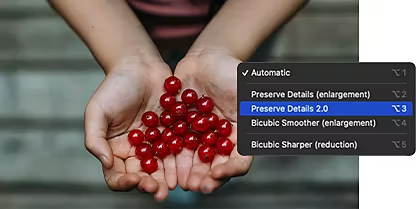
Preserve Details 2.0.
Izmantojot mākslīgā intelekta spēku, Photoshop automātiskā palielināšanas tehnoloģija saglabā attēlus asus pēc izmēra maiņas vai apgriešanas.
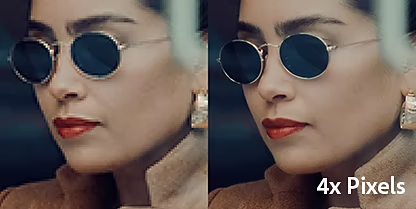
Izcila izšķirtspēja
Iegūstiet maksimālus uzlabojumus liela formāta un augstas DPI drukāšanai ar Camera Raw spraudņa izcilo izšķirtspēju.
Kā palielināt attēlu lietotnē Photoshop?
Izmantojiet izcilo izšķirtspēju, lai palielinātu attēla izmērus. Šādi netiek zaudētas sākotnējās detaļas. Izcilā izšķirtspēja arī automātiski attīra, asina, pārveido un uzlabo jauno attēlu.
- Atveriet.
No Camera Raw (spraudnis, nevis Photoshop filtrs) atveriet sākotnējo attēlu. - Uzlabojiet.
Filmas sloksnē ar peles labo pogu noklikšķiniet vai nospiediet taustiņu Control un noklikšķiniet uz attēla faila, un izvēlieties iespēju Uzlabot no izvēlnes. - Izmantojiet izcilo izšķirtspēju.
Atzīmējiet izvēles rūtiņu Izcila izšķirtspēja. Zem tās redzēsiet laika aplēsi. - Saglabājiet.
Noklikšķiniet uz iespējas Uzlabot. Algoritms veiks savu darbu, un jaunais lielākais attēls tiks automātiski izveidots ar pievienotu faila paplašinājumu DNG.
Pilnveidojiet attēlu rediģēšanas prasmes
Šīs pamācības parādīs, kā mainīt attēlu izmērus un uzlabot digitālo attēlu detalizētam darbam.
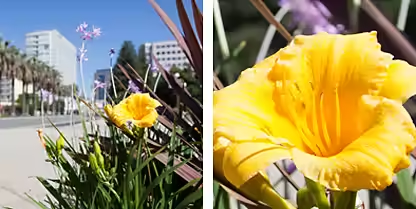
Mainiet attēlu izmērus
Noskatieties šo īso video, lai uzzinātu, kā viegli pielāgot attēlu izmērus dažādos veidos.
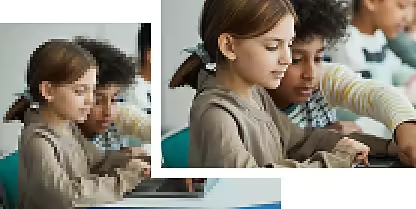
Uzlabojiet attēlus
Uzziniet, kā palielināt attēlu lietotnē Photoshop, nezaudējot attēla kvalitāti. Izmantojiet iestatījumu Raw Details, lai uzlabotu attēlus, mainot to izmērus.