PHOTOSHOP FUNKCIJAS
Kā pielāgot ādas toņus lietotnē Adobe Photoshop?
Novērsiet krāsu novirzes un saskaņojiet ādas toņus dažādos fotoattēlos.
Iegūt bezmaksas lietotni | Iegūt bezmaksas lietotni Photoshop Skatīt plānus un cenas | Skatīt Photoshop plānus un cenas
Parādiet objektus vislabākajā gaismā
Kas ir krāsu novirze?
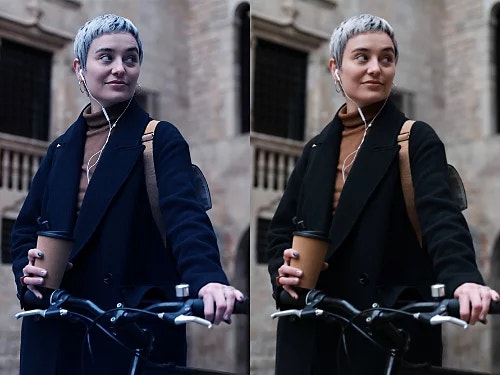
Krāsu novirzes vai krāsu piesārņojums var rasties, kad no citiem objektiem atstarotā krāsainā gaisma izkropļo modeļa sejas krāsu. Dzeltenas vai zilas novirzes var rasties arī atkarībā no fotoattēla uzņemšanai izmantotā apgaismojuma veida.
Koriģējiet baltā balansu
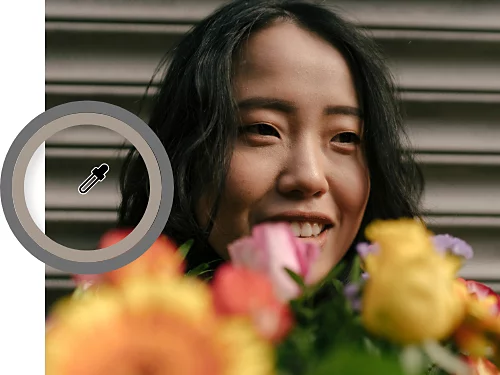
Lai pārbaudītu, vai jūsu attēlā ir krāsu novirze, atrodiet zonu, kam vajadzētu būt neitrālai, piemēram, baltu vai pelēku sienu, un pārliecinieties, vai attēlā tā patiešām izskatās neitrāla. Ja tā nav, manuāla baltā balansa pielāgošana ne tikai to izlabos, bet arī palīdzēs koriģēt visas krāsas fotoattēlā, ietverot ādas toņus.
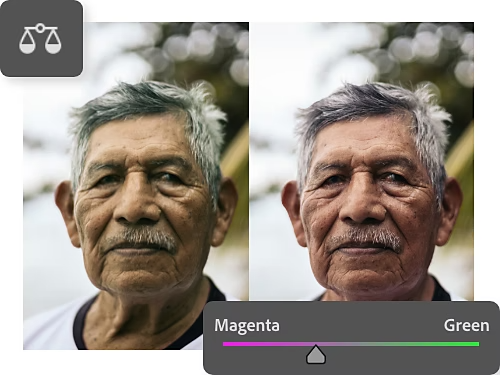
Novērsiet krāsu piesārņojumu
Ja pēc baltā balansa koriģēšanas joprojām pamanāt krāsu piesārņojumu, ko vēlaties novērst, izmantojiet krāsu balansa slīdņus. Izvēlieties iespēju Slānis › Jauns pielāgošanas slānis › Krāsu balanss. Pielāgojiet slīdņus, lai līdzsvarotu toņus fotoattēlā.
Kā koriģēt ādas krāsu, lai tā izskatītos dabiskāka?
Vispirms pielāgojiet sarkano un dzelteno krāsu. Visa āda satur nedaudz sarkano un dzelteno toņu neatkarīgi no objekta. Pēc tam dažiem tumšākiem ādas toņiem var būt nepieciešams pielāgot arī zilos toņus.
Varat piemērot labojumus visam attēlam. Ja attēlā ir krāsaini elementi fonā, kurus nevēlaties mainīt, izveidojiet slāņa masku pār cilvēku attēlā. Rīks Atlasīt objektu ir ātrs veids, kā atlasīt tikai objektu, lai varētu veikt selektīvas krāsu korekcijas tikai šiem pikseļiem.
- Izveidojiet selektīvās krāsas pielāgošanas slāni.
Kad attēls ir atvērts, lietotnē Photoshop augšējā izvēlnē atlasiet sadaļu Slānis › Jauns pielāgošanas slānis › Selektīva krāsa. - Atveriet selektīvās krāsas paneli.
Slāņu panelī veiciet dubultklikšķi uz selektīvās krāsas slāņa sīktēla, lai atvērtu selektīvās krāsas paneli. - Eksperimentējiet ar pielāgojumiem.
Selektīvās krāsas paneļa nolaižamajā izvēlnē atlasiet sarkano, dzelteno vai zilo krāsu kanālu un pēc tam pielāgojiet vienu vai vairākus no četriem slīdņiem. Izmēģiniet nelielas slīdņu kustības, līdz attēlā redzat vēlamos ādas toņus.- Ciāns. Ciāna pretkrāsa ir sarkana. Pārvietojiet slīdni pa labi, lai palielinātu ciāna daudzumu, un pa kreisi, lai palielinātu sarkano.
- Fuksīns. Fuksīna pretkrāsa ir zaļa. Pārvietojiet slīdni pa labi, lai palielinātu fuksīna daudzumu, un pa kreisi, lai palielinātu zaļo.
- Dzeltenais. Dzeltenā pretkrāsa ir zila. Bīdiet pa labi, lai iegūtu vairāk dzelteno, pa kreisi — vairāk zilo.
- Melnais. Šī slīdņa pārvietošana būtiski neietekmē ādas toņus.
Koriģējiet ādas toņus un citas krāsas ar Camera Raw filtru
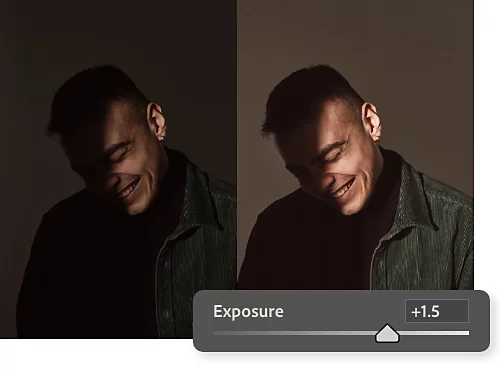
Veiciet pamata pielāgojumus.
Camera Raw filtra nolaižamajā izvēlnē ar nosaukumu Pamata izmantojiet slīdņus, lai pielāgotu tādas lietas kā baltā balanss, ekspozīcija, ēnas un krāsu piesātinājums. Šie labojumi ietekmēs visu attēlu, ietverot ādas toņus.
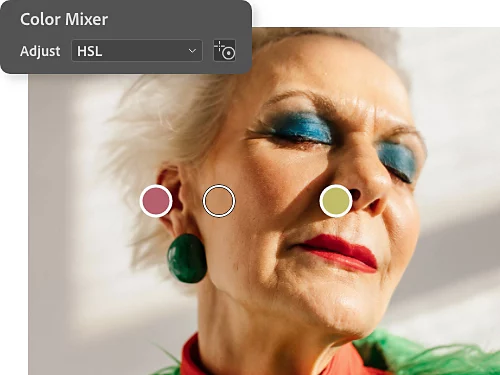
Pielāgojiet ādas toņu nokrāsu un intensitāti
Atveriet Color Mixer nolaižamo izvēlni, lai mainītu atsevišķu krāsu nokrāsu, piesātinājumu un spilgtumu. Lai mērķētu uz ādas toņa krāsām, izvēlieties mērķēto pielāgošanas rīku pa labi no nolaižamās izvēlnes. Noklikšķiniet un velciet tieši uz modeļa sejas.
Kā saskaņot ādas toņus dažādos fotoattēlos?
Ādas toņa replicēšana vairākos fotoattēlos ir nedaudz sarežģītāka, taču, veicot to darbību pēc darbības, var panākt precīzu ādas toņa atbilstību. Izpildiet tālāk sniegtās norādes vai noskatieties šo video apmācību, ko sagatavojis Photoshop eksperts Hesuss Ramiress.
- Apvienojiet attēlus.
Izmantojot pārvietošanas rīku, velciet attēlu, no kura vēlaties ņemt paraugu (sauksim to par “parauga attēlu”), uz tā attēla cilni, kuru vēlaties rediģēt (jūsu “projekta attēls”). Novietojiet parauga attēlu tā, lai būtu redzami ādas toņi abos attēlos. - Izmantojiet pipetes rīku, lai paņemtu krāsas paraugu no parauga attēla.
Atlasiet pipeti un augšējā izvēlnē pielāgojiet parauga izmēru uz vidēji 5 x 5, lai ņemtu vairāk nekā vienu pikseļa paraugu. Parauga attēlā paņemiet ādas toņa paraugu no zonas, kas nav pārāk gaiša vai ēnaina. - Izmantojiet otas rīku, lai uzgleznotu krāsu paraugu.
Izveidojiet jaunu slāni. Palieliniet otas izmēru un iestatiet cietību uz 100. Pēc tam vienkārši uzkrāsojiet paraugu ar izvēlēto krāsu projekta attēla audekla malā. - Paņemiet ādas toņa paraugu no projekta attēla.
Ar joprojām atlasītu otas rīku turiet nospiestu taustiņu Alt operētājsistēmā Windows vai Option operētājsistēmā Mac, lai iespējotu pipetes rīku. Paņemiet vidējo toņa paraugu no subjekta ādas projekta attēlā, atlaidiet taustiņu Alt vai Option un uzkrāsojiet paraugu blakus paraugam no parauga attēla. - Atlasiet tā objekta seju, kuru vēlaties rediģēt.
Projekta attēlā izmantojiet laso rīku un apvelciet apli ap seju, lai izveidotu slāņa masku. Tas palīdzēs jums redzēt, kā labojumi ietekmēs ādas toni, neļaujot pielāgojumiem ietekmēt sākotnējās krāsas zemākajā slānī. - Izveidojiet līkņu pielāgošanas slāni.
Ar atlasītu slāņu masku izveidojiet līkņu pielāgošanas slāni, noklikšķinot uz iespējas Slānis › Jauns pielāgošanas slānis › Līknes. - Izmantojiet krāsu paraugu rīku, lai iegūtu krāsas informāciju.
Atrodiet krāsu paraugu rīku, kas paslēpts zem pipetes rīka. Noklikšķiniet uz tā parauga attēla krāsu paraugā. Pēc tam noklikšķiniet uz projekta attēla krāsu parauga. Informācijas panelī redzēsiet visu RGB krāsu informāciju katram paraugam. (Ja to neredzat, atlasiet sadaļu Logs › Informācija.) - Izveidojiet vidējo toņu punktu sarkanajā, zaļajā un zilajā grafikā. Līkņu panelī
iespējojiet attēlā esošo pielāgošanas rīku. (Tas ir rādītājpirksts augšējā kreisajā stūrī.) Turiet nospiestu Ctrl+Shift operētājsistēmā Windows vai Command+Shift operētājsistēmā Mac. Noklikšķiniet uz projekta attēla ādas toņa parauga. RGB grafikā līkņu panelī nekas nenotiks, bet, atverot katru atsevišķo kanālu nolaižamajā izvēlnē, redzēsiet jaunu punktu kaut kur grafika vidū. - Pielāgojiet RGB vērtības no parauga attēla attēlam, kuru rediģējat.
Ar atlasītu punktu sarkanajā kanālā pielāgojiet izejas vērtību, lai tā atbilstu vērtībai parauga ādas toņa informācijas lodziņā. Nospiediet pogu Enter vai Return un dariet to pašu ar zaļo un zilo kanālu. Ādas toņiem slāņu maskā tagad vajadzētu izskatīties daudz līdzīgākiem tiem, kas ir parauga attēlā. Varat pievienot nelielu S līkni RGB grafikā, lai palielinātu kontrastu. - Pārliecinieties, ka labojumi ietekmē tikai ādas toņus projekta attēlā.
Varat izdzēst slāņus ar paraugu paraugiem un parauga attēlu. Pēc tam atlasiet slāņu masku un aizpildiet ar melnu. Ja melns ir iestatīts kā fona krāsa, vienkārši atlasiet Ctrl+Backspace operētājsistēmā Windows vai Command+Delete operētājsistēmā Mac. Pēc tam atlasiet otas rīku un samaziniet cietību līdz nullei. Tagad varat iekrāsot efektu ar baltu, lai parauga ādas tonis parādītos tieši tur, kur vēlaties savā attēlā.
Uzziniet vairāk par krāsu un gaismu ar Photoshop apmācībām.
Paceliet prasmes jaunā līmenī ar ekspertu padomiem par to, kā spēlēties ar krāsu un gaismu.
Izpētiet krāsu korekciju
Uzziniet, kā izmantot toņa/piesātinājuma pielāgošanas rīkus, lai iegūtu precīzāku krāsu temperatūru fotoattēlā vai radītu īpašu noskaņu.
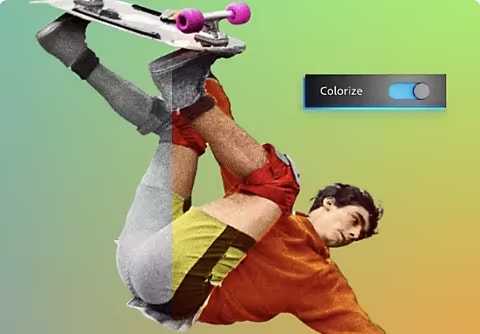
Pievienojiet krāsu melnbaltam fotoattēlam
Izmantojiet rīku Krāsot, lai automātiski pievienotu krāsas fotoattēlam. Pēc tam precīzi pielāgojiet iestatījumus ar slīdņiem.

Uzziniet, kā izgaismot portretu.
Panāciet ideālu apgaismojumu fotosesijas laikā, lai mazāk laika pavadītu attēlu pēcapstrādē.
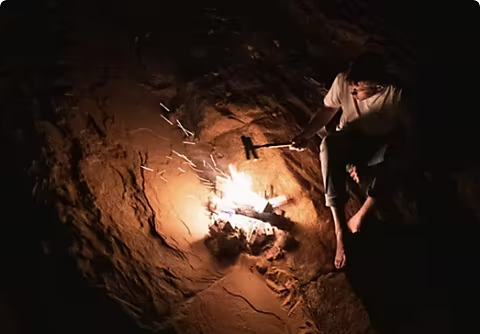
Padariet kontrastu ekstrēmu.
Uzņemiet augsta kontrasta fotoattēlus, kas līdzsvaro spilgtu gaismu un dziļas ēnas.
Izmēģināt augsta kontrasta fotogrāfiju|Izmēģināt augstas kontrasta fotogrāfiju