

Retro izskata iegūšana, izmantojot pustoņa efektus
Atgriezieties pie senā CMYK drukas stila, izmantojot Adobe Photoshop
Sākt bezmaksas izmēģinājumversijas lietošanu Skatīt plānus un cenas
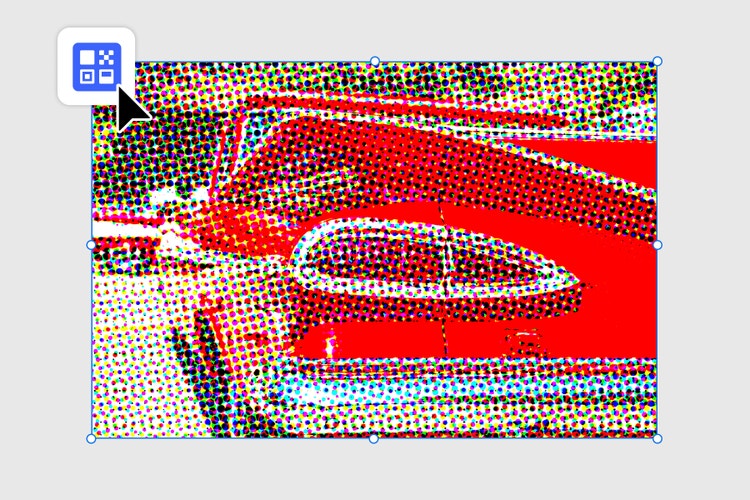
Velciet un nometiet attēlu
, lai izmēģinātu jau šodien.
Failam jābūt JPEG, JPG vai PNG formātā, un tā lielums nedrīkst pārsniegt 40 MB
Augšupielādējot attēlu vai video, jūs piekrītat Adobe
lietošanas noteikumiem un konfidencialitātes politikai
- Faila izmērs pārsniedz 40MB
- Nevar apstrādāt pieprasījumu
- Mēs nevaram apstrādāt šo faila veidu. Mēģiniet vēlreiz.
- Vienlaikus var augšupielādēt tikai vienu failu.
- Attēls pārsniedz maksimālos izmērus (8000 x 8000 pikseļi). Lūdzu, mainiet izmēru un mēģiniet vēlreiz.
- promoid=XPCNGX89&mv=other
Pustoņa efekti piešķir jauku senatnīgu noskaņu
Izmantojiet Adobe Photoshop pustoņa filtru, lai radītu senatnīgas krāsu drukas izskatu. Pustoņus izstrādāja 20. gadsimta tipogrāfijās, kurās izmantoja tikai ciānfuksīndzeltenmelno krāsu modeli (CMYK). No šo četru krāsu sīkiem punktiņiem veidojās visi iespējamie toņi, ko varēja izdrukāt. Šo senatnīgo tehniku var viegli atdarināt, lai saviem popmākslas, sietspiedes vai grafiskā dizaina darbiem piešķirtu senatnīgu izskatu.
Pustoņu efekti
Pustoņi ir 20. gadsimta drukas tehnika, kurā attēlu veidošanai tika izmantoti punktu raksti. Laikā, kad drukas procesi bija ierobežoti, pustoņu metodi izmantoja krāsu un nianšu radīšanai. Mūsdienās pustoņa efektu simulēšana ir veids, kā izmantot senatnīgu fotoattēlu efektus un eksperimentēt ar tiem, radot senatnīgi punktaina jeb graudaina izskata krāsu izdruku.
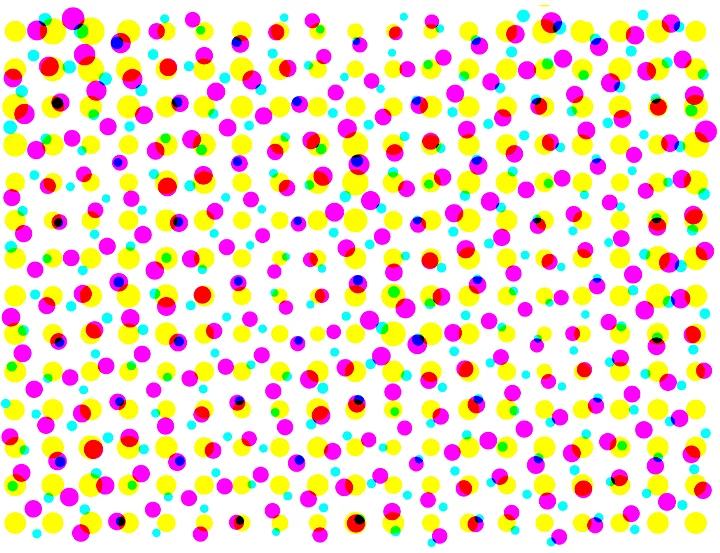
Agrīnās vienkrāsas iespiedmašīnās izmantoja tikai ciānfuksīndzeltenmelno krāsu modeli (CMYK). Lai drukātu ar plašāku krāsu spektru, iespiedierīces radīja pustoņus. Pustoņus veidoja četru krāsu sīku punktu lauki, kas bija novietoti cieši viens pie otra. Kad punkti tika sagrupēti, tie šķita sajaukušies un veidoja citas nokrāsas. Izmantojot tikai šīs četras krāsas, kā arī dažādu punktu attālumu, rakstu un lieluma variācijas, iespiedierīces sajauca un saskaņoja pustoņus, lai iegūtu visas krāsas, ko varēja drukāt.
Pustoņa filtra efekta izveide lietotnē Adobe Photoshop
Lai pievienotu pustoņu rakstu lietotnē Photoshop, veiciet tālāk aprakstītās ātrās un vienkāršās darbības.
1. Pievienojiet attēlus.
Atlasiet attēlus, kuriem vēlaties pievienot pustoņa efektu, un pēc tam pievienojiet tos lietotnei Photoshop.
2. Atrodiet filtru.
Augšējā navigācijas joslā atrodiet nolaižamo izvēlni Filter (Filtrs).
3. Atlasiet Pixelate (Pikseļošana).
Atlasiet izvēlnes Filter (Filtrs) opciju Pixelate (Pikseļošana).
4. Atlasiet vienumu Color Halftone (Krāsas pustonis).
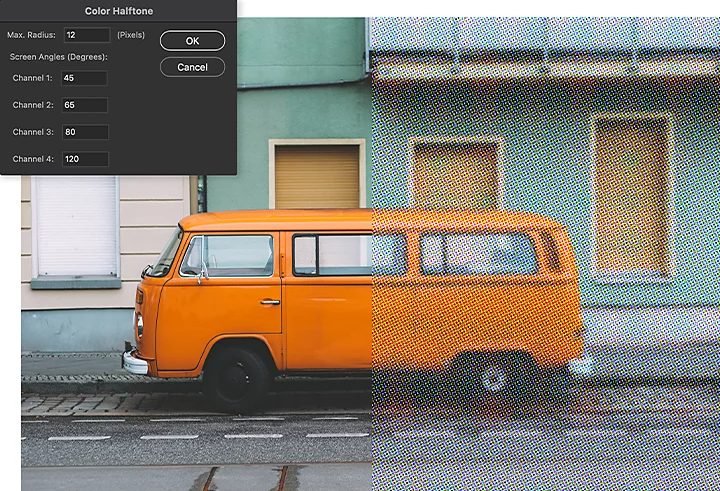
Izvēlnē Pixelate (Pikseļošana) atlasiet vienumu Color Halftone (Krāsas pustonis). Šeit varat tālāk pielāgot divus citus parametrus — Radius (Rādiuss) un Channel (Kanāls) —, lai rediģētu pustoņu tekstūru.
Rādiuss
Iestatījums Radius (Rādiuss) ietekmē pustoņu punktu izmēru un attālumu starp tiem. Pielāgojiet punktu izmēru, lai mainītu krāsas un attēla gradientu un aizmiglojumu. Mazāki punkti izskatīsies vienmērīgāki un smalkāki, savukārt lielāki punkti radīs zemākas kvalitātes drukas materiāla iespaidu, piemēram, sena komiksa, veca sludinājuma vai pašdarināta stila brošūras.
Kanāls
Iestatījums Channel (Kanāls) regulē punktu izvietojumu un to pārklāšanos. Katru kanālu var pārvaldīt, izmantojot iestatījumu Screen Angle (Ekrāna leņķis). Vērtība ir norādīta grādos. Rediģējot vērtību, tiek mainīts leņķis, kādā ciāna, madženta, dzeltenās un melnās krāsas punkti tiek pievienoti rakstam. Ja punkti pārklājas, atkarībā no to kombinācijas tie var izveidot jaunas krāsas.
Pustoņa efekti digitālajā laikmetā
Pustoņa attēli ir popmākslas, sietspiedes un grafiskā dizaina pamatelements, kas izmanto pagājušā laikmeta drukas stilus. Izmēģiniet pustoņa efektu, lai rosinātu nostalģijas sajūtu, padarītu kādu objektu novecojušu vai senatnīgu vai izmantotu krāsu drukas pirmo desmitgažu efektus.
Jums varētu patikt arī
title
Atcerieties krāsu drukas pirmsākumus ar augstas izšķirtspējas attēliem, kas izskatās kā CMYK izdrukas.
ContentType
Article
tags
caas:content-type/article,caas:products/photoshop,caas:product-categories/photo,caas:products/adobe-creative-cloud
description
Atcerieties krāsu drukas pirmsākumus ar augstas izšķirtspējas attēliem, kas izskatās kā CMYK izdrukas.
cardImage
cardImageAltText
Pustoņa efekti

