{{photoshop-features}}
Kā izveidot teksta kontūru lietotnē {{adobe-photoshop}}?
Uzziniet, kā padarīt vārdus labāk salasāmus, tekstam pievienojot kontūru.
Iegūt bezmaksas lietotni | Iegūt bezmaksas lietotni Photoshop Skatīt plānus un cenas | Skatīt Photoshop plānus un cenas

Ko nozīmē teksta kontūras veidošana lietotnē {{photoshop}}?

Izceliet tekstu
Vai vēlaties, lai vārdi atstātu iespaidu? Pievienojiet krāsainu kontūru, lai tie piesaistītu lasītāja uzmanību.
Piešķiriet stila niansi
Pareizi izvēlēta kontūra var palīdzēt tekstam saplūst ar radošo stilu, ko izmantojat pārējā attēlā.
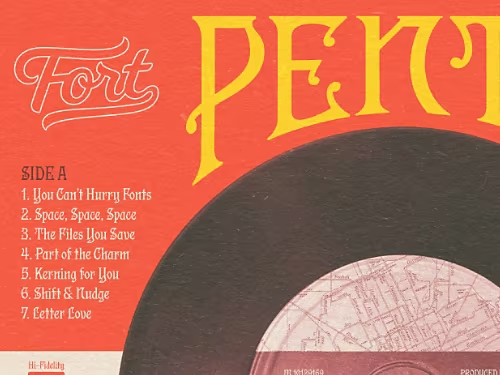
Kā izveidot teksta kontūru lietotnē {{photoshop}}?
Pastāv vairākas metodes, kā pievienot teksta kontūru attēlam.
- Izvēlieties.
Atlasiet slāni, kuram pievienot tekstu. Vai izveidojiet jaunu slāni. Pēc tam ekrāna labajā pusē esošajā rīkjoslā izvēlieties ievadīšanas rīku. - Uzrakstiet.
Noklikšķiniet jebkurā vietā uz ekrāna un ierakstiet vēlamo tekstu. - Pievienojiet slāni.
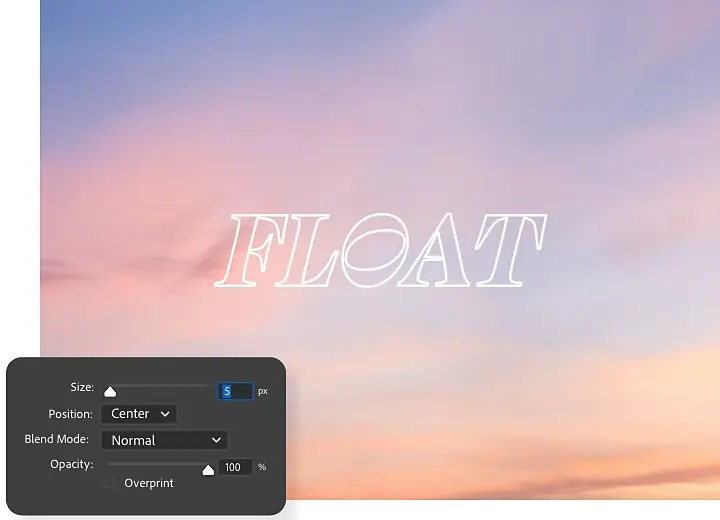
Atveriet izvēlni Slāņa stils, noklikšķinot uz FX ikonas vai veicot dubultklikšķi uz slāņa malas. Pēc tam atzīmējiet izvēles rūtiņu blakus opcijai Apmale. - Pielāgojiet.
Izvēlnē Apmale varat pielāgot slīdņus, lai kontrolētu apmales slāņa izmērus. Opcija Izmēri kontrolē kontūras biezumu, savukārt Pozīcija nosaka, kur kontūra atrodas attiecībā pret tekstu. - Izkrāsojiet.
Varat izmantot opciju Krāsu atlasītājs, lai mainītu kontūras krāsu. Nolaižamajā izvēlnē Sajaukšanas režīms varat izvēlēties dažādas opcijas, lai kontrolētu, kā kontūras krāsas sajaucas un izbalē ar pārējo attēlu. - Aizpildiet.
Ja vēlaties aizpildīt kontūru ar kaut ko citu, nevis viendabīgu krāsu, piekļūstiet nolaižamajai izvēlnei Aizpildījuma veids un izvēlieties starp opcijām Gradients (kas rada pakāpenisku pāreju starp divām krāsām) un Raksts (kas piedāvā dažādas atkārtotas tekstūras un grafiku). - Piemērojiet.
Noklikšķiniet uz iespējas Labi, lai piemērotu izmaiņas.
Kā veidot teksta kontūru kā vektoru?
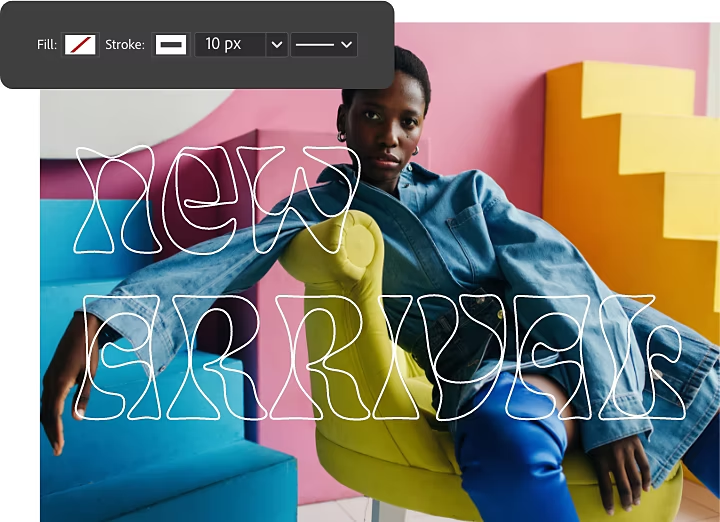
Varat arī izveidot kontūru savam tekstam, pārveidojot tekstu par vektora formu. Tas sniegs jums vairāk iespēju pielāgot kontūras formu, taču apgrūtinās teksta rediģēšanu vēlāk.
- Pārveidojiet.
Pabeidziet tekstu. Pēc tam izmantojiet teksta rīku, lai izveidotu teksta slāni. Ar peles labo pogu noklikšķiniet uz tā un izvēlieties iespēju Pārveidot par formu. - Apstrādājiet ar vektoriem.
Labajā pusē esošajā rīkjoslā izvēlieties jebkuru no vektora rīkiem, lai aktivizētu vektora punktus uz teksta. - Mainiet.
Augšējā izvēlnē atlasiet no tādām opcijām kā Aizpildījuma krāsa un Apmale, lai mainītu teksta kontūras izskatu. - Piemērojiet.
Noklikšķiniet uz iespējas Labi, lai piemērotu izmaiņas.
Kā veidot teksta kontūru bez aizpildījuma?
Lai tekstam ar kontūrām būtu vieglāks izskats, samaziniet aizpildījumu. Tādējādi varat samazināt pašu burtu necaurredzamību, vienlaikus saglabājot kontūru. Izvēlnē Slāņa stils vienkārši atveriet sadaļu Kontūra › Sajaukšanas opcijas. Pēc tam velciet slīdni Aizpildījuma necaurredzamība pa kreisi, lai samazinātu burtu necaurredzamību.
Lai panāktu tādu pašu efektu ar vektora kontūru, atveriet logu Slāņa stils un atzīmējiet izvēles rūtiņu blakus opcijai Kontūra. Pēc tam augšējā izvēlnē noklikšķiniet uz ikonas Aizpildījums un izvēlieties ikonu Bez aizpildījuma — baltu kvadrātu ar slīpu sarkanu līniju.
Izpētiet papildu Photoshop funkcijas
Pabeidziet teksta pielāgošanu. Iepazīstieties ar pamācībām. Uzziniet, ko vēl var paveikt lietotne Photoshop.
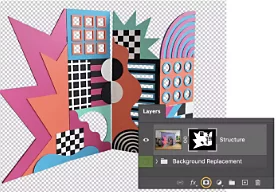
Nomainiet izstrādājuma fonu
Uzziniet, kā atdalīt objektu no tā sākotnējā fona un pievienot jaunu.
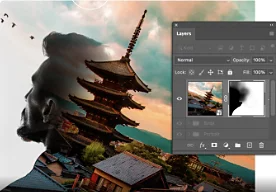
Izveidojiet kompozītattēlu
Izmantojiet Photoshop maskēšanas rīkus, lai apvienotu elementus no vairākiem attēliem.
Uzziniet, ko var paveikt ar maskēšanu | Uzziniet, ko var paveikt ar maskēšanu
{{frequently-asked-questions}}.
Vai lietotnē Photoshop ir īsinājumtaustiņš teksta kontūras izveidei?
Lietotnē Photoshop nav īsinājumtaustiņa teksta kontūras izveidei, taču pats process ir viegls. Vienkārši atlasiet tekstu un pārveidojiet to par pielāgojamu slāni, noklikšķinot uz ikonas FX vai veicot dubultklikšķi uz slāņa malas. Pēc tam varat izmantot izvēlni Kontūra, lai pielāgotu slīdņus, kas kontrolē izmērus. Izvēlieties krāsas, izmantojot opciju Krāsu atlasītājs, vai aizpildiet kontūru, izmantojot nolaižamo izvēlni Aizpildījuma veids.
Tekstu var arī konturēt, pārveidojot par vektora formu. Tas sniedz vairāk pielāgošanas iespēju, taču vienlaikus apgrūtina teksta rediģēšanu vēlāk. Pēc teksta pabeigšanas izmantojiet teksta rīku, lai izveidotu slāni. Ar peles labo pogu noklikšķiniet uz tā, lai pārveidotu par formu.
Vai lietotnē Photoshop var pievienot vairākus triepienus tekstam?
Jā. Pēc teksta pievienošanas un pārveidošanas par kontūru pēc norādījumiem iepriekš varat pievienot apmales slāņa efektu. Kad tas ir izdarīts, noklikšķiniet uz pluszīmes ( + ) blakus apmales efektam lodziņa Slāņa stils kreisajā pusē. Virs pirmās apmales parādās otra apmale. Varat pievienot līdz 10 apmalēm.
Pēc apmaļu pievienošanas varat mainīt to novietojumu, necaurredzamību vai krāsu.
Vai lietotnē Photoshop var izveidot kontūru jebkuram fontam?
Kā izveidot teksta kontūru lietotnē Photoshop iPad ierīcē?
Vai formu kontūru izveides process ir tāds pats kā kontūru pievienošana tekstam lietotnē Photoshop?