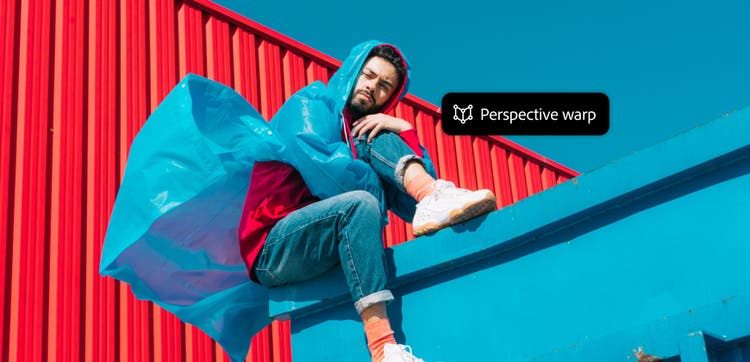
Izprotiet perspektīvu, kropļojumus un deformāciju.
Ko var paveikt ar perspektīvo deformāciju?
Padariet savus fotoattēlus līdzīgākus tam, ko redzat savām acīm, un pievienojiet objektus, kas nemanāmi saplūst ar sākotnējā fotoattēla elementiem.
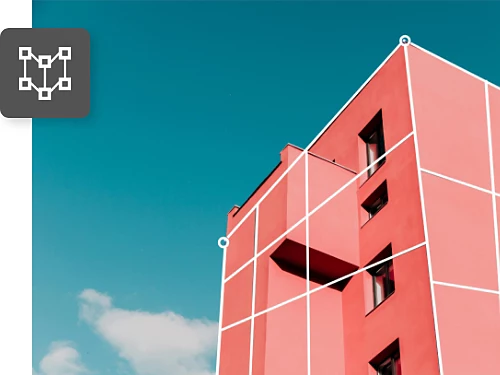
Iztaisnojiet izliektas ēkas.
Lai arhitektūras fotoattēli izskatītos precīzāki, koriģējiet ēkas perspektīvu, novēršot malās redzamo deformāciju.
Izlīdziniet objektus kadrā.
Neatkarīgi no tā, vai jūs fotografējat objektu sēriju produkta fotografēšanas nolūkā vai vienkārši vēlaties, lai elementi kadrā izskatītos ideāli vienādi attālumā, jūs varat tos precīzi izlīdzināt.

Koriģējiet objektīva kropļojumus.
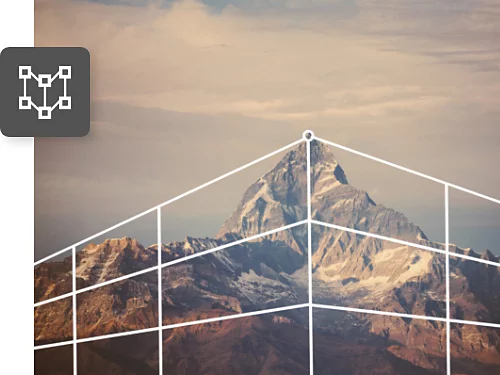
Pārveidojiet telefoto kadru par platleņķa kadru, paplašinot stūrus uz āru, vai piešķiriet attālam kalnam pienācīgo apjomu, neietekmējot pārējo attēlu.
Saskaņojiet perspektīvu kompozīcijā.
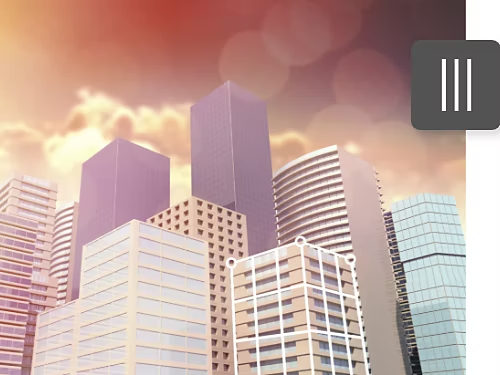
Kombinējot attēlus, lai izveidotu kompozīciju, var gadīties, ka perspektīvas nesakrīt. Izmantojiet perspektīvas deformāciju, lai saskaņotu perspektīvas un tās izskatītos reāli.
Kā mainīt attēla perspektīvu, izmantojot perspektīvas deformāciju?
Izpildiet šo Photoshop perspektīvas deformācijas pamācību, lai pielāgotu perspektīvu fotoattēlos.
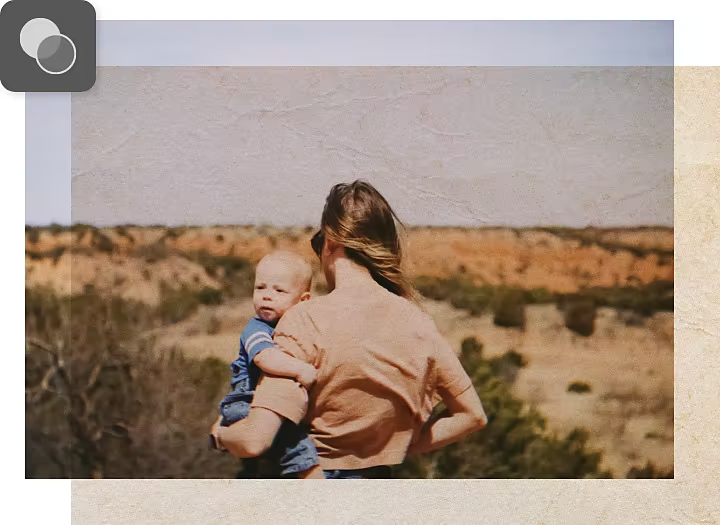
- Atveriet un sagatavojiet attēlu.
Atvērtam failam lietotnē Photoshop izvēlieties pielāgojamo slāni. Ja attēls ir fona slānis, kopējiet to citā slānī, lai neviena no veiktajām izmaiņām nedzēstu pikseļus sākotnējā attēlā un jums vienmēr būtu iespēja atgriezties. Augšējā izvēlnē noklikšķiniet uz iespējas Slānis › Dublēt slāni. - Atlasiet un maskējiet objektu, kuru vēlaties pārvietot.
Lai izmantotu perspektīvas deformāciju visam attēlam, pārejiet uzreiz uz 4. darbību. Lai pārvietotu vienu objektu attēlā, turpiniet ar 2. darbību. Lai izmaiņas piemērotu tikai vienam objektam kadrā, uzzīmējiet masku ap to, izmantojot kādu no Photoshop atlases rīkiem. Pēc tam opciju joslā noklikšķiniet uz iespējas Atlasīt un maskēt. - Izveidojiet viedo objektu.
Pārvērtiet slāņa masku par viedo objektu. Tādējādi tiek nodrošināts, ka visas veiktās izmaiņas būs nedestruktīvas un atgriezeniskas. Slāņu panelī vispirms atlasiet slāņa masku. Pēc tam augšējā izvēlnē atlasiet sadaļu Slānis › Viedais objekts › Izveidot viedo objektu. - Atveriet perspektīvas deformācijas rīku.
Augšējā izvēlnē atlasiet sadaļu Rediģēt › Perspektīvas deformācija. Ja funkcija nav pieejama, vispirms jāiespējo grafikas procesors. Tādējādi programmai būs pietiekami daudz atmiņas darbībai. Augšējā izvēlnē noklikšķiniet uz sadaļas Photoshop › Preferences › Veiktspēja un sadaļā Grafikas procesora iestatījumi atlasiet iespēju Izmantot grafikas procesoru. - Definējiet attēla plaknes.
Noklikšķiniet un velciet, lai uzzīmētu četrstūrus (četrpusējas formas) gar arhitektūras vai citu objektu plaknēm, kuras vēlaties pārvietot. Saglabājiet malas paralēlas taisnajām līnijām attēlā. Ņemiet vērā, ka, velkot stūri tuvu citam stūrim, tie savienosies. - Pielāgojiet plaknes.
Opciju joslā pārslēdzieties no izkārtojuma režīma uz deformācijas režīmu. Tagad varat pārvietot objektu un mainīt perspektīvu. Varat izmantot opciju joslas automātiskās pogas, lai izlīdzinātu horizontālās līnijas režģī, iztaisnotu vertikālās līnijas vai darītu abas darbības vienlaikus. Varat arī pārvietot četrstūru stūrus uz vēlamo vietu. Piemēram, varat mainīt ēkas perspektīvu tā, lai izskatītos, ka jūs to fotografējāt tieši no stūra. Vienkārši saīsiniet vienu pusi vai pagariniet otru. - Saglabājiet taisnumu.
Turiet nospiestu taustiņu Shift un noklikšķiniet, lai padarītu līniju vertikālu un pārvietotu visu sānu, nevis tikai stūri. Turiet nospiestu taustiņu Shift un noklikšķiniet uz vairākām līnijām vienlaikus, lai visas līnijas paliktu taisnas, kamēr pārvietojat peli. Kad iegūts apmierinošs rezultāts, noklikšķiniet uz atzīmes opciju joslā, lai aizvērtu funkciju Perspektīvas deformācija. - Apgrieziet attēlu vai aizpildiet fonu.
Perspektīvas deformācija var izraisīt pikseļu zudumu kadra malās. Novērsiet to, atlasot apgriešanas rīku un samazinot kadru. Vai izmantojiet labošanas otu vai klonēšanas zīmogu, lai aizpildītu trūkstošos pikseļus. Abiem rīkiem Option-click (Mac) vai Alt-click (Windows), lai atlasītu kopējamo apgabalu, noklikšķiniet uz apgabala ar trūkstošajiem pikseļiem. Tas tiek aizpildīts ar kopētajiem pikseļiem. (Pārliecinieties, ka opciju joslā ir atzīmēta opcija Atlasīt visus slāņus.)
Iegūstiet pareizo perspektīvu, atrodot saplūšanas punktu.
Ja jums ir pilsētas ielas fotogrāfija, varat novilkt līnijas no priekšplāna uz fonu, kas iet gar durvju un logu augšdaļām un apakšdaļām, ēku jumtiem, ielu vai ietvi un horizontu. Punkts, kur visas šīs līnijas saskaras, ir saplūšanas punkts.

Lai objektu reālistiski izvietotu ainā, izmantojiet šo perspektīvajā zīmēšanā izplatīto paņēmienu.
- Atlasiet līnijas rīku.
Rīkjoslā atlasiet līnijas rīku vai nospiediet taustiņu U. - Zīmējiet līnijas gar ainas objektiem.
Sāciet priekšplānā un virzieties uz fonu. - Uzzīmējiet horizonta līniju.
Uzzīmējiet horizontālu līniju caur 2. darbībā uzzīmēto līniju krustpunktu. - Salāgojiet objektu.
Izmantojiet perspektīvas deformācijas rīkus, lai nodrošinātu, ka, pagarinot objekta līnijas, tās arī sakristu horizonta līnijā.
Paplašiniet savu redzesloku, izmantojot Photoshop pamācības.
Atklājiet jaunus veidus, kā pilnveidot savas fotografēšanas un attēlu kompozīcijas veidošanas prasmes.
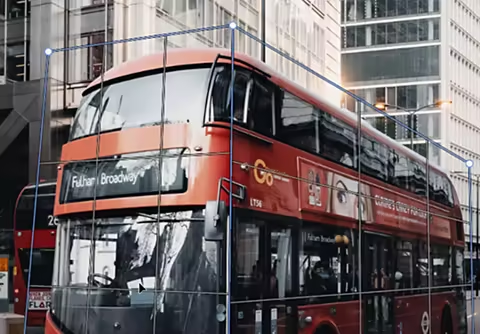
Labojiet perspektīvu kompozīcijā.
Skatieties šo īso video pamācību, lai uzzinātu, kā izmantot perspektīvas deformāciju un izveidot reālistiskas ēnas objektam, kuru esat pārvietojis no viena fotoattēla uz otru.
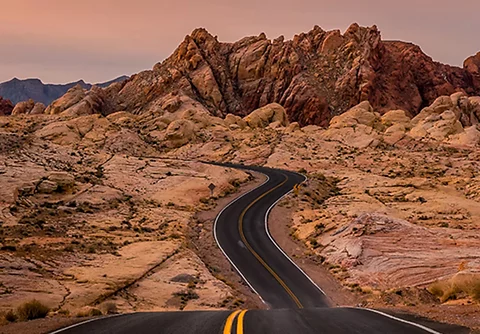
Izveidot vienkāršu kompozīciju|Izveidot vienkāršu kompozīciju
Speciāli pievērsiet uzmanību.
Uzziniet, kā izmantot dabiskas vai cilvēka veidotas līnijas, lai liktu pievērst uzmanību jūsu fotoattēliem.
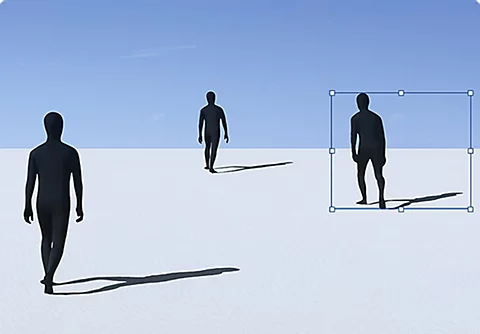
Veiciet elementāras izmaiņas.
Izmēģiniet vairāk grafiskā dizaina. Uzziniet, kā viegli pievienot objektus vai noņemt tos no jūsu fotoattēliem.
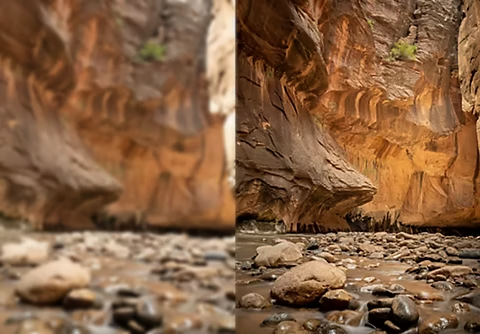
Palieliniet fotoattēlu asumu.
Noskatieties šo Adobe {{lightroom}} pamācību, lai iegūtu padomus par augstas kvalitātes fotogrāfiju rediģēšanu.