Atklājiet vai paslēpiet ar melnajām un baltajām otām.
Pēc fona noņemšanas, iespējams, ap objekta malām redzēsit atlikušās daļiņas. Izmantojiet balto otu, lai atklātu paslēpto daļu, vai melno otu, lai paslēptu visus atlikušos nevēlamos pikseļus.


Pieskarieties, lai augšupielādētu attēlu
Failam jābūt JPEG, JPG vai PNG formātā, un tā lielums nedrīkst pārsniegt 40 MB
Augšupielādējot attēlu vai video, jūs piekrītat Adobe
lietošanas noteikumiem un konfidencialitātes politikai
Pieskarieties, lai augšupielādētu attēlu
Failam jābūt JPEG, JPG vai PNG formātā, un tā lielums nedrīkst pārsniegt 40 MB
Augšupielādējot attēlu vai video, jūs piekrītat Adobe
lietošanas noteikumiem un konfidencialitātes politikai
Velciet un nometiet attēlu
, lai izmēģinātu to jau šodien
Failam jābūt JPEG, JPG vai PNG formātā, un tā lielums nedrīkst pārsniegt 40 MB
Augšupielādējot attēlu vai video, jūs piekrītat Adobe
lietošanas noteikumiem un konfidencialitātes politikai
Izmantojiet Photoshop jaudu ar MI fona noņemšanas rīku, lai viegli izdzēstu fonus, uzlabotu malas un pielāgotu attēlus.

Pēc fona noņemšanas, iespējams, ap objekta malām redzēsit atlikušās daļiņas. Izmantojiet balto otu, lai atklātu paslēpto daļu, vai melno otu, lai paslēptu visus atlikušos nevēlamos pikseļus.
Vēlreiz pārbaudiet izgrieztā objekta malas, lai pārliecinātos, ka esat apmierināts ar izvēlēto iznākumu, jo īpaši ap tādām sarežģītām vietām kā dzīvnieku kažokāda vai cilvēku mati. Izmantojiet rīku Refine Edge Brush (Malu precizēšana ar otu), lai nemanāmi sapludinātu objektu ar tā jauno fonu.


Nomainiet balto fonu uz caurspīdīgu, lai nodalītu objektu un varētu to izmantot dažādos veidos. Varat ievietot savu tikko nodalīto objektu, logotipu vai zīmolu vietņu galvenēs, e-pasta parakstos, reklāmās un daudz kur citur.
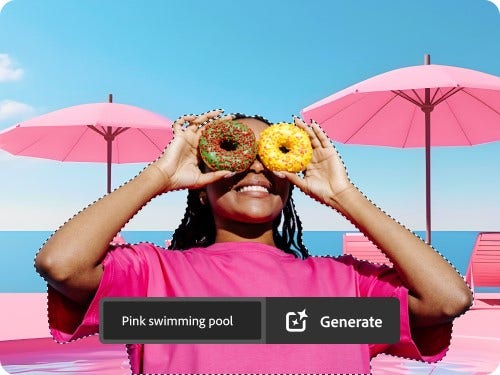
Izmantojot jauno Photoshop fona ģenerēšanas funkciju (beta), viegli izveidojiet pielāgotus fonus, kas atbilst objekta apgaismojumam, ēnām un perspektīvai.

Sākt bezmaksas izmēģinājumversijas lietošanu Uzzināt vairāk par Photoshop

Based on your location, we think you may prefer the United States website, where you'll get regional content, offerings, and pricing.


