Ietaupiet laiku un vietu, mainot attēlu izmērus
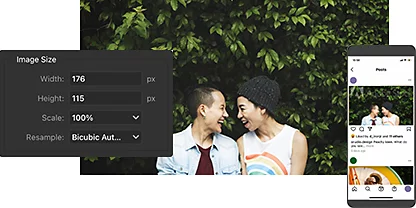
Izpētiet dialoglodziņu “Attēla izmēri”
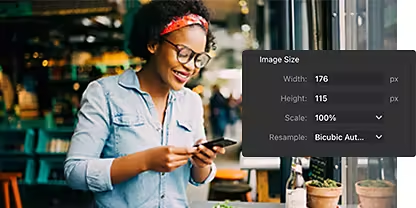
Pielāgojiet platumu un augstumu vai mainiet attēla izšķirtspēju, ko mēra pikseļos uz collu (PPI), noklikšķinot uz iespējas Attēls › Attēla izmēri. Tas neatgriezeniski mainīs attēla faila izmērus.
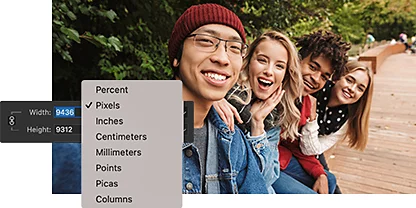
Izvēlieties mērvienību
Mainiet mērvienību, noklikšķinot uz nolaižamās izvēlnes blakus vienumam Platums vai Augstums. Izvēlieties no pikseļiem, collām, centimetriem, procentiem no sākotnējiem izmēriem un citām opcijām.
Izmantojiet funkciju Eksportēt
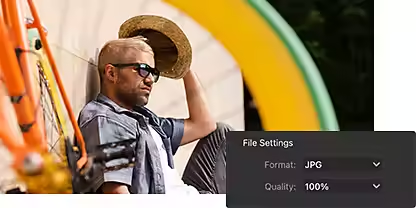
Lai izveidotu jaunu mazāku failu un saglabātu neskartu oriģinālo izmēru failu — citiem vārdiem sakot, lai mainītu attēlu izmērus lietotnē Photoshop, nezaudējot kvalitāti — vienkārši noklikšķiniet uz iespējas Fails › Eksportēt kā. Ar funkciju Eksportēt var arī pielāgot pikseļus, samazināt izmēru procentuāli vai eksportēt kā JPEG ar samazinātu kvalitāti.
Panāciet tieši vajadzīgo kvalitāti
Tuviniet vai tāliniet attēlu dialoglodziņos Eksportēt kā vai Attēla izmēri, lai pārliecinātos, ka jūsu izmēru mainītajam attēlam ir pareizais detaļu daudzums jūsu lietošanas gadījumam.
Kā izšķirtspēja ietekmē faila lielumu?
Apsveriet sava attēla gala mērķi
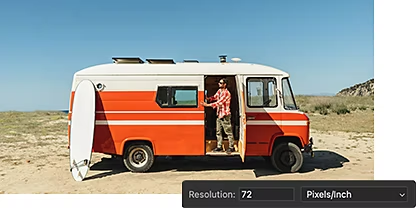
Dažādiem lietošanas gadījumiem nepieciešamas atšķirīgas attēlu izšķirtspējas. Lielākajai daļai tīmekļa lietojumu pietiek ar 72 PPI. Tomēr augstāka izšķirtspēja, ap 300 PPI vai vairāk, ir labāka augstas kvalitātes drukai.
Izprotiet atkārtotas iztveršanas opcijas
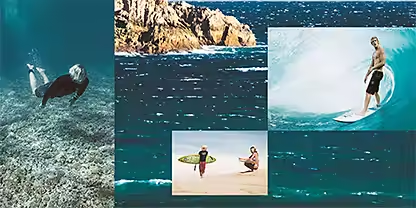
Izvēlieties interpolācijas metodi, lai norādītu, kā dati tiek atkārtoti iztverti attēlā. Bieži vien ir labāk izvēlēties automātisko režīmu un ļaut lietotnei Photoshop izvēlēties jūsu vietā, bet Bicubic Sharper ir lieliska opcija samazināšanai, un Bicubic Smoother ir piemērota palielināšanai.
Kā mainīt attēlu izmērus lietotnē Photoshop?
Izpildiet tālāk norādītās darbības, lai mainītu attēla izmērus, izmantojot funkciju Attēla izmēri. Atveriet iespēju Fails › Saglabāt kā, lai izveidotu jaunu fotoattēla versiju pirms neatgriezenisku izmaiņu veikšanas. Šādi jūs saglabāsiet neskartu savu oriģinālo attēlu.
- Atveriet.
Izvēlieties attēlu, kura izmērus vēlaties mainīt. Pēc tam galvenajā izvēlnes joslā atlasiet iespēju Attēls › Attēla izmēri, lai atvērtu dialoglodziņu Attēla izmēri. - Pielāgojiet.
Nolaižamajā izvēlnē Pielāgot izvēlieties kādu no populārākajiem tīmekļa un drukas izmēriem. Vai izmantojiet skaitļus laukos Platums un Augstums, lai precīzi mainītu izmērus pikseļos, collās vai citās mērvienībās. - Mainiet rāmi.
Ķēdes ikona blakus laukiem Platums un Augstums saglabā proporcijas — izmaiņas platumā atbilstoši ietekmē attēla augstumu. Noklikšķinot uz ikonas, var atsaistīt platumu un augstumu, lai mainītu attēla malu attiecību. To dēvē arī par dokumenta vai audekla (canvas) izmēru. - Vēlreiz iztveriet.
Ja vēlaties saglabāt attēla izmērus, pielāgojot izšķirtspēju, atstājiet atzīmētu izvēles rūtiņu blakus atlasītajai iespējai Vēlreiz iztvert. Pretējā gadījumā, mainot izšķirtspēju, automātiski mainīsies izmēri. - Saglabājiet.
Noklikšķiniet uz iespējas Labi, lai piemērotu izmaiņas attēlam.
Izmēģiniet attēla izmēru pielāgošanu pats
Atklājiet vairāk par attēla izmēru maiņu viegli saprotamās pamācībās. Pēc tam izpētiet vienkāršus veidus, kā uzlabot izšķirtspēju lietotnē Adobe {{lightroom}}.

Skatiet šīs attēla izmēru maiņas pamācības.
Apgūstiet attēla izmēru un izšķirtspējas pielāgošanu, izpildot dažas detalizētās pamācības.

Izmantojiet izcilas izšķirtspējas rīku.
Palieliniet izšķirtspēju un pikseļu skaitu ar vienu klikšķi, izmantojot izcilu izšķirtspēju lietotnē {{lightroom}}.
{{frequently-asked-questions}}
Vai var mainīt attēla izmērus lietotnē Photoshop tiešsaistē bez maksas?
Photoshop pakalpojumā Web Beta Blur ļauj jums viegli mērogot fotoattēlus, saglabājot esošo apgriešanas attiecību. Ņemiet vērā, ka jums jābūt derīgam Adobe Creative Cloud abonementam ar Photoshop, lai izmantotu šo pakalpojumu. Lai mainītu attēlu izmērus, veiciet tālāk norādītās darbības.
1. Atveriet iespēju Attēls > Attēla izmēri.
2. Saglabājiet saites ikonu iezīmētu, lai saglabātu proporcijas.
Vai lietotnē Photoshop ir īsinājumtaustiņš attēla izmēru maiņai?
Vai vienlaikus var mainīt vairāku attēlu izmērus lietotnē Photoshop?
Kā ar vilkšanu mainīt attēla izmērus lietotnē Photoshop?
Lai mainītu attēla izmērus ar vilkšanu lietotnē Photoshop, izpildiet tālāk norādītās darbības.
1. Atveriet attēlu lietotnē Photoshop.
2. Izvēlieties pārveidošanas rīku, nospiežot Ctrl + T (Cmd + T Mac datoriem). Varat arī atvērt sadaļu Rediģēt > Brīva pārveidošana.
3. Velciet vienu no pārveidošanas lodziņa stūriem, turot nospiestu taustiņu Shift. Tas saglabā attēla proporcijas.
4. Atlaidiet peles pogu, lai piemērotu pārveidojumu.
Alternatīvi varat izmantot arī dialoglodziņu “Attēla izmērs”, lai mainītu attēla izmērus. Lai to izdarītu, atveriet sadaļu Attēls > Attēla izmērs un ievadiet vēlamos izmērus laukos Platums un Augstums. Pārliecinieties, ka ir atzīmēta izvēles rūtiņa Saglabāt proporcijas, lai saglabātu attēla malu attiecību.
Kā lietotnē Photoshop mainīt tāda attēla izmērus, kam ir slāņu stili?
Lai lietotnē Photoshop mērogotu attēlu ar slāņu stiliem, sadaļā Slāņu panelis jums būs jāizvēlas pareizais slānis. Izvēlieties iespēju Slānis > Slāņa stils > Mērogot efektus. Varat arī ar peles labo pogu noklikšķināt uz ikonas FX un izvēlēties Mērogot efektus. Ievadiet atbilstošo procentuālo vērtību vai velciet slīdni. Atlasiet iespēju Priekšskatījums, lai priekšskatītu šīs izmaiņas attēlā.
Dažos gadījumos var būt vērts pārvērst slāņus viedā objektā. Pēc tam varat izmantot pārveidošanas rīku, nospiežot Ctrl+T (Cmd+T Mac datorā) vai izvēloties iespēju Rediģēt > Brīvā pārveidošana. Velciet vienu no pārveidošanas rāmja stūriem, turot nospiestu taustiņu Shift. Tas saglabā proporcijas.