PHOTOSHOP FUNKCIJAS
Kā mainīt slāņa izmēru lietotnē Adobe Photoshop
Uzziniet, kā brīvās transformācijas rīks palīdz pielāgot atsevišķu attēla daļu, neietekmējot pārējo saturu.


PHOTOSHOP FUNKCIJAS
Uzziniet, kā brīvās transformācijas rīks palīdz pielāgot atsevišķu attēla daļu, neietekmējot pārējo saturu.
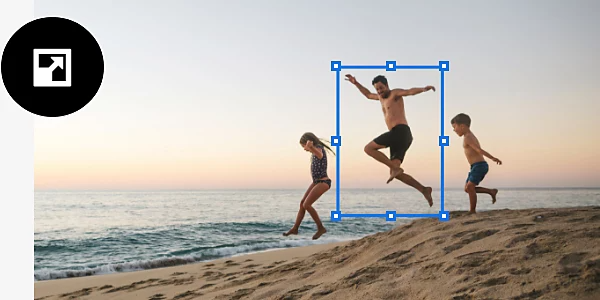
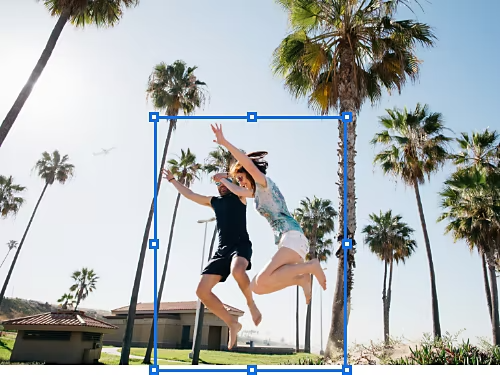
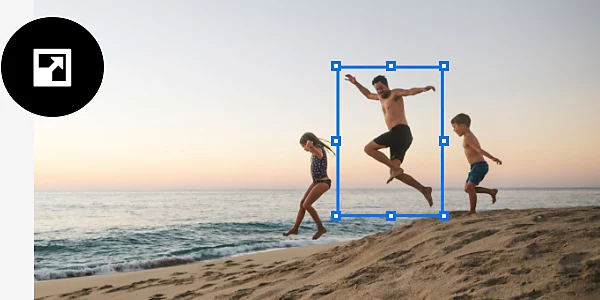
Pievienojiet palmu saviem atvaļinājuma attēliem un palieliniet to, lai tā iederētos, vai samaziniet galvu neveiklajā ģimenes fotogrāfijā.
Vai pievienojat tekstus attēlam? Izvietojiet vārdus atsevišķā slānī un pielāgojiet izmēru, līdz tie patiešām izceļas.
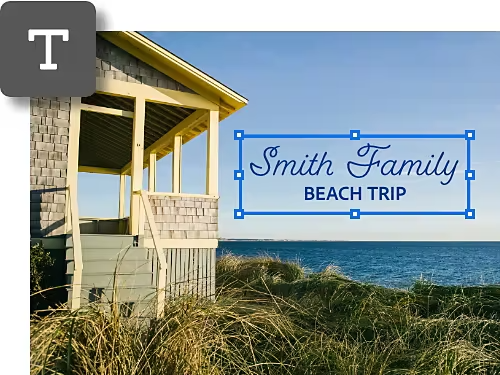
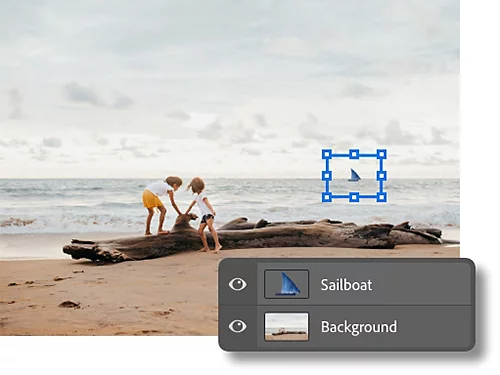
Neatkarīgi no tā, vai veidojat logotipu vai mākslas darbu, varat palielināt vai samazināt elementa slāņa izmēru, lai līdzsvarotu kompozīciju.
Atkārtota attēla izmēra maiņa var pasliktināt tā kvalitāti. Viedos objektus izmantojot slāņa izmēra maiņai, attēls paliek skaidrs, neizpostot pikseļus.
Slāņa izmēru var mainīt, izmantojot brīvās transformācijas rīku četros vienkāršos soļos.
Ja vēlaties veikt precīzas slāņa izmēra korekcijas, izmantojiet brīvās transformācijas rīku, lai pielāgotu lauku vērtības.
Apgūstiet īsinājumtaustiņus un labākās prakses, kas padara darbu ar slāņiem vieglu.
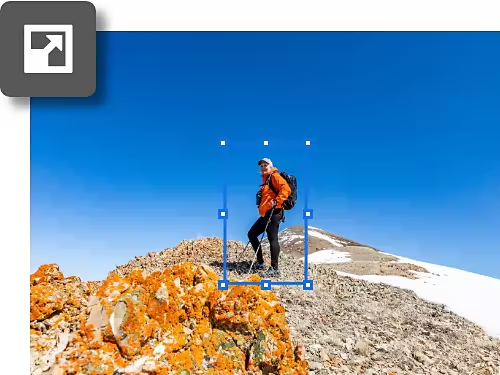
Nospiediet Ctrl+T operētājsistēmā Windows vai Command+T operētājsistēmā Mac, lai tūlīt piekļūtu brīvās transformācijas rīkam un parādītu izmēra rokturus slāņa izmēra pielāgošanai.
Strādājot ar projektu, kurā ir vairāki slāņi, varat tos pārdēvēt, lai būtu vieglāk identificēt to, kura izmēru vēlaties mainīt. Vienkārši veiciet dubultklikšķi uz slāņa nosaukuma, lai to modificētu.
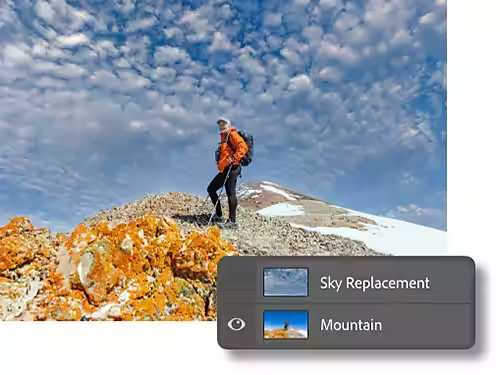
Izpētiet pamācības par to, kā maksimāli izmantot katru slāni.
Slāņi ir daudzpusīgs rīks nedestruktīvai rediģēšanai, ko var izmantot attēlu kompozīciju veidošanai, speciālo efektu pievienošanai un attēla uzlabošanai.
Pielāgojot slāņa necaurredzamības iestatījumu, varat kontrolēt, cik daudz no slāņa ir redzams un kā tas sajaucas ar apakšējiem slāņiem.

Sākt bezmaksas izmēģinājumversijas lietošanu Uzzināt vairāk par Photoshop
Gada plāns, mēneša maksa
26,43 €mēnesīar PVN
Iegūstiet datoram un iPad ierīcei paredzēto lietotni Photoshop kā daļu no Creative Cloud.
Gada plāns, mēneša maksa
79,30 €mēnesīar PVN
Iegūstiet vairāk nekā 20 Creative Cloud lietotņu, tostarp Photoshop datoram un iPad ierīcei.
Gada plāns, mēneša maksa
19,66 €mēnesīar PVN
Ietaupiet vairāk nekā
86,55 €mēnesīvienai licenceibez PVN
Nozarē progresīvākās radošās lietotnes ar vienkāršu licenču pārvaldību.
Based on your location, we think you may prefer the United States website, where you'll get regional content, offerings, and pricing.


