PHOTOSHOP FUNKCIJAS
Kā pagriezt attēlu lietotnē Adobe Photoshop?
Attēla pagriešana var nozīmēt daudz vairāk nekā vienkāršu tā sagāšanu sāniski. Atklājiet dažādus veidus, kā uzlabot fotoattēlus, mainot attēla perspektīvu.


Lietotnē Photoshop ir vairāki veidi, kā pagriezt attēlus, katram no tiem ir īpašas funkcijas, kas palīdzēs sasniegt vēlamo izskatu. Izmēģiniet tos visus, lai redzētu, kas jums der vislabāk.
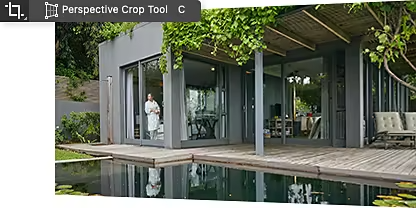
Lai pielāgotu attēla leņķi, turiet nospiestu apgriešanas rīku un rīkjoslā izvēlieties perspektīvas apgriešanas rīku. Izmantojiet kursoru, lai novietotu robežlodziņa malas ap zonu, kuru vēlaties mainīt.
Kad vēlaties pagriezt attēlu un vienlaikus veikt cita veida pārveidojumus, izmantojiet brīvās pārveidošanas rīku. Vai atveriet sadaļu Rediģēt > Pārveidot, lai izvēlētos tieši to pārveidojumu, kuru vēlaties veikt, piemēram, Mērogot, Slīpināt, Deformēt, Liekt un citus.


Izmantojiet skata rotācijas rīku, lai pagrieztu visu attēlu sāniski, leņķī vai otrādi. Pārvietojiet objektu, fonu un visus atsevišķos slāņus vienlaikus ar vienu vienkāršu darbību.
Lai izveidotu spoguļattēlu vai apgrieztu audeklu otrādi, pagrieziet attēlu par 180 grādiem ap tā horizontālo vai vertikālo asi, izmantojot attēla rotācijas komandu.


Sākt bezmaksas izmēģinājumversijas lietošanu Uzzināt vairāk par Photoshop
Tiklīdz būsiet apguvis, kā veikt rotāciju lietotnē Photoshop, jums būs būtiska prasme, ko varēsiet izmantot, lai ātri uzlabotu visus fotoattēlus. Apskatiet šīs pamācības, lai uzzinātu vairāk par to, kā apgriezt, sagāzt un pagriezt attēlus.
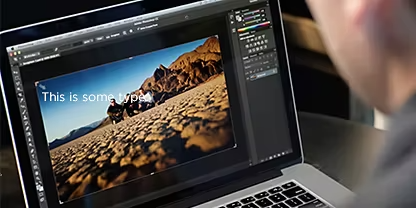
Apgrieziet attēlus, lai vienlaikus pielāgotu leņķi un izmērus.
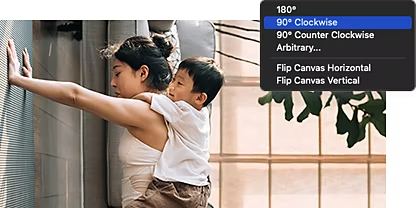
Sagāziet attēlu, lai tas atbilstu jebkuram leņķim. Brīvi pagrieziet to. Pievienojiet perspektīvu.

Brīvi pārveidojiet attēlu, lai to pagrieztu, sagāztu vai deformētu.
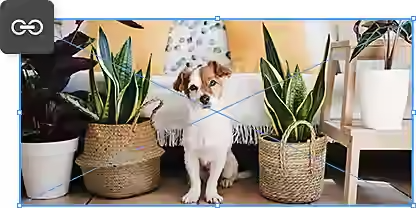
Saglabājiet proporcijas starp slāņiem, pagriežot un pārvietojot objektus.
Gada plāns, mēneša maksa
26,43 €mēnesīar PVN
Iegūstiet datoram un iPad ierīcei paredzēto lietotni Photoshop kā daļu no Creative Cloud.
Gada plāns, mēneša maksa
79,30 €mēnesīar PVN
Iegūstiet vairāk nekā 20 Creative Cloud lietotņu, tostarp Photoshop datoram un iPad ierīcei.
Gada plāns, mēneša maksa
19,66 €mēnesīar PVN
Ietaupiet vairāk nekā
86,55 €mēnesīvienai licenceibez PVN
Nozarē progresīvākās radošās lietotnes ar vienkāršu licenču pārvaldību.
Based on your location, we think you may prefer the United States website, where you'll get regional content, offerings, and pricing.


