PHOTOSHOP FUNKCIJAS
Kā pagriezt slāni lietotnē Adobe Photoshop?
Uzziniet par daudzajiem veidiem, kā pagriezt atsevišķu slāni Photoshop projektā.
Iegūt bezmaksas lietotni | Iegūt bezmaksas lietotni Photoshop Skatīt plānus un cenas | Skatīt Photoshop plānus un cenas
Ko nozīmē pagriezt slāni?
Slāņi ir būtiski gandrīz visam, ko darāt lietotnē Photoshop. Katru attēla rediģēšanu var uzlikt kā jaunu slāni virs attēla. Pievienojot un rediģējot atsevišķus slāņus, varat rediģēt bez bojājumiem — saglabājot oriģinālo attēlu, lai jebkurā brīdī varētu atgriezties sākuma punktā.
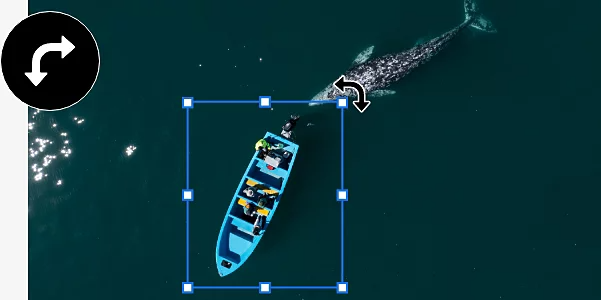
Slāņa pagriešana ir vienkārši viena no daudzajiem jūsu projekta slāņiem pagriešana pulksteņrādītāju kustības virzienā vai pretēji tam ap fiksētu punktu, negriežot nevienu citu attēla daļu.
Kāpēc pagriezt slāni?
Ir vairāki veidi, kā varat piešķirt savam attēlam tieši to uzlabojumu, kas tam nepieciešams, pagriežot slāni.
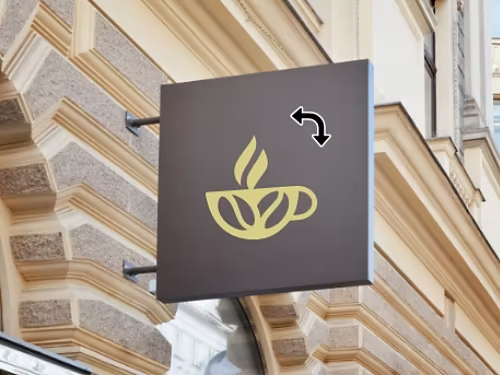
Pielāgojiet logotipu
Ja darbam esat pievienojis logotipu kā slāni, varat to pagriezt, lai pārliecinātos, ka dizains izskatās tieši tā, kā vēlaties.
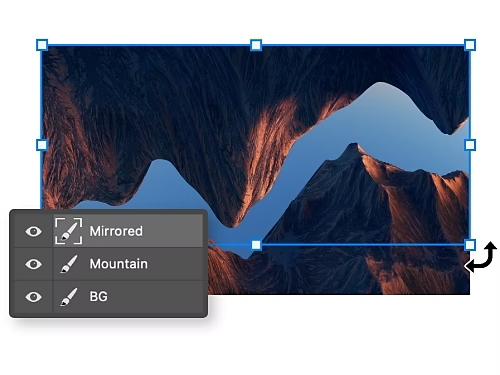
Precīzi pielāgojiet spoguļattēlu
Vai veidojat spoguļefektu? Pagrieziet slāni ar dublēto attēlu, lai to saskaņotu ar oriģinālu.
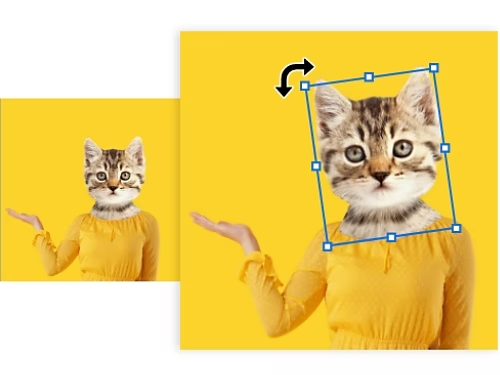
Mainiet grafiku
Pagrieziet vienu grafiskā dizaina slāni, lai nedaudz mainītu tā izskatu.
Veidojiet kompozīciju
Veicot fotoattēla manipulāciju kompozīcijā, varat mainīt pievienotā elementa leņķi, lai tas labāk saplūstu ar attēlu.

Kā pagriezt atsevišķu slāni lietotnē Photoshop?
Ir dažādi veidi, kā pagriezt slāni.
- Izmantojiet pārvietošanas rīku
- Izmantojiet brīvās pārveidošanas rīku
Izmantojiet pārvietošanas rīku
Ātrākā un vienkāršākā metode izmanto pārvietošanas rīku, lai paveiktu darbu tikai ar trim darbībām.
- Izvēlieties.
Slāņu panelī izvēlieties slāni, kuru vēlaties pagriezt. - Iezīmējiet.
Labajā rīkjoslā izvēlieties pārvietošanas atlases rīku. Ap slāni parādīsies robežlodziņš. - Pagrieziet.
Noklikšķiniet un velciet stūrus, lai pagrieztu slāni. Turiet nospiestu taustiņu Shift, lai pagrieztu 15 grādu intervālos.
Izmantojiet brīvās pārveidošanas rīku
Slāņa pagriešanai varat izmantot arī brīvās pārveidošanas rīku. Lai gan šī metode ir manuālāka, tā piedāvā vairāk iespēju pagriezt slāni par noteiktu grādu skaitu.
- Izvēlieties.
Slāņu panelī izvēlieties pagriežamo slāni. - Iezīmējiet.
Augšējā izvēlnes joslā atlasiet Rediģēt › Pārveidot. Ap slāni parādīsies robežlodziņš. - Pagrieziet.
Izvēlieties starp dažādām pagriešanas iespējām. Varat pagriezt par 90 grādiem vai 180 grādiem jebkurā virzienā. Vai arī noklikšķiniet un velciet, lai pagrieztu lodziņu, vai augšējā rīkjoslā ievadiet grādu skaitu, par kādu vēlaties pagriezt slāni.
Kādi ir daži īsceļi slāņa pagriešanai?
Paātriniet savu darbplūsmu un pavadiet mazāk laika, pārejot pa izvēlnēm, izmantojot šos padomus un labākās prakses.
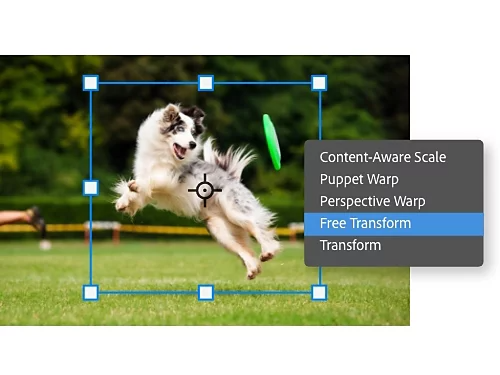
Pārveidošanas īsceļi.
Nospiediet Ctrl+T vai Command+T Mac datorā, lai atvērtu brīvās pārveidošanas izvēlni. Vai nolaižamajā izvēlnē ar peles labo pogu noklikšķiniet uz slāņa un izvēlieties Brīvā pārveidošana.
Vairāku slāņu vienlaicīga pagriešana
Turiet nospiestu taustiņu Ctrl un slāņu panelī noklikšķiniet uz katra slāņa, kuru vēlaties mainīt. Izmantojot pārvietošanas vai brīvās pārveidošanas rīku, tie visi pagriezīsies kopā.
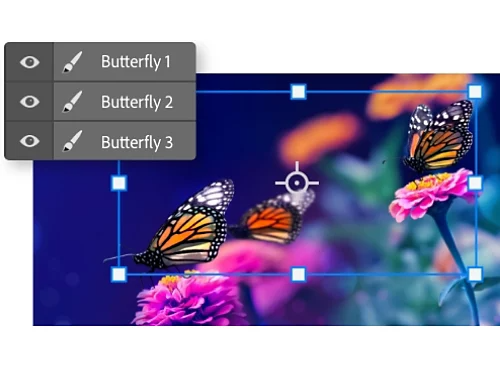
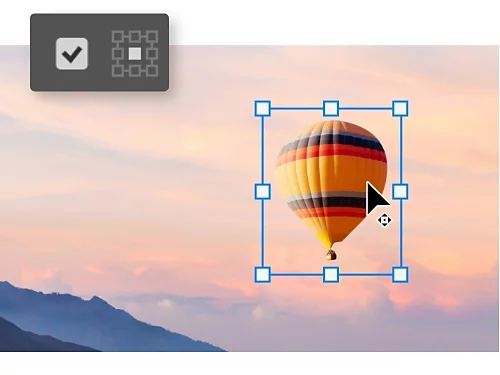
Mainiet centrālo punktu
Kad ir iespējota opcija Rādīt pārveidošanas vadīklas, varat redzēt centrālo punktu, ap kuru slānis pagriezīsies. Noklikšķiniet un velciet centrālo punktu, lai to novietotu jebkurā vietā uz audekla.
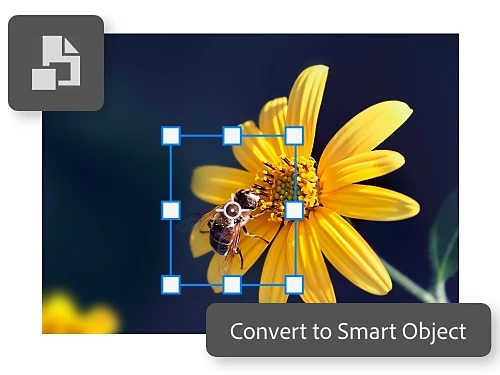
Izveidojiet viedo objektu
Pārveidojiet slāni par viedo objektu, lai aizsargātu tā pikseļus, kad to pagriežat vai maināt izmēru. Tas saglabās attēla kvalitāti vairāku rediģēšanas reižu laikā.
Uzziniet vairāk par Photoshop funkcijām
Izpētiet pamācības, lai atklātu, ko vēl varat paveikt ar Photoshop

Lietojiet filtrus
Filtri ir ātrs veids, kā būtiski izmainīt attēla krāsas un toņus.
Mainiet attēla izmērus
Uzziniet, kā apgriezt, iztaisnot vai citādi mainīt attēla izmērus lietotnē Photoshop.