PHOTOSHOP FUNKCIJAS
Radiet zīmoga efektus lietotnē Adobe Photoshop
Ar izsmērēšanas rīku, jaukšanas otu un jaukšanas režīmiem var kombinēt krāsas jebkurā Photoshop projektā.
Iegūt bezmaksas lietotni | Iegūt bezmaksas lietotni Photoshop Skatīt plānus un cenas | Skatīt Photoshop plānus un cenas

Iespiediet kā profesionālis
Izveidojiet pārliecinošu pasta zīmogu, dalieties ar savu zīmolu pasaulē vai vienkārši izceliet svarīgu informāciju.

Radiet digitālus tintes zīmoga efektus, kas izskatās īsti
Kad nepieciešams pievienot reālismu vēstulei, iepakojumam vai jebkam citam, kam vajadzētu būt apzīmogotam, pievienojiet zīmogu, kas izskatās, it kā tas būtu uzlikts ar roku, izmantojot īstu tinti, un laika gaitā nolietojies.
Atzīmējiet darbu ar ūdenszīmi
Pārņemiet kontroli pār savu mākslas darbu un veidojiet savu zīmolu, pievienojot ūdenszīmes logotipu fotoattēliem un kompozīcijām.


Apzīmogojiet plakātu
Neatkarīgi no tā, vai jūs drukājat savu plakātu vai dalāties ar to sociālajos tīklos, pievienojiet steidzamību jebkurai pasākuma reklāmai ar lielu, autoritatīvu zīmogu.
Kā izveidot gumijas zīmoga efektu lietotnē Photoshop?
Izskatiet šo iesācēju pamācību, lai panāktu gumijas zīmoga izskatu.
- Atveriet PSD failu, ko vēlaties pārvērst zīmogā.
Jūs varat pārvērst jebkuru mākslas darbu, logotipu vai objektu par zīmogu vai arī izmantot teksta rīku, lai ierakstītu jaunu tekstu, ko vēlaties izmantot. - Atbloķējiet fona slāni.
Slāņu panelī noklikšķiniet un velciet slēdzenes ikonu uz atkritnes ikonu. - Veiciet atlasi.
Izmantojiet viedās atlases rīkus, lai izvēlētos apgabalu, ko pārvērst zīmogā. Varat precizēt atlasi ar otas rīkiem. - Izveidojiet slāņu masku.
Augšējā izvēlnē atlasiet sadaļu Slāņi › Slāņu maska › Atklāt visu. Vai slāņu paneļa apakšdaļā noklikšķiniet uz iespējas Pievienot slāņu masku. Kad ir atlasīts slānis, ar peles labo pogu noklikšķiniet uz melnbaltās slāņu maskas sīktēla, kas parādās blakus jūsu priekšskatījumam, un atlasiet iespējot Lietot slāņu masku. - Pievienojiet zīmoga efekta filtru.
Pirms efekta lietošanas atlasiet priekšplāna krāsu un fona krāsu, ko vēlaties izmantot, noklikšķinot uz krāsu kvadrātiem rīkjoslā. Pēc tam augšējā izvēlnē atlasiet sadaļu Filtrs › Filtru galerija. Atveriet skiču mapi, lai atrastu zīmoga efektu. - Precizējiet zīmoga efektu.
Pārvietojiet apgaismojuma un gluduma slīdņus, lai pielāgotu efekta intensitāti. Vienmēr varat pievienot pielāgošanas slāni un eksperimentēt ar spilgtumu, kontrastu, nokrāsu un piesātinājumu, līdz atrodat pareizo kombināciju. - Pārvērtiet to par viedo objektu.
Ar viedo objektu varat apvienot teksta slāni, attēla slāni, filtrus un gradientus, bet joprojām rediģēt efektus. Turiet nospiestu taustiņu Shift un noklikšķiniet uz slāņiem. Augšējā izvēlnē atlasiet sadaļu Slānis › Viedie objekti › Pārvērst par viedo objektu.
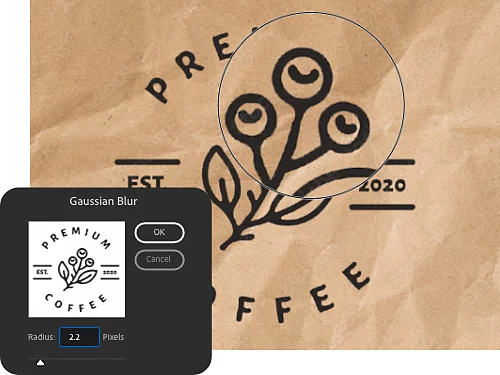
Aizmiglojiet
Ja malas šķiet pārāk asas, padariet tās reālistiskākas ar aizmiglojuma filtru. Atlasiet sadaļu Filtrs › Aizmiglojums. Izmēģiniet Kustības aizmiglojums vai Aizmiglojums ar Gausa efektu un pārvietojiet slīdni, lai precizētu efektu.
Padariet fonu caurspīdīgu
Izpildiet iepriekš minētās norādes, lai pievienotu zīmoga efekta filtru. Pēc tam fona pikseļos noklikšķiniet uz maģiskās dzēšgumijas rīka, lai padarītu fonu caurspīdīgu. Saglabājiet savu ūdenszīmi, lai pievienotu citai kompozīcijai.

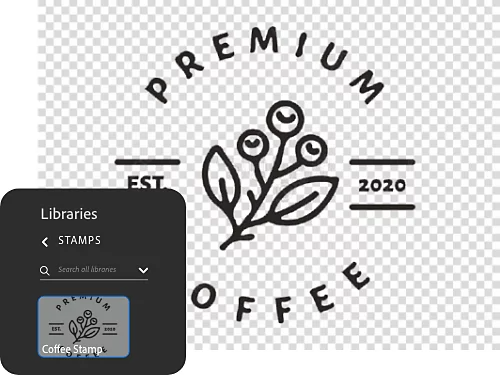
Pievienojiet zīmogu savai bibliotēkai.
Velciet un nometiet zīmoga slāni savā bibliotēkā, lai varētu to atkal izmantot Photoshop un citās Creative Cloud lietotnēs.
Pievienojiet zīmogam nolietojuma efektu
caas:content-type/features,caas:products/photoshop,caas:product-categories/photo,caas:features/add-or-remove-objects
- Atlasiet tekstūru.
Lietotnē Adobe Stock ir pieejamas bezmaksas tekstūras. Tās var lejupielādēt bibliotēkā. - Pievienojiet konkrēto tekstūru.
Kopējiet tekstūru savā kompozīcijā jaunā slānī. - Aktivizējiet slāņu maskas sīktēlu.
Noklikšķiniet uz slāņu maskas sīktēla, lai to aktivizētu. Kad slāņu maska ir aktīva, varat uz tās kopēt pikseļus. - Kopējiet pikseļus.
Noklikšķiniet uz tekstūras slāņa sīktēla un pēc tam uz attēla, lai ielādētu tekstūru kā atlasi. Tad nospiediet Ctrl+C vai Command+C, lai kopētu pikseļus. - Ielīmējiet pikseļus slāņu maskā.
Lai nodrošinātu, ka tekstūras pikseļi tiek ielīmēti slāņu maskā, turiet nospiestu taustiņu Alt operētājsistēmā Windows vai Option operētājsistēmā Mac. Noklikšķiniet uz slāņu maskas sīktēla. Viss kļūs balts, jo redzat tikai masku. Pēc tam nospiediet Ctrl+V vai Command+V, lai ielīmētu teksturētos pikseļus slāņu maskā. Slāņu panelī noklikšķiniet uz acs ikonas, lai paslēptu tekstūras sīktēlu un redzētu, kā jūsu izmaiņas ir ietekmējušas zīmogu. Tagad zīmogam vajadzētu parādīt vairāk variāciju, pateicoties tekstūrai.

Atklājiet citus efektus, ko varat radīt lietotnē Photoshop
Pārskatiet citas Photoshop apmācības par ātriem veidiem, kā pārveidot savus attēlus un pilnveidot dizaina prasmes.

Radiet retro noskaņu ar krāsainas drukas izskatu.
Piešķiriet savam zīmogam vecmodīga printera izskatu, pievienojot pustoņu filtru, lai radītu aizraujošus attēlu vai teksta efektus.

Saplūdiniet divus attēlus
Uzziniet, kā apvienot divus attēlus lietotnē Photoshop, lai radītu satriecošu dizainu.