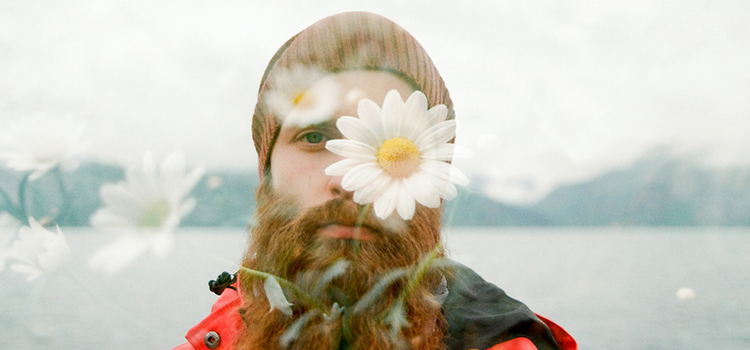
Atrodiet jaunus veidus, kā novietot attēlus citu virs cita lietotnē Adobe Photoshop.

“Būtībā, novietojot attēlus citu virs cita, jūs kombinējat divus attēlus, lai radītu ko jaunu," saka Photoshop eksperts Hesuss Ramiress (Jesús Ramirez). Attēlu pārklāšana ir plašs jēdziens, ar ko apzīmē dažādus efektus, kurus dizaineris vai fotogrāfs var izmantot, lai apvienotu, rediģētu un kombinētu attēlus.

Novietojot elementus uz attēla, jūs varat radīt ilūziju vai kaut ko noslēpt oriģinālajā attēlā. Tātad neatkarīgi no tā, vai novietojat atjauninātu logotipu uz produkta fotoattēla vai kombinējat attēlus kopā, lai izveidotu kolāžu, attēlu pārklāšana ir svarīgs fotoattēlu rediģēšanas paņēmiens, ko vērts apgūt.

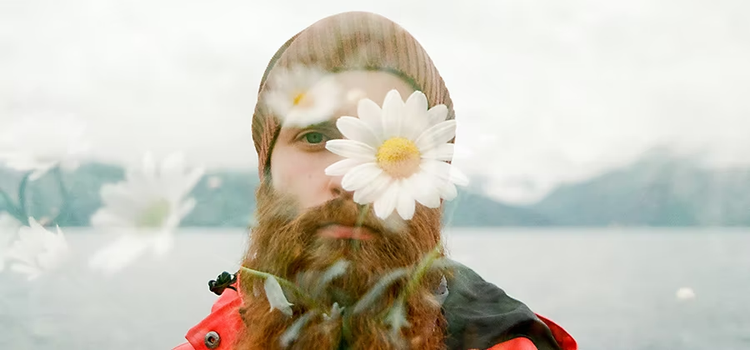
Izveidojiet dubulto ekspozīciju.

Unikāls attēlu pārklāšanas veids ir dubultā ekspozīcija. Dubultā ekspozīcija ir divu vai vairāku fotoattēlu kombinēšana. Vēsturiski dubultā ekspozīcija tika radīta, veidojot divas ekspozīcijas uz viena filmas gabala, taču tagad dubulto ekspozīciju ir viegli izveidot digitāli. Lietotnē Photoshop varat ātri pielāgot katra attēla caurspīdīgumu un pat lietot ekspozīcijas gradientus otrajam attēlam. Šis gradients nedaudz izbalinās jūsu attēlu, piešķirot tam maigu, smalku malu.

Izpētiet sajaukšanas režīmus.

“Vēl viens veids, kā novietot attēlu uz cita attēla, ir kombinēt tos, izmantojot sajaukšanas režīmu lietotnē Photoshop,” saka Ramiress (Ramirez). Šie sajaukšanas režīmi nosaka dažādus veidus, kā slāņi mijiedarbojas cits ar citu. Slāņa sajaukšanas režīms pēc noklusējuma ir iestatīts uz Normal (Normāls), tas nozīmē, ka slāņi savā starpā nesaskaras un nesajaucas. Mainot šos režīmus un eksperimentējot ar slāņu maskām, varat apvienot attēlus un izveidot jaunu izskatu.

Objektu izgriešana.

Vēl viens veids, kā apvienot attēlus, ir izgriezt un ielīmēt fotoattēlu daļas kopā. Ar Lasso (laso) rīku vai Magic Wand (burvju nūjiņas) rīku varat ātri veikt atlasi un izgriezt objektus no to foniem. No turienes varat viegli kopēt un ielīmēt tos citos attēlos. Kad objekta ielīmēšana ir pabeigta, mainiet tā lielumu un mērogu, lai tas iederētos ainā, vai lietojiet efektus, lai objekts labāk saplūstu ar fonu.

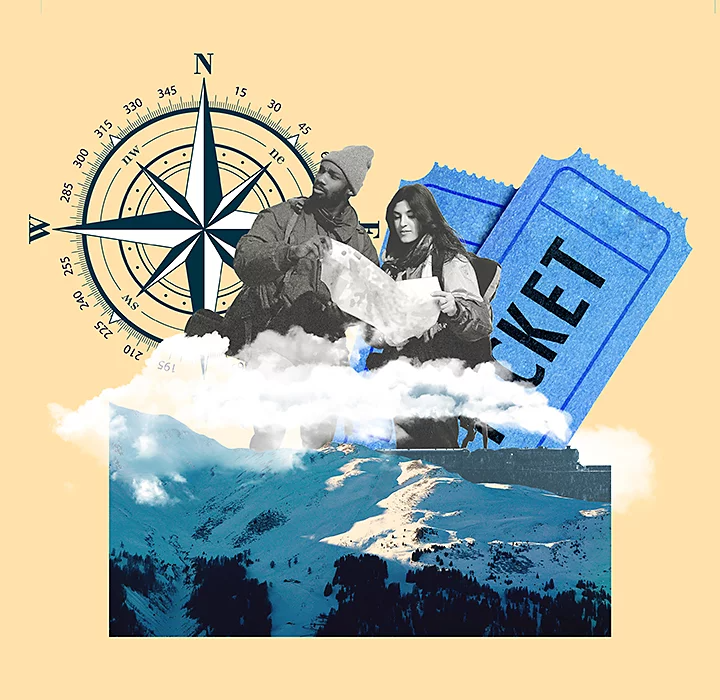
Divi cilvēki kopā skatās kartē, blakus ir sniegots kalns, liels kompass, un virs tiem ir uzliktas biļetes.

Kā novietot attēlus citu virs cita.

Izpildiet šīs pamācības norādījumus, lai aizstātu attēla fonu un radītu iespaidu, ka tas atrodas citur.

1. Kārtojiet savus attēlus lietotnē Photoshop.

Atveriet divus attēlus, ar kuriem vēlaties strādāt lietotnē Photoshop, un sakārtojiet slāņus tā, lai attēls, kuru vēlaties novietot augšpusē, atrastos virs fona attēla. Veidojot kompozīciju un novietojot attēlus citu virs cita, slāņu secībai ir liela nozīme.

2. Noņemiet fonu.

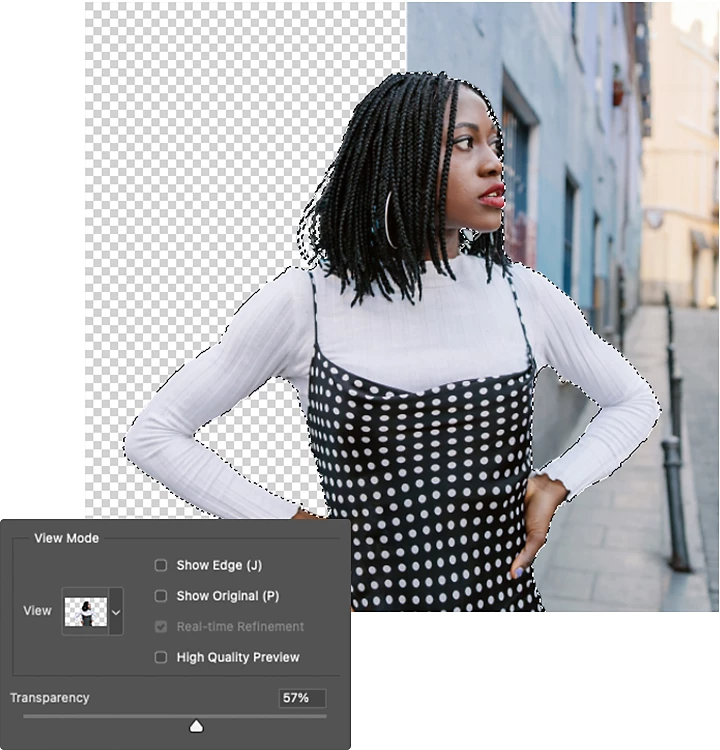
Noklikšķiniet uz Remove Background (Noņemt fonu), lai automātiski noņemtu augšējā attēla fonu un izveidotu jaunu slāņa masku. Tas slēpj pikseļus, tos nedzēšot. “Lietotnē Photoshop ir jāstrādā nedestruktīvi — ja pieļausiet kļūdu, varēsiet atgriezties un atjaunot attēlu,” saka Ramiress (Ramirez).

Persona stāv ēkas priekšā, fons rediģēts, izmantojot Adobe Photoshop

3. Pielāgojiet masku.

Kad Photoshop ir noņēmis fonu, varat pielāgot un koriģēt attēlu, lai tas izskatītos reālistiskāks. Sāciet, rediģējot slāņa maskas malas, izmantojot otas rīku. Krāsojot uz slāņa maskas ar melnu, baltu vai dažādas caurspīdības pakāpes toņiem, varat izveidot smalkus gradientus starp diviem attēliem, maigi sapludinot tos kopā.

4. Pievienojiet fonam aizmiglojumu.

Tipiskos fotoattēlos objekti fonā būs nedaudz neasi, jo lauka dziļums ir mazs, un kamera fokusējas uz personu vai objektu priekšplānā. Atjaunojiet šo lauka dziļumu un piešķiriet attēlam vienotāku izskatu, pievienojot dimensiju ar Gausa aizmiglojumu. Lai pievienotu aizmiglojumu, izvēlieties fona slāni, pēc tam dodieties uz Filter › Blur › Gaussian Blur (Filtrs › Aizmiglojums › Gausa aizmiglojums). Šeit varat pielāgot aizmiglojuma intensitāti, lai radītu dziļuma atšķirību.

5. Pārvērtiet to par viedo objektu.

“Viedais objekts ir konteiners, kurā ir vairāki slāņi. Tas ļauj lietot nedestruktīvas korekcijas, deformācijas, filtrus un pārveidojumus. Citiem vārdiem sakot, jūs vienmēr varat atgriezties un veikt izmaiņas,” saka Ramiress (Ramirez). Pārvēršot slāņus par viedo objektu, varat apstrādāt kombinētos slāņus kā vienu attēlu.

6. Veiciet galīgās korekcijas.

Apstrādājot vairākus slāņus kā vienu attēlu, tagad varat vienmērīgi pielāgot kontrastu, temperatūru un piesātinājumu, piešķirot galīgajam attēlam vēl vienotāku izskatu. Pēc tam vienkārši eksportējiet to kā PNG vai JPG failu, lai to viegli publicētu tiešsaistē vai pievienotu savai darbu mapei.

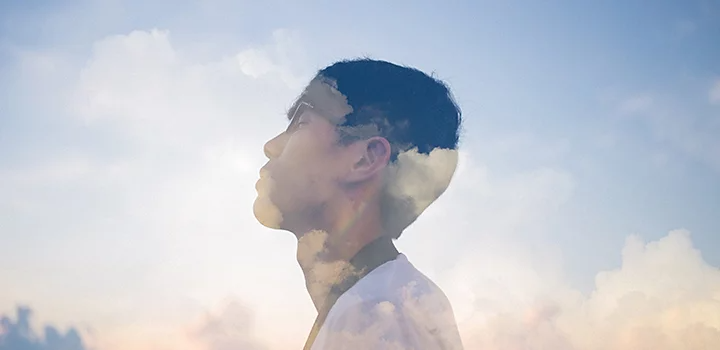
Cilvēka seja ar mākoņiem, kas to ieskauj

Ļaujiet iztēlei jūs vadīt.

Varat izmantot citu virs cita novietotus attēlus, lai mainītu skatu no savas guļamistabas loga, rediģētu kaut ko smieklīgu vēsturiskā fotoattēlā vai veidotu rosinošus un pārdomātus mākslas darbus. Ar fotoattēlu redaktoru, piemēram, Photoshop, varat veidot attēlus savā iPhone, iPad ierīcē vai datorā — kad vien rodas iedvesma. Ja jums nepieciešama neliela palīdzība, lai sāktu darbu, gūstiet iedvesmu vietnē Behance, lai redzētu, ko dara jūsu līdzinieki.

https://main--cc--adobecom.hlx.page/cc-shared/fragments/seo-articles/do-more-photoshop-color-blade

Jums varētu patikt arī

https://main--cc--adobecom.hlx.page/cc-shared/fragments/seo-articles/seo-caas-collections/photo-caas-collection