Lai mainītu videoklipa izmēru, atveriet sadaļu Sequence Settings (Secības iestatījumi) un pielāgojiet video kadra izmēru. Lai secībā pielāgotu atsevišķa videoklipa izmēru, atlasiet to un atveriet efektu kontrolierīču paneli. Pielāgojiet mērogu, pozīciju un citus parametrus kā vēlaties.
Lietotnē Premiere ir jaudīgi krāsu korekcijas un vērtēšanas rīki, tostarp MI nodrošinātas funkcijas un uzlaboti rīki precīzai kontrolei. Informāciju par tiem lasiet
Krāsu korekcijas un vērtēšanas funkciju lapā.
Lietotnē Premiere varat mainīt secības lielumu uz vertikālu videoklipu. Lai izveidotu vertikālu videoklipu no esošas secības, izmantojiet automātisko kadrēšanu. Šis MI nodrošinātais rīks uzreiz identificē kadru darbības fokusa punktu un saglabā to redzamu, mainot malu attiecības. Lasiet vairāk lapā
MI video rediģēšanai.
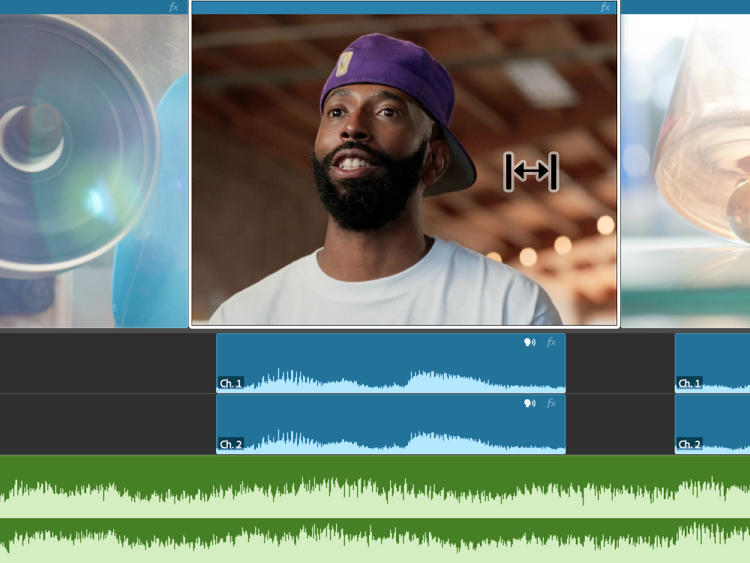
Pievienojiet secībai klipu, lai apgrieztu video failu ar nozares standarta rīkiem lietotnē Premiere. Izmantojot atlases rīku, noklikšķiniet un velciet malu, lai apgrieztu videoklipu. Varat atlasīt arī citus rediģēšanas rīkus, piemēram, viļņošanās, ripināšana, slīdināšana un slīdēšana, lai veiktu uzlabotas apgriešanas funkcijas.