تصوير فوتوغرافي
{{lightroom}} مقابل Photoshop: وقت استخدام كل برنامج من برنامجي تحرير الصور.
جدول المحتويات
اجمع بينهما للاستفادة من زوج ديناميكي
إدارة الصور مقابل تحسين الصور.
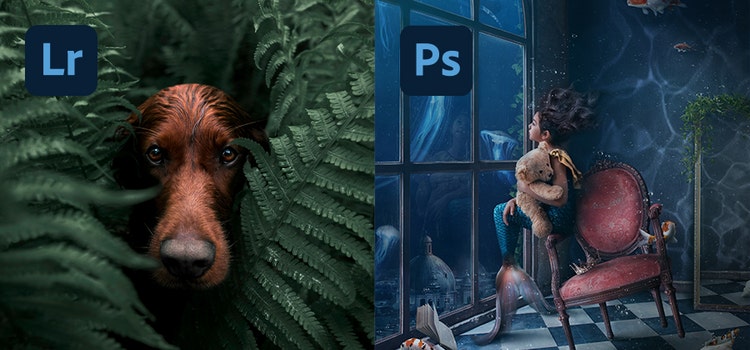
ابدأ العمل في {{lightroom}} لتنظيم مجموعات الصور وتصنيفها دون تغيير الملفات الأصلية، ثم انتقل إلى Photoshop لتعديل الصور بشكل مثالي على مستوى البكسل. امسح عناصر الخلفية المشتتة أو أضِف طبقات ضبط الألوان أو ادمج عدة صور معًا لإنشاء تراكب.
مقارنة مباشرة.
بالرغم من أن {{lightroom}} وPhotoshop برنامجا تحرير صور فوتوغرافية رقمية يزخران بالكثير من الوظائف المتشابهة، إلا أنه تم تصميمهما للوفاء باحتياجات مختلفة وتحقيق أهداف مختلفة. وعلى المستوى الأعلى، فإن {{lightroom}} هو أفضل أداة لإدارة الآلاف من الصور المتوفرة على أجهزتك ومعالجتها. بينما يتخصص Photoshop في توفير تحكم أكبر لتنفيذ عمليات تحرير أكثر شمولية تساعدك على جعل بعض من الصور خالية من العيوب. في بعض الأحيان، لا يتعلق الأمر بالأداة المطلوب استخدامها، لكن بوقت استخدام كل منهما أو كليهما خلال عملية ما بعد الإنتاج.
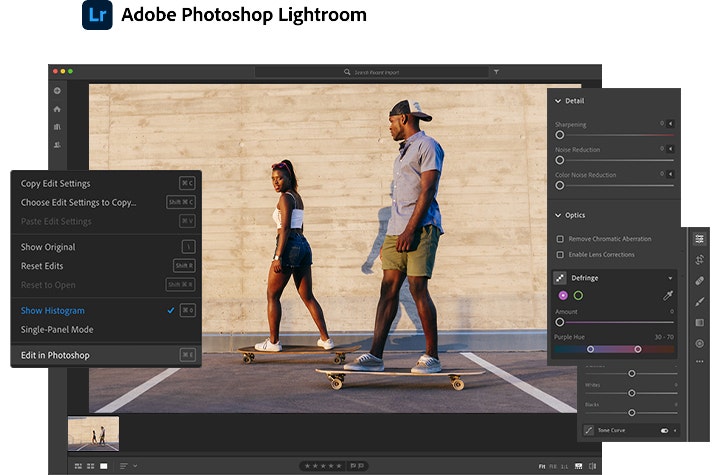
استخدامات {{lightroom}}.
يمكنك أن تعتبر أن {{lightroom}} هو نقطة البداية في عملية ما بعد المعالجة. ففي العديد من الحالات، يعتبر تطبيقًا شاملاً. وعلى عكس Photoshop، الذي يتوافق مع أنظمة إبداعية متنوعة، فلقد تم تصميم {{lightroom}} على وجه الخصوص للتعامل بفعالية مع سير عمل المصورين الفوتوغرافيين المحترفين، بدءًا من إدارة الصور وحتى اللمسات النهائية.
يمكنك الاختيار بين {{lightroom}} وAdobe {{lightroom-classic}}. {{lightroom-classic}} هو برنامج يستند إلى الجهاز المكتبي للصور المخزنة محليًا، مثل الأقراص الصلبة الخارجية أو للكمبيوتر. يخزن {{lightroom}} ملفاتك على السحابة، مما يسمح لك بنقل مساحة عملك بسلاسة من الكمبيوتر المحمول إلى الجهاز اللوحي إلى الهاتف أو من أريكتك إلى المقهى.
التنظيم
تمثل إدارة الصور إحدى أهم ميزات {{lightroom}}. حيث يبدأ العديد من المصورين الفوتوغرافيين عملية التحرير باستخدام {{lightroom}}، نظرًا لتميزه في التعامل مع الكميات الكبيرة من الصور، وبهذا يمكنك تنفيذ أعمال أكثر بسرعة أكبر. يمكنك تنظيم الصور وإدارتها والبحث بها في كتالوج يشبه المكتبة. صنِّف الصور لتحديد أفضل اللقطات واعمل على الألبومات والمجموعات لإدارة لقطات الصور والمشروعات. حتى إن {{lightroom}} يتضمن خيارات إضافة الكلمات الأساسية والبحث للعثور على الصورة التي تريدها بالضبط.
تحرير
بعد استيراد ملفاتك، انتقل إلى الوحدة النمطية Develop (تطوير) لتحسين الصور وتحريرها. فهنا يمكنك ضبط الإعدادات بهدف تحسين كل جانب من جوانب الصورة. حسِّن الإضاءة والألوان وصحح المنظور والوضوح وأضِف المؤثرات الإبداعية لتسطع صورك. تعتبر الإعدادات المسبقة في {{lightroom}} ميزة موفرة للوقت يتم من خلالها تنفيذ أعمال تطبيق نفس الإعدادات على صورة واحدة أو عدد لا نهائي من الصور، تُعرف باسم عمليات التحرير المجمعة. يمكنك إنشاء إعداداتك المسبقة الخاصة أو تنزيل مجموعة كبيرة ومتنوعة منها عبر الميزة Discovery Interactive Edits (عمليات تحرير تفاعلية استكشافية). ودون الانتقال إلى Photoshop، يمكنك أيضًا تبييض الأسنان وتقليل العين الحمراء واستخدام فرشاة المعالجة لإزالة العيوب.
يستخدم {{lightroom}} التحرير غير السلبي، مما يعني أنه يمكنك إجراء تغييرات على الصورة دون تعديل الملف الأصلي بالكامل. في حالة العمل على ملفات أولية، ستستفيد من المرونة التي توفرها لك الصور الأولية عند التحرير، وذلك دون فقد البيانات الأصلية. وينطبق هذا عند بدء العمل في {{lightroom}} على ملفات JPEG.
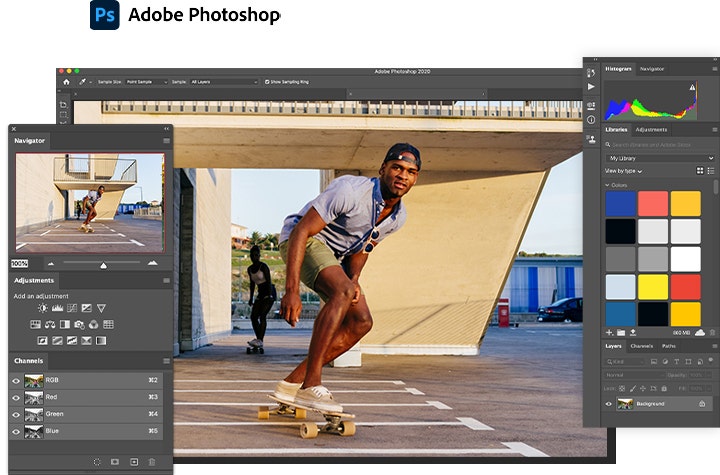
استخدامات Photoshop.
بينما يركز {{lightroom}} على تنظيم الصور ومعالجتها، يتم استخدام Photoshop في تعديل الصور وإنشائها وتحسينها. ويعتبر Photoshop الخيار الأمثل للصور عند العمل على التحسين على مستوى البكسل. قد يبدأ العاملون في مجال تنقيح الصور أو الرسم أو إنشاء التراكبات بالعمل في {{lightroom}}، إلا أنهم في نهاية المطاف يعتمدون على Photoshop لإجراء تحويل مُجمع. يمكنك التفكير في الأمر على أن {{lightroom}} يظل مناسبًا للتصوير الفوتوغرافي، بينما يتيح لك Photoshop إنشاء صور تتخيلها.
التنقيح
يتضمن Photoshop أدوات حرير تهدف إلى تغيير مظهر الصورة ومحتواها بدرجة أكبر بكثير من {{lightroom}}. يمكنك إزالة العناصر المشتتة باستخدام تقنية تراعي المحتوى أو الجمع بين عدة صور لإنشاء تراكب أو إنشاء صور سريالية أو قريبة من الواقع باستخدام عدة صور. يستطيع مصمموا الجرافيك الجمع بين الصور والنص ورسومات vector، بينما يستطيع الرسامون تطوير الصور لإنتاج عمل جديد تمامًا. تمثل ما يتضمنه Photoshop من فلاتر وطبقات وأقنعة وعناصر تحكم في التحويل أركانًا أساسية لتحرير الصور.
الطبقات
مثل مهام سير عمل {{lightroom}} غير السلبية، يمكنك العمل بأسلوب غير سلبي في Photoshop بالاستفادة من الميزتين Layers (الطبقات) وSmart Objects (العناصر الذكية). استفِد من صورتك باستخدام الطبقات وأقنعة الطبقة، التي يمكنك ضبطها وتنقيحها، وأنت تعلم أن الطبقات تحتوي على المعلومات الأصلية للصورة.
قد تتوفر ليك طبقة للألوان أو ضبط توازن اللون الأبيض، وطبقة ذات سماء متقلبة وطبقة ذات سماء باللون الأزرق وهكذا، كلها مكدسة فوق الصورة الأصلية. يمكن أن تمثل الطبقات نهجًا تعليميًا مقارنة بشرائط الضبط المنزلقة العامة في {{lightroom}}، إلا أنها ممتازة لإدارة أعمال ما بعد الإنتاج.
ضعهما معًا للحصول على زوج ديناميكي.
إن معرفة الاختلافات بين {{lightroom}} وPhotoshop سيساعدك على اختيار محرر الصور الأمثل لمشروع ما، لكن في الكثير من الحالات، فهو ليس قرارًا قاطعًا. فلقد تم تصميم كليهما للعمل بسلاسة معًا. يمكنك معالجة صورة في {{lightroom}}، ثم الضغط على command E أو control E لنقلها إلى Photoshop، حيث يمكنك تنقيحها.
يعتبر كلاً من Photoshop و{{lightroom}} برنامجي تحرير صور ممتازين، لكنهما ليسا الوحيدين. يشتمل Photoshop على Adobe Bridge، المستخدم في إدارة العديد من أنواع الملفات، وAdobe Camera Raw، الذي يتضمن نفس محرك معالجة الصور العالمي المتوفر في {{lightroom}}. أو يمكنك تنفيذ أعمال التحرير بالكامل على الجوال باستخدام Adobe Photoshop Express وAdobe {{lightroom}} للجوال. استعرض كل تطبيقات التصوير الفوتوغرافي المضمنة في خطة Adobe Creative Cloud Photography.
وفي النهاية، يتعلق الاختيار بين {{lightroom}} وPhotoshop بأهداف مشروعاتك الإبداعية وتفضيلك الشخصي. وفي المعتاد، تكون الإجابة هي استخدام كليهما. والآن بعد التعرف على الاختلافات بين الاثنين، يمكنك تصميم سير عملك لإنشاء الصور التي تريدها. وتتمثل أفضل طريقة لاكتشاف المناسب لك في الاستمتاع والتجربة إلى أن تعثر على عملية التحرير المثالية بالنسبة لك.