ميزات AUDITION
تقليل التشويش مع Adobe Audition
تعرّف على كيفية إزالة تشويش الخلفية وتحسين جودة الصوت باستخدام أدوات تحرير الصوت السهلة هذه.
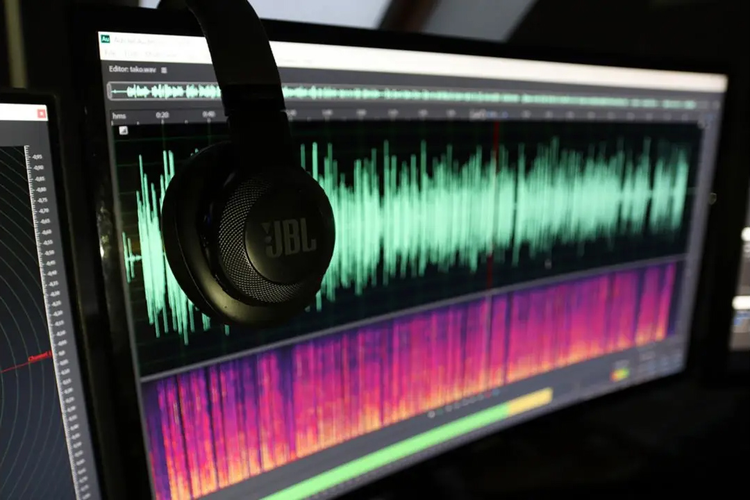
تقليل التشويش في أي مشروع
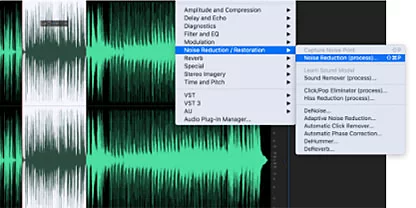
تحرير مستويات التشويش بسهولة
أجرِ التعديلات كما تشاء في القائمة Effects (التأثيرات) لتقليل التشويش غير المرغوب به. حدّد Noise Reduction (تقليل التشويش) للحدّ من الضجيج في الخلفية أو الضجيج عريض النطاق.
جمع التأثيرات لتقليل التشويش
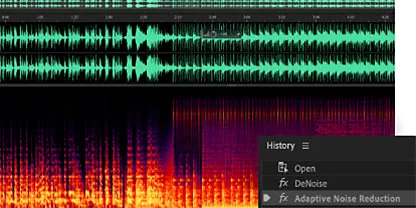
اضبط تقنيات تقليل التشويش عبر استخدام تأثيرات أو الجمع بينها مثل تأثير DeNoise (إزالة التشويش) أو تأثير Adaptive Noise Reduction (تقليل التشويش التكيفي) أو تأثير Manual Noise Reduction (تقليل التشويش اليدوي) لإزالة التشويش المحيط وأزيز الشريط والمشتتات في الخلفية.
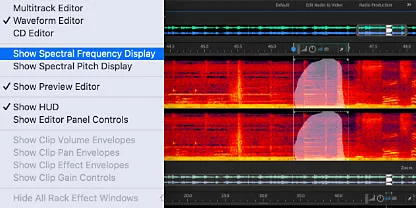
تحرير الترددات المنخفضة والمرتفعة
استخدم Spectral Frequency Display (عرض التردد الطيفي) لإنشاء صورة مرئية للتشويش الصوتي، ثم حرّر بعض النطاقات الترددية بدقة باستخدام أداة Brush (فرشاة) أو Lasso (أداة التحديد الحر).
تحرير العمل بمتعة
احصل على أفضل جودة للصوت عبر إجراء تعديلات فورية على مقاطعك باستخدام منزلقات التأثير.
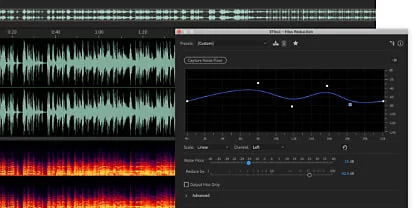
إمكانات أكبر مع المقطع الصوتي المُجدد
استخدام الصوت المُحرّر في المشاريع الإبداعية
مع Adobe Creative Cloud، يمكنك نقل الصوت المُحسّن إلى Adobe {{premiere}} كموسيقى تصويرية لمشروع الفيديو الجديد.

إقران المقطع الصوتي باللقطة المثالية
اطلع على مقاطع فيديو Adobe Stock للعثور على المرئيات المناسبة لتصاحب التعليقات الصوتية والمقابلات وغيرها.
تمتع بصقل مهارات تحرير المقاطع الصوتية.

استخدام أدوات تقليل التشويش
تعلّم كيفية استعادة جودة الصوت من خلال التجريب وإتقان مجموعة متنوعة من أدوات التحكم في التشويش والتأثيرات.

نظرة أعمق على الترددات العالية
استكشف تفاصيل عرض التردد الطيفي، وتعلّم كيفية إزالة الصفير والهسهسة والتشويش من خلال التحرير المرئي للأشكال الموجية.

التخلص من الأصوات في لمح البصر
اغمر نفسك بتأثير Sound Remover (إزالة الصوت)، وتعلّم كيفية فحص المقاطع وإزالة العناصر بسرعة وسهولة.

تعلّم أساسيات ضبط مستويات الصوت
اكتشف كيف يمكن لضبط مستويات الصوت أن يحسّن جودة المقطع الصوتي فورًا، وتعلّم كيفية تقليل مستوى الصوت في قسم محدد.