{{ps-features}}
كيفية إضافة الخطوط إلى Adobe {{photoshop}}.
خطوات بسيطة تفصلك عن خطوط رائعة لمشروعك القادم. تعرّف على كيفية استيراد الخطوط والعمل معها على أجهزة Mac وPC.
احصل على التطبيق المجاني | احصل على التطبيق المجاني Photoshop استعرض الخطط والأسعار | استعرض خطط وأسعار Photoshop

خط مميز لكل مشروع.
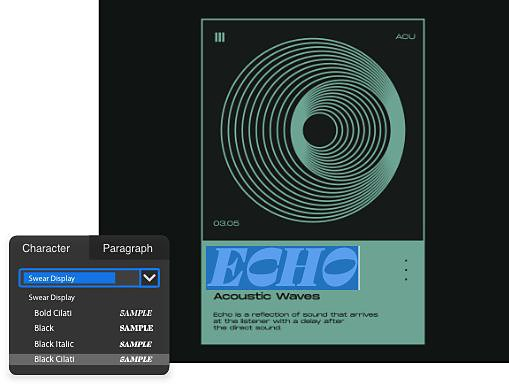
استخدم أي خط تريده.
يتوافق Photoshop مع خطوط OpenType (OTF) وTrueType (TTF)، مما يعني أنه يمكنك استخدام أي خط مستورد تقريبًا في تصاميمك.
استكشف Adobe Fonts.
مع أي اشتراك في Adobe Creative Cloud، ستحصل على إمكانية الوصول إلى Adobe Fonts، والذي يضم أكثر من 20,000 خط - جميعها مرخصة وجاهزة للاستخدام الشخصي أو التجاري.

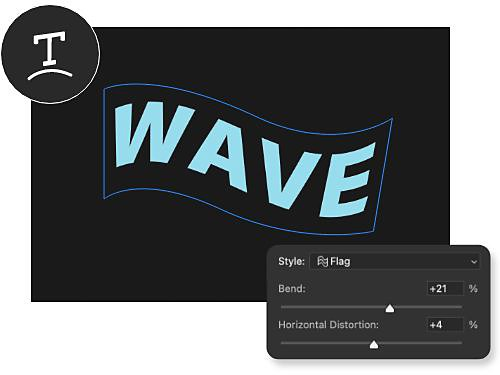
أطلق العنان لإبداعك مع أدوات النص.
يمكنك ثني النص وتشويهه وتقويسه وتشكيله ليناسب تصاميمك باستخدام أدوات تعديل النص المرنة. الحد الوحيد هو خيالك.
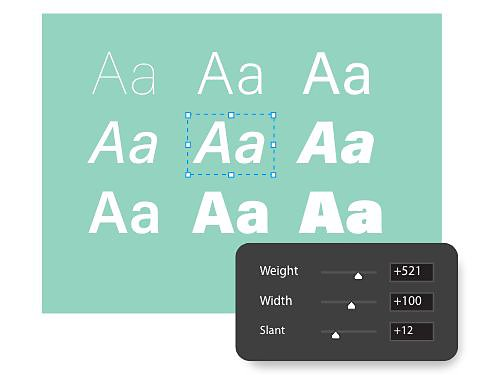
ابتكر خطوطك الخاصة.
باستخدام الخطوط المتغيرة وأنماط الفقرات، يمكنك إنشاء خط مخصص وحفظه لإعادة استخدامه في أي تصميم تريده.
كيفية تثبيت الخطوط على Mac وPC.
كيفية استيراد خط على Mac.
تُعد إضافة خط على Mac أمرًا بسيطًا كتنزيل الملف والنقر على بضعة خيارات. أحيانًا تأتي الخطوط في مجلد مضغوط، لذا ستحتاج إلى استخراجه أولاً.
- قم بتنزيله:
بمجرد العثور على الخط المطلوب، قم بتنزيله، مع التأكد من أنه ملف TTF أو OTF. - قم بتثبيته:
انقر نقرًا مزدوجًا على ملف الخط، مما يفتح تطبيق Font Box، ثم انقر على تثبيت الخط. - اختره:
باستخدام أداة النص الأفقي، حدد المكان الذي تريد الكتابة فيه واختر الخط من قائمة النص. - اكتبه:
اكتب نصك باستخدام أداة الكتابة وقم بالتعديل حسب الحاجة.
كيفية استيراد خط على جهاز كمبيوتر شخصي.
تثبيت خط في Windows مشابه للخطوات المذكورة أعلاه، لكنك ستستخدم تطبيقات مختلفة قليلاً.
- قم بتنزيله:
بمجرد العثور على الخط المطلوب، قم بتنزيله إلى مجلد أو سطح المكتب لديك. - انقر عليه:
انقر بزر الماوس الأيمن على ملف الخط الذي قمت بتنزيله واختر 'تثبيت'. - حدده:
في Photoshop، اختر أداة النص الأفقي، وابحث عن الخط الجديد في شريط القوائم في الأعلى. - اكتبه:
اكتب بعض النصوص التجريبية للتأكد من أن الخط الجديد يعمل بشكل صحيح.
وسّع مجموعة خطوطك الإبداعية.
تعد الخطوط والنصوص أدوات قوية للعديد من مشاريع التصميم والصور، وستوضح لك هذه الدروس ما يمكنك فعله بالنصوص في Photoshop.

أضِف نصًا إلى صورك.
استكشف العلاقة المميزة بين فن الخطوط والتصوير الفوتوغرافي من خلال هذا الدرس المفيد.

اكتشف قوة الخطوط المتغيرة.
توفر الخطوط المتغيرة مرونة وخيارات تخصيص لخطوطك، مما يتيح لك ضبط مظهر خطوطك حتى على مستوى الحرف الواحد.

اكتب بنصوص كتابية متنوعة.
يوفر Photoshop توافقًا إضافيًا مع أنظمة الكتابة وعائلات الخطوط من مختلف البلدان، مما يتيح لك التعبير عن نفسك باللغة التي تشعر براحة أكبر معها.

قم بالتثبيت على أي منصة.
ستوضح لك هذه الدروس كيفية تثبيت الخطوط على مجموعة متنوعة من المنصات الأخرى.
الأسئلة الشائعة.
هل جميع الخطوط في Photoshop آمنة للويب؟
يستخدم Photoshop الخطوط التي قام المستخدمون بتفعيلها على أجهزة الكمبيوتر الخاصة بهم. على سبيل المثال، إذا أنشأ أحد المستخدمين مستندًا يستخدم خط Futura، ثم شاركه مع صديق لا يحتوي جهاز الكمبيوتر الخاص به على هذا الخط، فلن يتم عرض الخط بشكل صحيح حتى يتم تثبيته على الجهاز الثاني.
تتضمن اشتراكات Adobe Creative Cloud إمكانية الوصول إلى مئات الخطوط وشركات تصميم الخطوط وعائلات الخطوط.
الخطوط الآمنة للويب هي تلك التي تم تثبيتها افتراضيًا على أكبر عدد من الأنظمة.
هل خطوط Photoshop مجانية للاستخدام التجاري؟
توفر Adobe Fonts للمستخدمين آلاف الخطوط كجزء من اشتراك Creative Cloud. هذه الخطوط مرخصة للاستخدام الشخصي والتجاري. تتوفر التفاصيل الكاملة حول ترخيص الخطوط في شروط الاستخدام.
تنطبق بعض الاستثناءات - عند استخدام الخطوط في تطبيقات الهواتف المحمولة أو سطح المكتب، على سبيل المثال. يجب على المستخدم في هذه الحالات شراء الترخيص الصحيح من الشركة المصممة للخط أو من موزع معتمد.
من أين يمكنني الحصول على خطوط لإضافتها إلى Photoshop؟
كيف يمكنني إزالة خط من برنامج Adobe Photoshop؟
تتوفر جميع الخطوط قيد الاستخدام النشط في قسم 'خطوط Adobe الخاصة بي' ضمن ملفك الشخصي. تشير الخطوط النشطة إلى تلك المفعّلة عبر Creative Cloud. يمكنك الانتقال إلى علامة تبويب 'الخطوط النشطة' لإدارة الخطوط الحالية والمثبتة سابقًا. ننصحك بإزالة الخطوط غير المستخدمة لتحسين الأداء وتقصير قوائم الخطوط.
لديك عدة خيارات عند إلغاء تنشيط الخطوط. يمكنك استخدام مفتاح 'إلغاء التنشيط' بجانب اسم عائلة الخط لإزالة العائلة بأكملها، أو استخدام المفتاح بجانب أنماط الخطوط الفردية لإزالة خط واحد. أخيرًا، تتيح لك أداة 'إلغاء التنشيط بالجملة' إلغاء تنشيط مجموعات أكبر من الخطوط.
تجدر الإشارة إلى أننا نتتبع الخطوط المستخدمة سابقًا تحت علامة تبويب 'نشطة سابقًا'. وبهذه الطريقة، يمكنك العثور عليها عند الحاجة في المستقبل.
ما هي الخطوط الأكثر استخدامًا في برنامج Adobe Photoshop؟
الخطوط الأكثر شيوعًا في برنامج Adobe Photoshop هي Arial وCalibri وVerdana وTimes New Roman وGeorgia. تُعتبر جميعها خطوطًا 'آمنة للويب' لأنها متوفرة على نطاق واسع في معظم أجهزة الكمبيوتر والأجهزة الأخرى. تتميز بسهولة القراءة، مما يجعلها خيارًا شائعًا لمشاريع تصميم الويب والمستندات والتصميم الجرافيكي.
تشمل الخطوط الأخرى شائعة الاستخدام في برنامج Adobe Photoshop: Helvetica وTahoma وTrebuchet MS. لاحظ أن استخدام خطوط معينة قد يختلف حسب الغرض منها والجمهور المستهدف لمشروع التصميم.