سلّط الضوء على هدفك ونقطة التركيز من خلال تشويش الخلفية.
عند جعل جزء من الصورة أكثر ضبابية وأقل وضوحًا، يبدو الجزء الآخر من الصورة أكثر حدة وحيوية. يوفر "معرض التشويش" مجموعة واسعة من خيارات التشويش للاختيار من بينها - إليك أربع طرق شائعة لضبط خلفيتك في Photoshop:

تشويش البوكيه.
التقط الخلفية المشوشة للعديد من الصور الشخصية المذهلة. البوكيه هي كلمة تشويش باليابانية، ولكن في اللغة الإنجليزية يشير المصطلح إلى دوائر ضبابية تبدو وكأنها تشع ضوءًا أو تكسره.. تأثير البوكيه يمكن أن يضفي مظهرًا احترافيًا على الصورة.
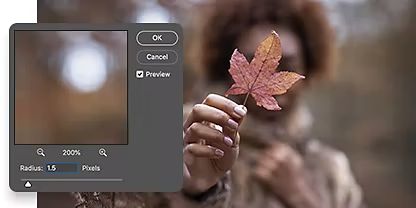
Gaussian Blur (التشويش الغاوسي).
أضف تشويشًا ناعمًا وموحدًا عبر الصورة يمزج الألوان. يستخدم Gaussian blur (Gaussian Blur (التشويش الغاوسي)). صيغة رياضية تُعرف باسم الدالة الغاوسية لتقليل المعلومات في الصورة بأكملها، ما يؤدي إلى تشويش الصورة.
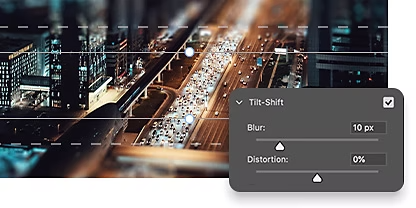
Tilt-shift blur (تشويش الإمالة مع الإزاحة).
العب بالمنظور باستخدام Tilt-shift blur (تشويش الإمالة مع الإزاحة).، الذي يحاكي تأثير عدسة الإمالة مع الإزاحة. تكون الصور واضحة في جزء واحد، عادةً في المقدمة، وتصبح أكثر ضبابية على طول التدرج. صور الإمالة مع الإزاحة غالبًا ما يكون لها تأثير إضافي يجعل الأشياء كاملة الحجم تبدو مصغرة أو كأنها لعبة.
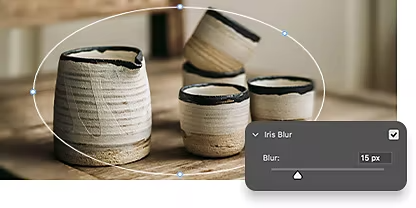
Iris blur (تشويش القزحية).
ضاعِف أو استحضِر تأثير عمق الميدان الضحل باستخدام Iris blur (تشويش القزحية).. يقوم هذا التأثير بتشويش جزء معين من الصورة بشكل انتقائي. يبقى المركز واضحًا بينما تبدو المناطق المحيطة ضبابية.
كيفية تشويش الخلفية باستخدام الطبقات، خطوة بخطوة.
هناك العديد من الطرق لتحقيق خلفية مشوشة، ولكن هذه هي الطريقة الأسرع والأسهل للقيام بذلك في Photoshop.
- حدده:
استخدم قائمة Select (تحدبد) المنسدلة واختر Subject (الهدف). عادةً ما يتمكن Photoshop من العثور على الهدف باستخدام الذكاء الاصطناعي المدرك للمحتوى. - اضبطه بدقة:
لتجنب الحواف الشفافة أو الشبحية على الهدف الرئيسي، قم بتوسيع منطقة تحديد الهدف بحوالي خمس وحدات بكسل أو نحو ذلك. بهذه الطريقة، ستظل حواف الهدف حادة أمام الخلفية مشوشة. - ألبسه قناعًا:
اصنع قناع طبقة جديدًا للهدف. سيضمن ذلك أن تكون تعديلاتك غير مُتلِفة للصورة الأصلية، ويمكنك دائمًا العودة إليها. - شوشه:
في لوحة Layers "الطبقات"، انتقل إلى طبقة الخلفية. استخدم قائمة Filter "الفلاتر"، وحدد أداة Blur "التشويش"، ثم اختر نوع التشويش الذي تريد استخدامه، واضبطه وفقًا لذلك باستخدام شريط تمرير التشويش.
تقنيات تشويش أكثر تقدمًا.
اكتشف الدروس التعليمية حول إضافة التشويش، وكيفية ضبط مقدار التشويش في الصورة.
استخدم "معرض التشويش".
اكتشف كيفية استخدام أداة تشويش الميدان وتشويش العدسة والعديد من خيارات التشويش الأخرى التي يقدمها Photoshop.
ركّز على هدفك، وشوش الباقي.
اكتشف كيفية إبراز جزء معين من الصورة بوضوح وتشويش ما تبقى منها.
اعرف المزيد عن تشويش الخلفية لإبراز نقطة التركيز | اعرف المزيد عن تشويش الخلفية لإبراز نقطة التركيز
الأسئلة الشائعة.
هل هناك طريقة لتشويش الخلفية في Adobe Photoshop مجانًا عبر الإنترنت؟
هل يمكنني استخدام الفرشاة لتمويه الخلفية في Adobe Photoshop؟
هل يمكنني استخدام التأثيرات في معرض التشويش لتشويش الخلفية في Adobe Photoshop؟
متى يجب عليّ استخدام تشويش الخلفية في Adobe Photoshop؟
كيف يمكنني تشويش جزء من الخلفية في Photoshop؟
لتشويش جزء من الخلفية في Adobe Photoshop، يمكنك استخدام أداة Blur (التشويش) الموجودة في قائمة Filter (الفلاتر). إليك فيما يلي عملية عامة يمكنك اتباعها:
- افتح الصورة في Photoshop.
- أنشئ طبقة مكررة من الخلفية عن طريق النقر بزر الماوس الأيمن على طبقة الخلفية واختيار تكرار الطبقة (Duplicate Layer).
- استخدم أداة تحديد، مثل أداة Lasso (التحديد الحر)، لتحديد الجزء من الخلفية الذي تريد تشويشه. انتقل إلى فلتر (Filter) > Blur (تمويه) واختر نوع التشويش الذي تريده.
- سيظهر مربع حوار يتيح لك ضبط مقدار التشويش الذي ترغب في تطبيقه.
- استخدم خيار Opacity (الشفافية) في لوحة Layers (الطبقات) لضبط قوة تأثير التشويش.
- احفظ الصورة عن طريق الانتقال إلى File (ملف) > Save As (حفظ باسم) واختيار التنسيق المطلوب.