ميزات PHOTOSHOP
كيفية تغيير ألوان الخلفية في Adobe Photoshop.
سواء كنت ترغب في تبديل خلفية صورة منتجك أو تغيير الألوان في تصميمك الجرافيكي، يمكنك الحصول على المظهر الذي تريده بسهولة باستخدام هذه النصائح السريعة.
احصل على التطبيق مجانًا | احصل على تطبيق Photoshop مجانًا استعرض الخطط والأسعار | استعرض خطط وأسعار Photoshop

غيّر ألوان الخلفية للحصول على نتائج مذهلة.
يمكنك تحويل الخلفيات البيضاء إلى ألوان زاهية في خطوات قليلة باستخدام Photoshop. إن تغيير خلفية صورتك أو تصميمك هو طريقة سريعة وسهلة للارتقاء بأي مشروع. استبدل لونًا بظل مختلف، أو اصنع خلفية شفافة أو ذات بنية، أو أنشئ تدرجًا لونيًا للحصول على تأثير متدرج، وغير ذلك الكثير. مهما كانت أهدافك الإبداعية، ارتقِ بتصاميمك من خلال تغيير الخلفية.
لتغيير لون التصميم في Photoshop، اتبع هذه النصائح:
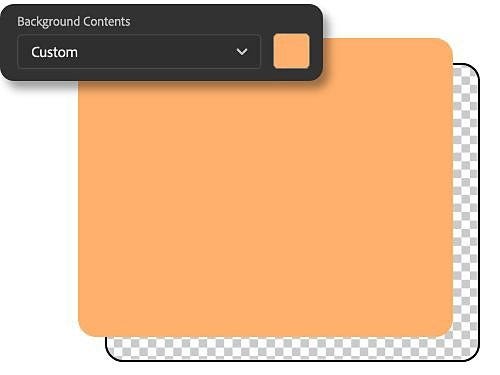
اختر لونًا من البداية.
عند إنشاء مشروع جديد في Photoshop، هناك خيار لاختيار لون خلفية مخصص في قائمة المستند الجديد. استخدم القائمة المنسدلة لمحتويات الخلفية لاختيار اللون الذي تريده. عندما تبدأ في إضافة العناصر فوق هذه الطبقة، سيكون لون خلفيتك الفريد موجودًا بالفعل.
أضف لونًا إلى صورة موجودة.
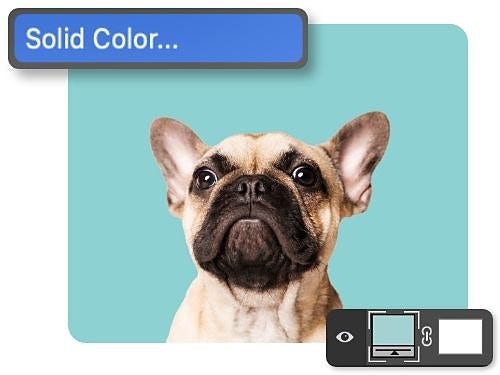
لتغيير لون الخلفية في تصميم موجود يحتوي بالفعل على خلفية شفافة، ستحتاج إلى بضع خطوات إضافية. لإنشاء خلفية جديدة، حدد لوحة الطبقات، واختر "طبقة تصفية جديدة"، وانقر بزر الماوس الأيمن على "لون ثابت". قم بتسمية طبقتك، واختر لونًا من نافذة لوحة الألوان التي تظهر.
كيف تجعل أقنعة الطبقات تغيير الخلفية سهلاً.
إذا لم يكن لديك صورة بخلفية شفافة، يمكنك تغيير ألوان الخلفية باستخدام قناع الطبقة.
أقنعة الطبقات هي أداة متعددة الاستخدامات يمكنك استخدامها بطرق متنوعة، بما في ذلك تغيير لون خلفية الصورة دون التأثير على المقدمة. هذه التقنية هي نوع من التحرير غير المُتلف، مما يعني أنه يمكنك جعل أجزاء من الصورة مرئية أو شفافة دون حذف أي معلومات. ستحتاج إلى تحديد الموضوع الذي تريده في المقدمة قبل أن تطبق قناع الطبقة على خلفية الصورة.
استخدم أداة التحديد السريع لإبراز موضوعك بسرعة أو جرّب أدوات تحديد مختلفة مثل أداة تحديد الكائن والعصا السحرية وأدوات التحديد. بمجرد إبراز موضوعك، قم بتطبيق قناع. ثم انقر على القائمة ذات النقاط الثلاث على الطبقة واختر عكس القناع لتبديله بحيث يكشف عن الخلفية بدلاً من الموضوع. إذا كنت ترغب في الحصول على دقة أكبر، استخدم أداة الفرشاة لتعديل القناع وإظهار المزيد أو أقل من الصورة.
عدّل الخلفيات باستخدام أقنعة الطبقات وأدوات التحديد.
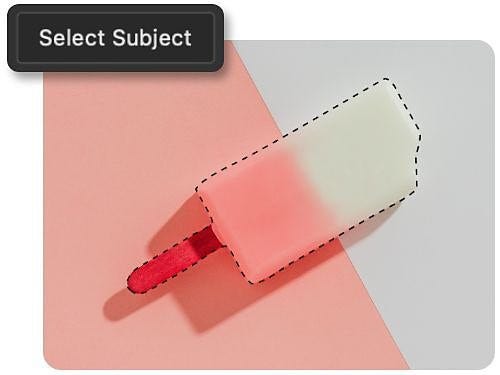
ابدأ باستخدام أداة تحديد الموضوع.
يمكنك إبراز موضوع صورتك بنقرة واحدة فقط. اختر أي أداة تحديد، مثل التحديد السريع أو العصا السحرية، لإظهار زر تحديد الموضوع في شريط الخيارات. عند النقر على الزر، يستخدم Photoshop الذكاء الاصطناعي للعثور تلقائيًا على حواف الموضوع الأبرز في صورتك وتحديدها.
جرّب أداة تحديد الكائن.
حدد بسهولة الأشخاص والسيارات والأثاث والحيوانات الأليفة والملابس والمزيد باستخدام أداة "تحديد الكائن". ما عليك سوى تحديد الأداة، وتحريك المؤشر فوق الكائن الذي تريد إبرازه، وشاهد كيف يتم تحديد الكائن تلقائيًا. من هناك، ما عليك سوى النقر لإجراء التحديد.
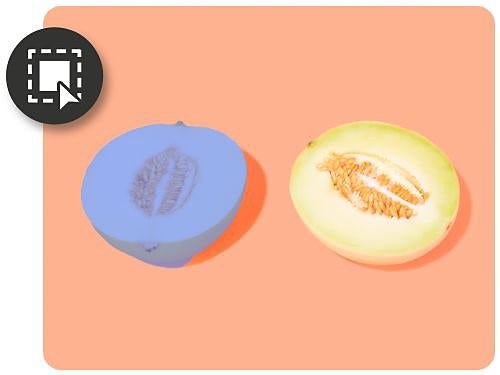
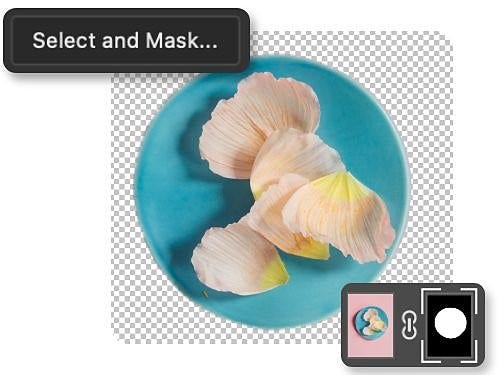
اضبط ضبطًا دقيقًا باستخدام مساحة عمل التحديد والقناع.
لضبط تحديدك، استخدم مساحة عمل التحديد والقناع. اضبط الأدوات وأشرطة التمرير لتحسين تحديدك وتنظيفه. قم بتنعيم حواف موضوعك لجعل الأمور أكثر وضوحًا، أو قم بتحرير الحواف غير المرغوب فيها من اللون على حافة تحديدك.
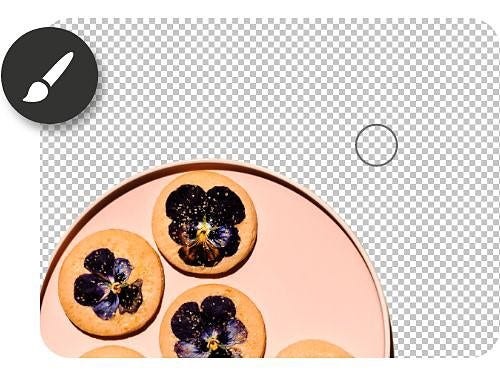
ارسم باستخدام أداة الفرشاة.
يمكنك مساعدة موضوعك على الاندماج مع لون الخلفية الجديد أو الحصول على حواف دقيقة للغاية وواضحة من خلال الرسم على قناع الطبقة باستخدام أداة الفرشاة. ارسم على القناع باللون الأسود لإخفاء الصورة، أو باللون الأبيض لإظهارها، واضبط شفافية الفرشاة لإنشاء تدرجات أو حواف حادة.
كيفية إضافة لون خلفية جديد في Photoshop
اتبع هذه النصائح خطوة بخطوة لتغيير لون خلفية الصورة.
- افتحها:
ابدأ بفتح مستند جديد أو مشروع أو صورة في Photoshop. - حددها:
اختر تحديد الموضوع أو أداة تحديد العناصر من شريط الأدوات لتسليط الضوء تلقائيًا على موضوعك. - بدّل التحديد:
لتعديل الخلفية بدلاً من الموضوع الرئيسي، انقر على تحديد › عكس لتبديل التحديد الخاص بك. - صقّل الاختيار:
ثم استخدم أداة الفرشاة لتحرير وضبط قناع الطبقة بدقة وإتقان تحديدك. - لوّن الخلفية:
انقر على أيقونة طبقة التعديل الجديدة في أسفل لوحة الطبقات، ثم اختر لون صلب، وحدد اللون المطلوب باستخدام نافذة منتقي الألوان. - أعد تلوينها:
إذا أردت تغيير لون الخلفية مرة أخرى، ما عليك سوى النقر المزدوج على الصورة المصغرة لطبقة تعبئة اللون لإظهار نافذة منتقي الألوان واختيار درجة لونية جديدة.
اكتشف المزيد عن أقنعة الطبقات وتحرير الخلفيات.
ارتقِ بمهاراتك في تحرير الصور من خلال الغوص في هذه الدروس التعليمية واكتشاف خفايا وأسرار Photoshop.
- تعرّف أكثر على أقنعة الطبقات.
استكشف قوة أقنعة الطبقات، وتعلّم كيفية عكس التحديدات، وقم بتعديلات جريئة بنقرات قليلة.
اكتشف أساسيات الطبقات - استبدل السماء.
امنح كل صورة منظر طبيعي سماءً تستحق التذكر باتباع هذه الخطوات التفصيلية.
أضف سماءً زرقاء - أزل الخلفية.
اكتشف كيفية اقتطاع عنصر من المشهد وإزالة طبقات الخلفية بهذه الخطوات السريعة. - ادمج الصور للحصول على تأثيرات فريدة.
جرّب أوضاع المزج لدمج الصور وإنشاء قوام مثير للاهتمام.
الأسئلة الشائعة.
هل يمكنني تغيير لون خلفية ملف PDF في Photoshop؟
هل هناك مفتاح اختصار في لوحة المفاتيح لتغيير لون الخلفية في Photoshop؟
كيف أدمج صورة مع لون الخلفية في Photoshop؟
هل يمكنني تغيير لون خلفية كائن ثلاثي الأبعاد في Photoshop؟
نعم، يمكنك تغيير لون خلفية كائن ثلاثي الأبعاد في Photoshop.
أولاً، قم بإنشاء طبقة جديدة خلف العنصر واختر أداة دلو الطلاء واللون المطلوب. انقر على الطبقة التي أنشأتها حديثًا واملأها بهذا اللون. يمكنك أيضًا ضبط شفافية الطبقة الخلفية لإنشاء خلفية شبه شفافة أو شفافة تمامًا.
كما يمكنك الانتقال إلى الأبعاد الثلاثية > المشهد > البيئة واختيار اللون المرغوب من خريطة البيئة. هذا يغير لون الخلفية الشامل للمشهد ثلاثي الأبعاد، بما في ذلك العنصر وخلفيته.
هل يمكنني تغيير لون خلفية مجموعة من الطبقات في Photoshop؟
نعم، يمكنك تغيير لون خلفية مجموعة من الطبقات في Photoshop. أولاً، ستحتاج إلى إنشاء طبقة جديدة فوق مجموعة الطبقات التي ترغب في تغيير خلفيتها. ثم املأ تلك الطبقة باللون الذي تختاره باستخدام أداة دلو الطلاء.
خيار آخر هو تحديد مجموعة الطبقات هذه واختيار طبقة > جديد > مجموعة من الطبقات لإنشاء مجموعة طبقات جديدة. حدد هذه المجموعة الجديدة واختر طبقة > نمط الطبقات > تراكب اللون. هذا يتيح لك تغيير لون خلفية جميع الطبقات في المجموعة.